Tình trạng hotspot iPhone bị ngắt kết nối là một trong những lỗi phổ biến nhất mà người dùng Apple gặp phải khi chia sẻ mạng di động. Khi đang làm việc khẩn cấp trên laptop hoặc cần kết nối mạng cho máy tính bảng, việc hotspot tự động ngắt giữa chừng gây ra không ít phiền toái. Bài viết này phân tích chi tiết nguyên nhân gốc rễ và hướng dẫn các giải pháp khắc phục từ cơ bản đến nâng cao, giúp bạn giải quyết dứt điểm lỗi hotspot iPhone bị ngắt kết nối.
Bản chất của tính năng Personal Hotspot trên iPhone
Personal Hotspot (Điểm phát sóng cá nhân) là tính năng cho phép iPhone chia sẻ kết nối dữ liệu di động 3G/4G/5G cho các thiết bị khác qua Wi-Fi, Bluetooth hoặc USB. Khi kích hoạt, iPhone hoạt động như một router di động, chuyển đổi tín hiệu mạng di động thành tín hiệu Wi-Fi để các thiết bị khác truy cập internet.
Cơ chế hoạt động của hotspot trên iPhone dựa trên việc thiết lập một mạng Wi-Fi ad-hoc. iPhone tạo ra một mạng riêng với SSID và mật khẩu do người dùng đặt. Các thiết bị khác kết nối vào mạng này và nhận địa chỉ IP từ iPhone thông qua giao thức DHCP. Quá trình này tiêu tốn pin và tài nguyên hệ thống đáng kể, đặc biệt khi có nhiều thiết bị kết nối cùng lúc.
Nguyên nhân khiến hotspot iPhone bị ngắt kết nối
1. Cài đặt tiết kiệm pin và chế độ nền
iOS được thiết kế để tối ưu hóa thời lượng pin. Khi iPhone phát hiện không có thiết bị nào truy cập dữ liệu trong một khoảng thời gian nhất định, hệ thống tự động ngắt kết nối hotspot để tiết kiệm năng lượng. Đây là nguyên nhân hàng đầu gây ra lỗi hotspot iPhone bị ngắt kết nối.
Chế độ nền (Background App Refresh) cũng ảnh hưởng đến khả năng duy trì kết nối. Nếu ứng dụng quản lý hotspot bị tắt hoặc không được phép chạy nền, kết nối sẽ dễ bị gián đoạn.
2. Xung đột tần số Wi-Fi và nhiễu sóng
iPhone sử dụng băng tần 2.4GHz hoặc 5GHz cho hotspot. Khi ở khu vực có nhiều thiết bị Wi-Fi khác như router, smart TV, loa thông minh, tín hiệu hotspot dễ bị nhiễu. Nhiễu sóng làm suy giảm chất lượng kết nối, dẫn đến tình trạng hotspot iPhone bị ngắt kết nối liên tục.
Băng tần 2.4GHz có khả năng xuyên tường tốt hơn nhưng dễ bị nhiễu hơn. Băng tần 5GHz ít nhiễu nhưng phạm vi phủ sóng hẹp hơn. iPhone tự động chọn băng tần dựa trên điều kiện môi trường, nhưng đôi khi lựa chọn này không tối ưu.
3. Giới hạn dữ liệu từ nhà mạng
Nhiều nhà mạng tại Việt Nam như Viettel, Mobifone, Vinaphone áp dụng chính sách giới hạn tính năng chia sẻ internet. Một số gói cước không hỗ trợ hotspot hoặc giới hạn dung lượng dữ liệu chia sẻ. Khi vượt quá giới hạn, nhà mạng có thể chặn hoặc làm chậm kết nối hotspot.
Kiểm tra điều khoản sử dụng gói cước di động để xác định xem nhà mạng có hỗ trợ tính năng Personal Hotspot hay không. Một số nhà mạng yêu cầu đăng ký gói cước riêng để sử dụng hotspot.
4. Lỗi phần mềm và cấu hình mạng
Các bản cập nhật iOS đôi khi gây ra lỗi liên quan đến kết nối mạng. Lỗi DNS, xung đột địa chỉ IP hoặc cấu hình APN sai cũng là nguyên nhân khiến hotspot iPhone bị ngắt kết nối.
Cấu hình APN (Access Point Name) là thông số kỹ thuật cho phép iPhone kết nối với mạng di động. Nếu APN bị sai hoặc không tương thích, hotspot sẽ không hoạt động ổn định.
5. Giới hạn thiết bị kết nối
iPhone chỉ hỗ trợ tối đa 5 thiết bị kết nối cùng lúc qua hotspot. Khi số lượng thiết bị vượt quá giới hạn, kết nối sẽ bị ngắt hoặc từ chối. Mỗi thiết bị kết nối thêm đều tiêu tốn băng thông và tài nguyên hệ thống, làm tăng nguy cơ mất kết nối.
Hướng dẫn khắc phục lỗi hotspot iPhone bị ngắt kết nối
Giải pháp 1: Điều chỉnh cài đặt tiết kiệm pin
Tắt chế độ nguồn điện thấp (Low Power Mode) khi sử dụng hotspot. Chế độ này tự động tắt các tính năng không cần thiết để tiết kiệm pin, bao gồm cả hotspot. Vào Cài đặt > Pin và tắt Chế độ nguồn điện thấp.
Vô hiệu hóa tính năng tự động khóa màn hình hoặc đặt thời gian khóa lâu hơn. Màn hình tắt có thể kích hoạt cơ chế tiết kiệm pin, dẫn đến ngắt hotspot. Vào Cài đặt > Màn hình & Độ sáng > Tự động khóa và chọn Không bao giờ hoặc 5 phút.
Giải pháp 2: Thay đổi tên thiết bị và mật khẩu hotspot
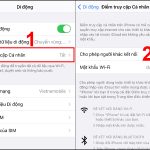
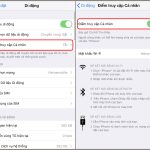
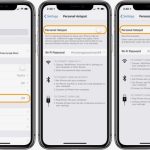
Đôi khi xung đột tên thiết bị (SSID) gây ra lỗi kết nối. Đổi tên iPhone và mật khẩu hotspot để thiết lập lại kết nối từ đầu. Vào Cài đặt > Cài đặt chung > Giới thiệu > Tên và nhập tên mới. Sau đó vào Cài đặt > Điểm phát sóng cá nhân và thay đổi mật khẩu Wi-Fi.
Sử dụng mật khẩu đơn giản gồm 8 ký tự chữ và số để tránh lỗi nhập sai từ thiết bị kết nối.
Giải pháp 3: Đặt lại cấu hình mạng
Đặt lại cấu hình mạng là giải pháp mạnh mẽ giúp xóa bỏ các lỗi cấu hình DNS, APN và Wi-Fi. Vào Cài đặt > Cài đặt chung > Chuyển hoặc Đặt lại iPhone > Đặt lại > Đặt lại cấu hình mạng. Lưu ý thao tác này xóa tất cả mật khẩu Wi-Fi đã lưu và cấu hình VPN.
Sau khi đặt lại, nhập lại cấu hình APN từ nhà mạng. Liên hệ tổng đài nhà mạng để được cung cấp thông số APN chính xác nếu cần.
Giải pháp 4: Sử dụng kết nối USB thay vì Wi-Fi
Kết nối iPhone với máy tính qua cáp USB và bật hotspot qua USB là phương pháp ổn định nhất. Kết nối USB không bị nhiễu sóng và tiêu tốn ít pin hơn. Trên Windows, cài đặt driver iTunes để máy tính nhận diện iPhone. Trên macOS, kết nối tự động được nhận diện.
Kết nối USB cũng giúp sạc pin iPhone trong quá trình sử dụng, tránh tình trạng hết pin giữa chừng.
Giải pháp 5: Cập nhật iOS và khởi động lại thiết bị
Apple thường xuyên phát hành bản cập nhật iOS để sửa lỗi. Kiểm tra và cập nhật lên phiên bản iOS mới nhất qua Cài đặt > Cài đặt chung > Cập nhật phần mềm. Các bản cập nhật thường bao gồm sửa lỗi liên quan đến kết nối mạng và hotspot.
Khởi động lại iPhone và thiết bị kết nối để xóa bộ nhớ đệm tạm thời. Nhấn giữ nút nguồn và nút tăng âm lượng, sau đó trượt để tắt nguồn. Đợi 30 giây rồi khởi động lại.
Giải pháp 6: Tắt tính năng Bluetooth và AirDrop
Bluetooth và AirDrop có thể gây nhiễu tín hiệu hotspot. Tắt Bluetooth trong Trung tâm điều khiển hoặc vào Cài đặt > Bluetooth và tắt. Tắt AirDrop bằng cách vào Cài đặt > Cài đặt chung > AirDrop và chọn Tắt nhận.
Các kết nối không dây khác như Wi-Fi scanning cũng nên tắt để giảm tải cho hệ thống.
So sánh các phương pháp kết nối hotspot
Phương pháp
Độ ổn định
Tốc độ
Tiêu thụ pin
Phạm vi
Wi-Fi
Trung bình
Cao
Cao
10-15 mét
Bluetooth
Thấp
Thấp
Thấp
5-10 mét
USB
Cao nhất
Cao nhất
Sạc pin
Giới hạn cáp
Sai lầm thường gặp khi sử dụng hotspot iPhone
Để quá nhiều thiết bị kết nối cùng lúc
Kết nối 4-5 thiết bị cùng lúc gây quá tải cho iPhone. Mỗi thiết bị đều yêu cầu băng thông và tài nguyên xử lý. Giới hạn số lượng thiết bị kết nối xuống còn 2-3 thiết bị để duy trì kết nối ổn định.
Không kiểm tra dung lượng dữ liệu
Sử dụng hotspot cho các tác vụ nặng như xem video 4K, tải file lớn làm tiêu tốn nhanh dung lượng dữ liệu. Khi hết dung lượng, nhà mạng có thể giới hạn tốc độ hoặc ngắt kết nối. Theo dõi dung lượng qua Cài đặt > Di động.
Đặt iPhone ở vị trí không tối ưu
Đặt iPhone trong túi xách, dưới gối hoặc gần các thiết bị điện tử khác làm suy giảm tín hiệu hotspot. Đặt iPhone ở vị trí thoáng, cao hơn mặt đất và cách xa các nguồn nhiễu như lò vi sóng, router Wi-Fi.
Lưu ý quan trọng khi sử dụng hotspot iPhone
Hotspot tiêu tốn pin rất nhanh. Một giờ sử dụng hotspot có thể làm giảm 20-30% pin iPhone tùy vào số lượng thiết bị kết nối. Sạc pin trong quá trình sử dụng hoặc chuẩn bị pin dự phòng.
Nhiệt độ iPhone tăng cao khi hoạt động hotspot liên tục. Nếu iPhone quá nóng, hệ thống tự động tắt hotspot để bảo vệ phần cứng. Tháo ốp lưng và để iPhone ở nơi thoáng mát.
Bảo mật kết nối hotspot bằng mật khẩu mạnh. Không chia sẻ mật khẩu cho người lạ để tránh bị đánh cắp dữ liệu. Sử dụng kết nối VPN khi truy cập thông tin nhạy cảm qua hotspot.
Câu hỏi thường gặp về hotspot iPhone bị ngắt kết nối
Tại sao hotspot iPhone tự động tắt sau vài phút?
iOS tự động tắt hotspot khi không có thiết bị nào truy cập dữ liệu trong khoảng 5-10 phút để tiết kiệm pin. Tắt chế độ nguồn điện thấp và tăng thời gian tự động khóa màn hình để khắc phục.
Làm thế nào để giữ hotspot iPhone luôn bật?
Kết nối ít nhất một thiết bị và duy trì truy cập dữ liệu liên tục. Sử dụng ứng dụng ping hoặc truy cập web định kỳ từ thiết bị kết nối để giữ kết nối sống. Kết nối USB là phương pháp ổn định nhất.
Hotspot iPhone có giới hạn số lượng thiết bị không?
Có, iPhone hỗ trợ tối đa 5 thiết bị kết nối cùng lúc qua Wi-Fi và Bluetooth. Kết nối USB chỉ hỗ trợ một thiết bị duy nhất.
Cập nhật iOS có ảnh hưởng đến hotspot không?
Có, các bản cập nhật iOS có thể sửa hoặc gây ra lỗi hotspot. Luôn cập nhật lên phiên bản iOS mới nhất để có bản sửa lỗi mới nhất từ Apple.
Nhà mạng có chặn hotspot iPhone không?
Một số nhà mạng tại Việt Nam chặn hoặc giới hạn tính năng hotspot trên các gói cước giá rẻ. Kiểm tra điều khoản gói cước hoặc liên hệ tổng đài để biết thông tin chi tiết.
Kết luận
Lỗi hotspot iPhone bị ngắt kết nối thường xuất phát từ cài đặt tiết kiệm pin, xung đột tần số Wi-Fi, giới hạn từ nhà mạng hoặc lỗi phần mềm. Áp dụng các giải pháp từ đơn giản như tắt chế độ nguồn điện thấp, thay đổi mật khẩu hotspot đến phức tạp hơn như đặt lại cấu hình mạng hoặc sử dụng kết nối USB sẽ giúp khắc phục triệt để vấn đề.
Để duy trì kết nối hotspot ổn định, hãy giới hạn số lượng thiết bị kết nối, đặt iPhone ở vị trí thoáng mát và luôn cập nhật iOS mới nhất. Nếu đã thử tất cả giải pháp mà hotspot vẫn bị ngắt, liên hệ tổng đài nhà mạng hoặc trung tâm bảo hành Apple để được hỗ trợ kỹ thuật chuyên sâu.
Tôi là Như Ý, người đam mê công nghệ và hiện đang hoạt động trong lĩnh vực biên tập nội dung số. Trải qua hơn 5 năm làm việc, tôi đã tích lũy nhiều kinh nghiệm trong việc xây dựng nội dung về smartphone, thiết bị Apple, phần mềm, ứng dụng và các thủ thuật công nghệ hữu ích. Tôi luôn cố gắng cập nhật những thông tin mới nhất để mang đến cho người đọc các bài viết chất lượng, dễ hiểu và phù hợp với nhu cầu thực tế.