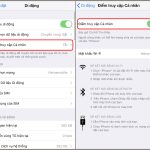
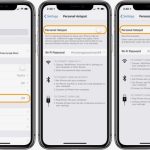
Phát hotspot trên iPhone là tính năng hữu ích khi bạn cần chia sẻ kết nối mạng cho các thiết bị khác. Tuy nhiên, việc này thường tiêu tốn pin rất nhanh, khiến nhiều người lo lắng. Bài viết này sẽ hướng dẫn bạn cách tiết kiệm pin khi phát hotspot iPhone một cách chi tiết và toàn diện, giúp duy trì thời gian sử dụng lâu hơn mà vẫn đảm bảo kết nối ổn định.
Khi bật tính năng Personal Hotspot, iPhone phải hoạt động như một trạm phát sóng di động thu nhỏ. Thiết bị liên tục duy trì kết nối dữ liệu di động, đồng thời phát tín hiệu Wi-Fi hoặc Bluetooth để các thiết bị khác kết nối vào. Quá trình này đòi hỏi chip xử lý, modem và anten hoạt động liên tục ở cường độ cao, dẫn đến tiêu thụ năng lượng đáng kể.
Thực tế, khi phát hotspot, iPhone có thể tiêu hao pin nhanh gấp 2-3 lần so với sử dụng thông thường. Nếu không áp dụng các biện pháp tối ưu, pin có thể giảm từ 10-15% chỉ sau 30 phút phát hotspot liên tục.
Nguyên nhân chính gây hao pin khi phát hotspot
Số lượng thiết bị kết nối: Càng nhiều thiết bị kết nối, iPhone càng phải làm việc nhiều hơn để quản lý băng thông và duy trì tín hiệu ổn định.
Cường độ tín hiệu di động: Khi sóng yếu, iPhone phải tăng công suất phát để duy trì kết nối, khiến pin hao nhanh hơn.
Ứng dụng chạy nền: Các ứng dụng đồng bộ dữ liệu, cập nhật tự động hoặc gửi thông báo liên tục làm tăng tải cho hệ thống.
Độ sáng màn hình: Màn hình sáng là một trong những yếu tố tiêu tốn pin lớn nhất, đặc biệt khi sử dụng ngoài trời.
Khoảng cách giữa các thiết bị: Thiết bị kết nối càng xa, iPhone càng phải phát tín hiệu mạnh hơn để đảm bảo kết nối.
Cách tiết kiệm pin khi phát hotspot iPhone hiệu quả
Giảm số lượng thiết bị kết nối
Nguyên tắc cơ bản nhất trong cách tiết kiệm pin khi phát hotspot iPhone là hạn chế số lượng thiết bị kết nối cùng lúc. Mỗi thiết bị bổ sung đều làm tăng tải xử lý và tiêu hao năng lượng. Chỉ nên kết nối tối đa 1-2 thiết bị khi thực sự cần thiết.
Nếu bạn đang ở nhóm bạn bè, hãy yêu cầu mọi người kết nối luân phiên thay vì cùng lúc. Điều này giúp giảm tải đáng kể cho iPhone và kéo dài thời gian sử dụng pin.
Tắt các kết nối không cần thiết
Trước khi bật hotspot, hãy kiểm tra và tắt các kết nối không sử dụng như Bluetooth, AirDrop, hoặc VPN. Những tính năng này vẫn hoạt động ngầm và tiêu tốn pin dù bạn không trực tiếp dùng đến.
Vào Cài đặt > Bluetooth và tắt nếu không cần thiết. Tương tự, tắt tính năng Tìm kiếm thiết bị (Find My) tạm thời nếu không có nhu cầu định vị.
Giảm độ sáng màn hình
Màn hình là bộ phận tiêu thụ pin nhiều nhất trên iPhone. Khi phát hotspot, bạn thường không cần nhìn vào màn hình liên tục. Hãy giảm độ sáng xuống mức thấp nhất có thể, khoảng 20-30% là lý tưởng.
Bạn cũng có thể bật chế độ Tự động khóa (Auto-Lock) ở mức 30 giây hoặc 1 phút để màn hình tắt nhanh khi không sử dụng. Vào Cài đặt > Màn hình & Độ sáng > Tự động khóa và chọn thời gian ngắn nhất.
Bật chế độ nguồn điện thấp (Low Power Mode)
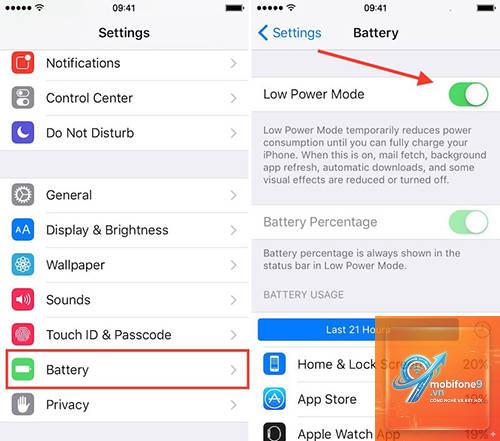
Chế độ nguồn điện thấp là một trong những cách tiết kiệm pin khi phát hotspot iPhone hiệu quả nhất. Khi kích hoạt, iPhone sẽ tự động giảm hiệu suất CPU, tắt làm mới ứng dụng nền, giảm độ sáng màn hình và vô hiệu hóa một số hiệu ứng hình ảnh.
Để bật, vào Cài đặt > Pin > Bật Chế độ nguồn điện thấp. Bạn cũng có thể thêm nút tắt nhanh vào Trung tâm điều khiển để kích hoạt dễ dàng hơn.
Tắt làm mới ứng dụng nền
Tính năng Background App Refresh cho phép ứng dụng cập nhật nội dung ngay cả khi không mở. Khi phát hotspot, việc này gây hao pin đáng kể vì dữ liệu liên tục được đồng bộ qua mạng.
Vào Cài đặt > Cài đặt chung > Làm mới ứng dụng nền và tắt hoàn toàn hoặc chỉ giữ lại các ứng dụng thực sự cần thiết như nhắn tin, email.
Giới hạn băng thông và dữ liệu
Khi phát hotspot, các thiết bị kết nối thường tự động tải xuống các bản cập nhật lớn, đồng bộ ảnh hoặc phát video trực tuyến. Điều này không chỉ hao pin mà còn tốn dung lượng data.
Trên iPhone,
Có. Khi phát hotspot, iPhone vừa sử dụng dữ liệu di động vừa phát tín hiệu Wi-Fi, tiêu tốn năng lượng nhiều hơn so với chỉ dùng mạng di động thông thường. Mức hao pin có thể cao gấp đôi hoặc gấp ba tùy vào điều kiện sử dụng.
Có nên tắt Wi-Fi trên iPhone khi phát hotspot không?
Không. Khi phát hotspot, iPhone tự động tắt kết nối Wi-Fi để chuyển sang phát tín hiệu. Bạn không cần can thiệp thủ công. Tuy nhiên, hãy đảm bảo Bluetooth đã tắt nếu không sử dụng.
Phát hotspot qua Bluetooth có tiết kiệm pin hơn Wi-Fi không?
Phát hotspot qua Bluetooth tiêu tốn ít pin hơn so với Wi-Fi, nhưng tốc độ truyền dữ liệu chậm hơn đáng kể. Phương pháp này phù hợp khi chỉ cần kết nối internet cơ bản như lướt web, đọc email.
Làm sao để biết thiết bị nào đang kết nối hotspot?
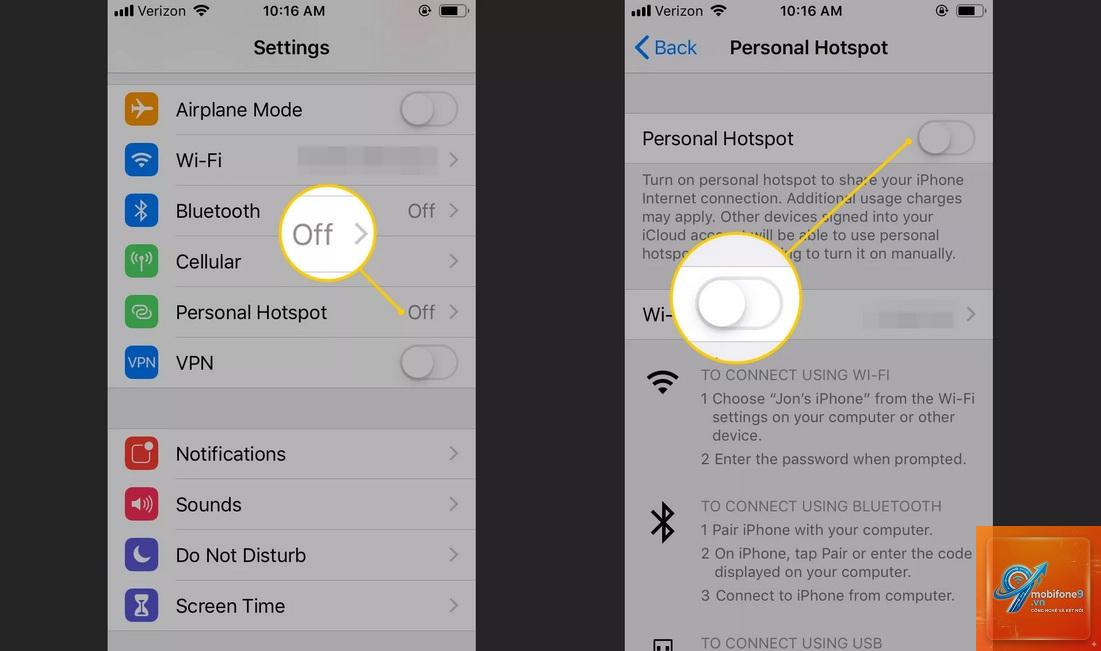
Vào Cài đặt > Hotspot cá nhân, bạn sẽ thấy danh sách các thiết bị đang kết nối. Nếu phát hiện thiết bị lạ, hãy đổi mật khẩu ngay lập tức để bảo mật.
Chế độ máy bay có giúp tiết kiệm pin khi phát hotspot không?
Không. Khi bật chế độ máy bay, tất cả kết nối không dây đều bị tắt, bao gồm cả hotspot. Bạn không thể phát hotspot trong chế độ này.
Kết luận
Cách tiết kiệm pin khi phát hotspot iPhone không quá phức tạp nếu bạn nắm rõ nguyên lý hoạt động và áp dụng đúng phương pháp. Giảm thiết bị kết nối, bật chế độ nguồn điện thấp, tắt làm mới ứng dụng nền và sử dụng kết nối USB là những giải pháp hiệu quả nhất.
Mỗi tình huống sử dụng đều có cách tối ưu riêng. Hãy linh hoạt kết hợp các biện pháp để vừa duy trì kết nối ổn định, vừa kéo dài thời gian sử dụng pin. Đừng quên kiểm tra tình trạng pin và cập nhật iOS thường xuyên để đảm bảo hiệu suất tốt nhất.
Với những hướng dẫn chi tiết trên, bạn hoàn toàn có thể tự tin chia sẻ kết nối internet mà không lo hết pin giữa chừng. Hãy áp dụng ngay hôm nay để trải nghiệm sự khác biệt.
Tôi là Như Ý, người đam mê công nghệ và hiện đang hoạt động trong lĩnh vực biên tập nội dung số. Trải qua hơn 5 năm làm việc, tôi đã tích lũy nhiều kinh nghiệm trong việc xây dựng nội dung về smartphone, thiết bị Apple, phần mềm, ứng dụng và các thủ thuật công nghệ hữu ích. Tôi luôn cố gắng cập nhật những thông tin mới nhất để mang đến cho người đọc các bài viết chất lượng, dễ hiểu và phù hợp với nhu cầu thực tế.