Việc chuyển đổi từ điện thoại Android sang iPhone luôn đi kèm với nỗi lo về dữ liệu, đặc biệt là lịch sử trò chuyện trên Viber. Nhiều người dùng cho rằng không thể sao lưu Viber Android sang iPhone do sự khác biệt giữa hai hệ điều hành. Tuy nhiên, với các công cụ và phương pháp phù hợp, bạn hoàn toàn có thể giữ lại toàn bộ tin nhắn, hình ảnh và file đính kèm. Bài viết này sẽ cung cấp quy trình chi tiết, từ chuẩn bị đến thực hiện, giúp bạn chuyển đổi liền mạch mà không đánh mất bất kỳ kỷ niệm nào.
Tại sao việc sao lưu Viber từ Android sang iPhone lại phức tạp?
Viber sử dụng cơ chế mã hóa đầu cuối để bảo vệ quyền riêng tư. Điều này đồng nghĩa với việc dữ liệu trò chuyện được lưu trữ cục bộ trên từng thiết bị, không đồng bộ qua đám mây như một số ứng dụng nhắn tin khác. Khi bạn chuyển từ Android sang iPhone, hệ thống mã hóa và định dạng dữ liệu hoàn toàn khác nhau, khiến việc sao chép trực tiếp gần như bất khả thi nếu không có giải pháp trung gian.
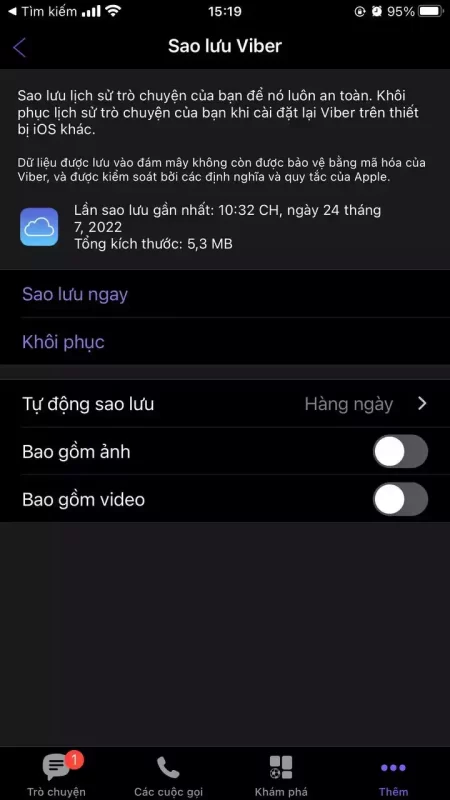
Google Drive trên Android và iCloud trên iPhone là hai hệ sinh thái riêng biệt. Viber chỉ cho phép sao lưu dữ liệu lên Google Drive trên Android và khôi phục lại chính thiết bị Android đó. Tương tự, trên iPhone, dữ liệu chỉ có thể được sao lưu và khôi phục qua iCloud. Do đó, không có cách nào để chuyển trực tiếp file sao lưu từ Google Drive sang iCloud.
Điều kiện tiên quyết trước khi bắt đầu sao lưu Viber Android sang iPhone
Trước khi thực hiện bất kỳ thao tác nào, bạn cần đảm bảo một số yếu tố sau để quá trình diễn ra suôn sẻ:
Số điện thoại đang sử dụng trên Viber Android phải là số điện thoại chính và vẫn còn hoạt động.
Bạn cần có quyền truy cập vào cả hai thiết bị Android và iPhone trong suốt quá trình.
Kết nối Internet ổn định trên cả hai máy, ưu tiên sử dụng Wi-Fi để tránh gián đoạn.
Pin của cả hai thiết bị phải trên 50% hoặc cắm sạc trong lúc thực hiện.
Bạn cần cài đặt phiên bản Viber mới nhất trên cả Android và iPhone.
Phương pháp chính thức: Sử dụng tính năng Chuyển tài khoản của Viber
Viber đã phát triển một tính năng chuyên dụng cho phép người dùng chuyển tài khoản và dữ liệu giữa các thiết bị khác hệ điều hành. Đây là cách duy nhất được nhà phát triển hỗ trợ chính thức để sao lưu Viber Android sang iPhone.
Bước 1: Kích hoạt tính năng chuyển tài khoản trên Android
Mở ứng dụng Viber trên điện thoại Android của bạn. Vào phần Cài đặt (Settings) bằng cách nhấn vào biểu tượng bánh răng ở góc dưới bên phải màn hình. Chọn mục Tài khoản (Account), sau đó tìm và nhấn vào Chuyển tài khoản (Transfer account). Hệ thống sẽ yêu cầu bạn xác nhận bằng mã PIN hoặc vân tay để đảm bảo bảo mật.
Sau khi xác nhận, Viber sẽ tạo một mã QR duy nhất trên màn hình Android. Mã này chỉ có hiệu lực trong vài phút, vì vậy bạn cần thực hiện bước tiếp theo ngay lập tức.
Bước 2: Quét mã QR từ iPhone
Trên iPhone, tải và cài đặt ứng dụng Viber từ App Store nếu chưa có. Mở ứng dụng và chọn ngôn ngữ phù hợp. Khi được yêu cầu nhập số điện thoại, bạn hãy nhấn vào tùy chọn Chuyển tài khoản (Transfer account) ở phía dưới màn hình. Lúc này, camera của iPhone sẽ được kích hoạt để quét mã QR hiển thị trên màn hình Android.
Hãy đưa camera iPhone lại gần mã QR trên Android sao cho mã nằm gọn trong khung hình. Quá trình quét sẽ tự động diễn ra và Viber trên iPhone sẽ bắt đầu nhận dữ liệu từ thiết bị cũ.
Bước 3: Xác nhận và hoàn tất quá trình
Sau khi quét thành công, Viber trên iPhone sẽ yêu cầu bạn nhập số điện thoại và mã xác minh được gửi qua tin nhắn SMS. Nhập mã để xác thực tài khoản. Lúc này, ứng dụng sẽ hiển thị thông báo về việc đang chuyển dữ liệu từ Android sang iPhone. Quá trình này có thể mất từ 5 đến 30 phút tùy thuộc vào dung lượng dữ liệu cần chuyển.
Trong thời gian chờ đợi, không tắt ứng dụng hoặc chuyển sang ứng dụng khác trên cả hai thiết bị. Khi hoàn tất, bạn sẽ thấy toàn bộ lịch sử trò chuyện, danh bạ và các nhóm chat hiển thị đầy đủ trên iPhone.
Phương pháp thay thế: Sao lưu thủ công và khôi phục
Trong trường hợp tính năng chuyển tài khoản không hoạt động do lỗi phiên bản hoặc kết nối mạng,
Có,
Không, dữ liệu trên Android vẫn được giữ nguyên sau khi quá trình chuyển đổi hoàn tất.
Tính năng này chỉ khả dụng trên phiên bản Viber 15.0 trở lên. Hãy kiểm tra và cập nhật ứng dụng lên phiên bản mới nhất từ Google Play Store. Nếu đã cập nhật mà vẫn không thấy, có thể thiết bị của bạn không hỗ trợ tính năng này do giới hạn phần cứng.
Sao lưu Viber Android sang iPhone có mất phí không?
Hoàn toàn miễn phí. Tính năng chuyển tài khoản là một phần của ứng dụng Viber và không yêu cầu bất kỳ khoản thanh toán nào. Tuy nhiên, bạn sẽ tốn chi phí dữ liệu di động nếu không sử dụng Wi-Fi.
Tôi có thể chuyển dữ liệu Viber từ Android sang iPhone nhiều lần không?
Bạn chỉ có thể thực hiện chuyển đổi một lần cho mỗi tài khoản trong khoảng thời gian nhất định. Nếu muốn chuyển lại, bạn cần đợi ít nhất 30 ngày kể từ lần chuyển đổi trước đó.
Kết luận
Sao lưu Viber Android sang iPhone không còn là vấn đề nan giải nhờ tính năng chuyển tài khoản thông minh mà Viber cung cấp. Phương pháp chính thức này cho phép bạn di chuyển toàn bộ dữ liệu một cách an toàn, nhanh chóng và hoàn toàn miễn phí. Điều quan trọng là bạn cần chuẩn bị kỹ lưỡng, làm theo đúng các bước và tránh những sai lầm phổ biến để đảm bảo không mất bất kỳ tin nhắn hay kỷ niệm nào. Với hướng dẫn chi tiết trong bài viết này, việc chuyển đổi giữa hai hệ điều hành sẽ trở nên đơn giản và dễ dàng hơn bao giờ hết.
Tôi là Như Ý, người đam mê công nghệ và hiện đang hoạt động trong lĩnh vực biên tập nội dung số. Trải qua hơn 5 năm làm việc, tôi đã tích lũy nhiều kinh nghiệm trong việc xây dựng nội dung về smartphone, thiết bị Apple, phần mềm, ứng dụng và các thủ thuật công nghệ hữu ích. Tôi luôn cố gắng cập nhật những thông tin mới nhất để mang đến cho người đọc các bài viết chất lượng, dễ hiểu và phù hợp với nhu cầu thực tế.