Việc chuyển đổi từ Android sang iPhone luôn đi kèm với nỗi lo về dữ liệu. Danh bạ, tin nhắn, ảnh, video và hàng loạt ứng dụng cần được di chuyển an toàn. Nhiều người dùng lo lắng rằng quá trình này sẽ phức tạp hoặc mất dữ liệu quan trọng. Thực tế, Apple đã phát triển công cụ “Chuyển sang iOS” giúp cách chuyển dữ liệu Android sang iPhone trở nên đơn giản hơn bao giờ hết. Bài viết này sẽ hướng dẫn bạn từng bước cụ thể, từ chuẩn bị đến hoàn tất, đảm bảo không mất bất kỳ thông tin nào.
Bản chất của việc chuyển dữ liệu giữa hai hệ điều hành
Android và iOS là hai hệ điều hành hoàn toàn khác nhau về kiến trúc và cách quản lý dữ liệu. Android sử dụng hệ thống file mở, cho phép người dùng tự do sao chép dữ liệu. iOS lại có cơ chế sandbox, mỗi ứng dụng hoạt động trong không gian riêng biệt. Sự khác biệt này khiến việc chuyển dữ liệu không thể thực hiện bằng cách cắm dây USB thông thường.
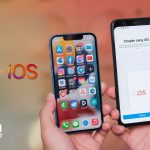
Apple đã giải quyết vấn đề này bằng ứng dụng “Chuyển sang iOS” trên Google Play. Ứng dụng này tạo ra một mạng Wi-Fi cục bộ giữa hai thiết bị, cho phép truyền dữ liệu trực tiếp mà không cần máy tính. Quá trình này mã hóa toàn bộ dữ liệu trong quá trình truyền, đảm bảo an toàn thông tin cá nhân.
Chuẩn bị trước khi thực hiện cách chuyển dữ liệu Android sang iPhone
Kiểm tra điều kiện thiết bị
Cả hai thiết bị cần đáp ứng các yêu cầu cơ bản sau:
Cả hai thiết bị phải có pin trên 50% hoặc đang sạc
Kết nối Wi-Fi ổn định (không cần internet, chỉ cần kết nối cục bộ)
Dung lượng trống trên iPhone đủ lớn để chứa dữ liệu từ Android
Sao lưu dữ liệu Android trước khi chuyển
Trước khi bắt đầu, hãy sao lưu toàn bộ dữ liệu Android lên Google Drive hoặc máy tính. Điều này giúp bạn có bản dự phòng nếu quá trình chuyển gặp sự cố. Vào Cài đặt > Google > Sao lưu và kích hoạt sao lưu Google Drive. Đảm bảo đồng bộ danh bạ, lịch và ảnh lên tài khoản Google.
Giải phóng dung lượng trên iPhone
iPhone mới thường có dung lượng trống, nhưng nếu
Ứng dụng Chuyển sang iOS không hỗ trợ chuyển tin nhắn WhatsApp. Tuy nhiên, WhatsApp có tính năng sao lưu riêng. Trên Android, vào Cài đặt WhatsApp > Trò chuyện > Sao lưu trò chuyện. Trên iPhone, cài WhatsApp và khôi phục từ bản sao lưu Google Drive. Lưu ý rằng quá trình này chỉ hoạt động khi iPhone là thiết bị mới.
Làm sao để chuyển nhạc từ Android sang iPhone?
Nhạc không thể chuyển trực tiếp.
Nếu sử dụng ứng dụng Chuyển sang iOS, ảnh và video sẽ được giữ nguyên. Tuy nhiên, một số ảnh có thể bị giảm chất lượng nếu dung lượng quá lớn. Sử dụng Google Photos là phương pháp an toàn hơn để giữ nguyên chất lượng gốc.
Thời gian chuyển dữ liệu mất bao lâu?
Phụ thuộc vào lượng dữ liệu. Trung bình 10GB mất 15-30 phút. 50GB có thể mất 1-2 giờ. Nếu quá trình kéo dài hơn 3 giờ, có thể đã xảy ra lỗi kết nối và bạn cần thực hiện lại từ đầu.
Kết luận
Cách chuyển dữ liệu Android sang iPhone không còn là rào cản lớn khi chuyển đổi hệ điều hành. Apple đã tối ưu quy trình này qua ứng dụng Chuyển sang iOS, giúp người dùng di chuyển danh bạ, tin nhắn, ảnh và video một cách an toàn. Các phương pháp thủ công như dùng tài khoản Google hay Google Photos cũng là giải pháp thay thế hiệu quả. Điều quan trọng là chuẩn bị kỹ lưỡng, sao lưu dữ liệu trước khi bắt đầu và kiên nhẫn trong suốt quá trình truyền. Với hướng dẫn chi tiết này, việc chuyển đổi từ Android sang iPhone sẽ trở nên đơn giản và không còn nỗi lo mất dữ liệu.
Tôi là Như Ý, người đam mê công nghệ và hiện đang hoạt động trong lĩnh vực biên tập nội dung số. Trải qua hơn 5 năm làm việc, tôi đã tích lũy nhiều kinh nghiệm trong việc xây dựng nội dung về smartphone, thiết bị Apple, phần mềm, ứng dụng và các thủ thuật công nghệ hữu ích. Tôi luôn cố gắng cập nhật những thông tin mới nhất để mang đến cho người đọc các bài viết chất lượng, dễ hiểu và phù hợp với nhu cầu thực tế.