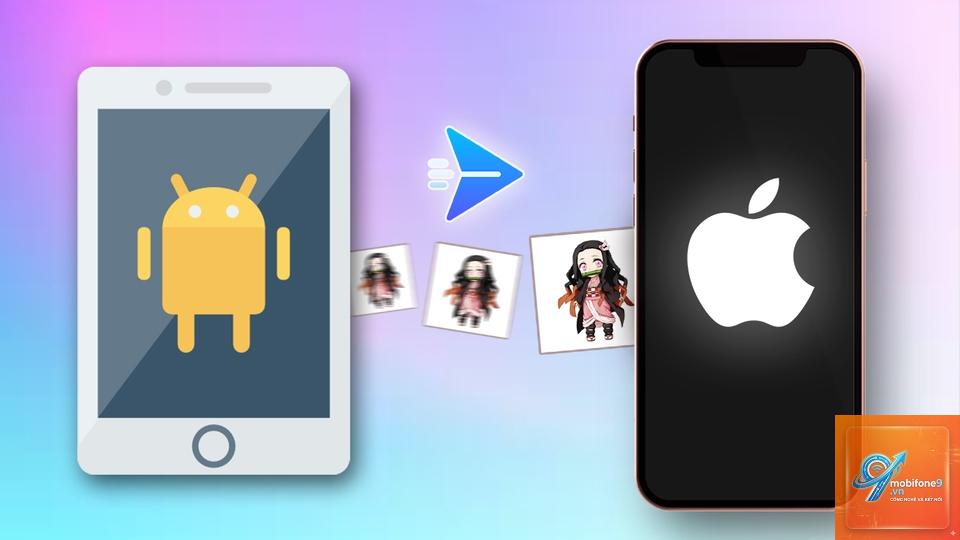
Việc chuyển đổi giữa hai hệ điều hành khác nhau luôn khiến nhiều người dùng lo lắng về dữ liệu cá nhân, đặc biệt là những bức ảnh kỷ niệm. Cách chuyển ảnh từ Android sang iPhone không hề phức tạp như bạn nghĩ. Thực tế, có nhiều phương pháp khác nhau từ sử dụng ứng dụng chính hãng của Apple đến các giải pháp qua máy tính hoặc dịch vụ đám mây. Bài viết này sẽ hướng dẫn chi tiết từng cách, giúp bạn di chuyển toàn bộ thư viện ảnh một cách an toàn và nhanh nhất.
Tổng quan về việc chuyển ảnh giữa Android và iPhone
Android và iPhone sử dụng hai hệ điều hành hoàn toàn khác biệt: Android của Google và iOS của Apple. Sự khác biệt này khiến việc truyền dữ liệu trực tiếp qua cáp không đơn giản như giữa hai thiết bị cùng hệ sinh thái. Tuy nhiên, Apple đã phát triển ứng dụng “Chuyển sang iOS” (Move to iOS) để giải quyết vấn đề này. Ngoài ra, người dùng còn có thể tận dụng các dịch vụ đám mây như Google Photos, OneDrive, hoặc đơn giản là dùng máy tính làm trung gian.
Thống kê cho thấy, trung bình một người dùng smartphone có khoảng 2.000 đến 5.000 bức ảnh trong máy. Việc mất đi những bức ảnh này trong quá trình chuyển đổi là điều không ai mong muốn. Do đó, hiểu rõ cách chuyển ảnh từ Android sang iPhone đúng kỹ thuật sẽ giúp bạn bảo toàn dữ liệu quý giá.
Các phương pháp chuyển ảnh từ Android sang iPhone
1. Sử dụng ứng dụng Move to iOS
Đây là phương pháp chính thống và được Apple khuyến nghị. Ứng dụng Move to iOS được phát triển riêng cho Android, cho phép chuyển dữ liệu bao gồm ảnh, video, danh bạ, tin nhắn và lịch sang iPhone một cách an toàn qua kết nối Wi-Fi trực tiếp.
Quy trình thực hiện:
Tải ứng dụng Move to iOS từ Google Play Store trên điện thoại Android.
Trong quá trình thiết lập iPhone mới, chọn “Di chuyển dữ liệu từ Android” khi đến màn hình “Ứng dụng & Dữ liệu”.
Một mã code sẽ xuất hiện trên iPhone, nhập mã này vào ứng dụng Move to iOS trên Android.
Chọn “Ảnh” và các dữ liệu khác bạn muốn chuyển, sau đó nhấn “Tiếp tục”.
Quá trình chuyển diễn ra tự động, thời gian phụ thuộc vào số lượng ảnh và tốc độ kết nối.
Lưu ý quan trọng: Phương pháp này chỉ hoạt động trong quá trình thiết lập iPhone lần đầu. Nếu
Nếu dùng Move to iOS hoặc chuyển qua máy tính, chất lượng ảnh được giữ nguyên. Google Photos có tùy chọn “Original quality” (chất lượng gốc) nhưng sẽ tốn dung lượng. Nếu chọn “Storage saver”, ảnh sẽ bị nén nhẹ nhưng khó nhận ra bằng mắt thường.
Tôi có thể chuyển ảnh từ Android sang iPhone sau khi đã thiết lập iPhone không?
Có. Bạn không thể dùng Move to iOS nếu iPhone đã thiết lập xong, nhưng vẫn có thể dùng Google Photos, máy tính, hoặc các ứng dụng nhắn tin để chuyển ảnh bất kỳ lúc nào.
Mất bao lâu để chuyển 1000 ảnh từ Android sang iPhone?
Thời gian phụ thuộc vào phương pháp và tốc độ kết nối. Với Move to iOS qua Wi-Fi, khoảng 15-30 phút. Với Google Photos, thời gian tải lên và tải xuống có thể lâu hơn, từ 30 phút đến 1 giờ tùy vào tốc độ internet.
Kết luận
Cách chuyển ảnh từ Android sang iPhone không hề khó nếu bạn nắm rõ các phương pháp phù hợp. Move to iOS là lựa chọn tối ưu cho người mới mua iPhone, trong khi Google Photos mang đến sự linh hoạt cho mọi đối tượng. Nếu bạn muốn kiểm soát hoàn toàn dữ liệu, phương pháp qua máy tính là đáng tin cậy nhất. Dù chọn cách nào, hãy luôn sao lưu trước và kiểm tra kết quả sau khi chuyển để đảm bảo không mất bất kỳ bức ảnh kỷ niệm nào. Với hướng dẫn chi tiết trên đây, việc chuyển đổi giữa hai hệ điều hành sẽ trở nên đơn giản và an toàn hơn bao giờ hết.
Tôi là Như Ý, người đam mê công nghệ và hiện đang hoạt động trong lĩnh vực biên tập nội dung số. Trải qua hơn 5 năm làm việc, tôi đã tích lũy nhiều kinh nghiệm trong việc xây dựng nội dung về smartphone, thiết bị Apple, phần mềm, ứng dụng và các thủ thuật công nghệ hữu ích. Tôi luôn cố gắng cập nhật những thông tin mới nhất để mang đến cho người đọc các bài viết chất lượng, dễ hiểu và phù hợp với nhu cầu thực tế.