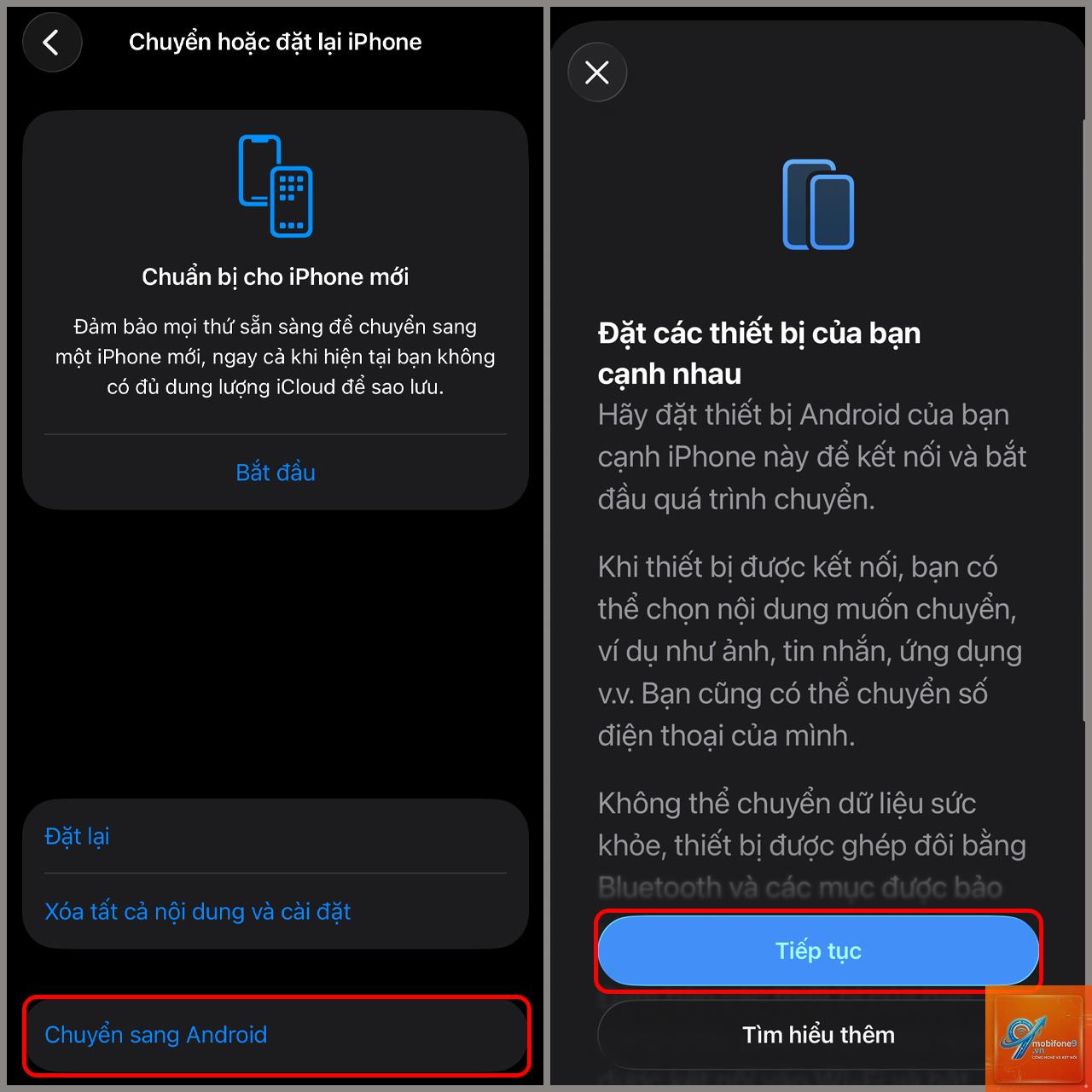
Việc chuyển đổi từ iPhone sang Android chưa bao giờ dễ dàng như hiện tại. Nhiều người dùng lo lắng về việc mất danh bạ, ảnh, tin nhắn hay ứng dụng khi thay đổi hệ điều hành. Thực tế, cách chuyển dữ liệu iPhone sang Android đã được các nhà sản xuất tối ưu với nhiều công cụ hỗ trợ miễn phí. Bài viết này sẽ hướng dẫn bạn từng bước cụ thể để di chuyển toàn bộ thông tin một cách an toàn và nhanh chóng.
Bản chất của việc chuyển dữ liệu giữa iPhone và Android
iPhone chạy hệ điều hành iOS, trong khi Android là hệ điều hành mã nguồn mở của Google. Hai hệ thống này sử dụng các định dạng dữ liệu và cơ chế đồng bộ khác nhau. iOS lưu trữ dữ liệu qua iCloud và iTunes, còn Android đồng bộ qua tài khoản Google. Do đó, cách chuyển dữ liệu iPhone sang Android đòi hỏi các bước trung gian để chuyển đổi định dạng và đảm bảo tính tương thích.
Quá trình này bao gồm việc sao lưu dữ liệu từ iPhone, sau đó khôi phục lên thiết bị Android thông qua các ứng dụng chuyên dụng. Các nhà sản xuất như Samsung, Google, Xiaomi đều phát triển công cụ riêng để hỗ trợ người dùng chuyển đổi một cách liền mạch.
Các phương pháp chuyển dữ liệu iPhone sang Android phổ biến
Chuyển dữ liệu qua ứng dụng Move to iOS
Move to iOS là ứng dụng chính thức của Apple dành cho Android, giúp chuyển dữ liệu từ Android sang iPhone. Tuy nhiên, nếu bạn muốn chuyển theo chiều ngược lại, cần sử dụng các ứng dụng từ bên thứ ba hoặc công cụ của nhà sản xuất Android.
Sử dụng ứng dụng Smart Switch của Samsung
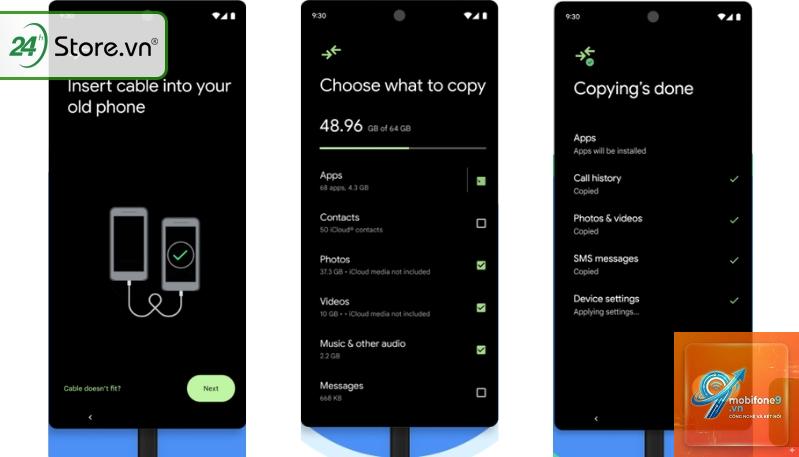
Samsung Smart Switch là một trong những công cụ mạnh mẽ nhất cho cách chuyển dữ liệu iPhone sang Android. Ứng dụng này hỗ trợ chuyển danh bạ, ảnh, video, nhạc, tin nhắn, lịch, ghi chú và cả cài đặt thiết bị.
Không thể chuyển trực tiếp ứng dụng do sự khác biệt về hệ điều hành. Bạn cần tải lại ứng dụng từ Google Play trên máy Android. Các ứng dụng mua trên App Store sẽ không tự động có trên Android, bạn phải mua lại nếu cần.
Làm thế nào để chuyển danh bạ từ iPhone sang Android nhanh nhất?
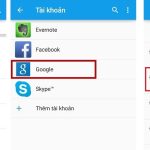
Cách nhanh nhất là đồng bộ danh bạ qua tài khoản Google. Vào Settings > Contacts > Accounts > Add Account > Google trên iPhone, sau đó đăng nhập và bật đồng bộ. Danh bạ sẽ tự động xuất hiện trên máy Android sau vài phút.
Có mất phí khi chuyển dữ liệu không?
Hầu hết các phương pháp đều miễn phí. Smart Switch, Google Drive, Copy My Data bản miễn phí đều hỗ trợ chuyển dữ liệu cơ bản. Tuy nhiên, nếu cần chuyển dung lượng lớn qua đám mây,
Chuyển qua cáp USB là phương pháp an toàn nhất vì không phụ thuộc vào kết nối mạng. Dữ liệu được truyền trực tiếp giữa hai thiết bị, giảm nguy cơ bị đánh cắp thông tin. Smart Switch hỗ trợ kết nối qua cáp USB-C to Lightning cho tốc độ cao.
Mất bao lâu để chuyển toàn bộ dữ liệu?
Thời gian phụ thuộc vào dung lượng dữ liệu. Với 5GB dữ liệu qua Wi-Fi, mất khoảng 20-30 phút. Qua cáp USB chỉ mất 5-10 phút. Dữ liệu lớn hơn 50GB có thể mất vài giờ nếu dùng kết nối không dây.
Kết luận
Cách chuyển dữ liệu iPhone sang Android không còn là vấn đề phức tạp như trước đây. Với các công cụ miễn phí từ Google, Samsung và các nhà sản xuất khác, bạn có thể di chuyển danh bạ, ảnh, video, nhạc và nhiều loại dữ liệu khác một cách dễ dàng. Quan trọng nhất là chuẩn bị kỹ lưỡng, sao lưu dữ liệu trước khi chuyển và chọn phương pháp phù hợp với nhu cầu. Dù có một số hạn chế như mất ứng dụng độc quyền iOS, nhưng với sự linh hoạt và tùy biến của Android, việc chuyển đổi này hoàn toàn xứng đáng để trải nghiệm.
Tôi là Như Ý, người đam mê công nghệ và hiện đang hoạt động trong lĩnh vực biên tập nội dung số. Trải qua hơn 5 năm làm việc, tôi đã tích lũy nhiều kinh nghiệm trong việc xây dựng nội dung về smartphone, thiết bị Apple, phần mềm, ứng dụng và các thủ thuật công nghệ hữu ích. Tôi luôn cố gắng cập nhật những thông tin mới nhất để mang đến cho người đọc các bài viết chất lượng, dễ hiểu và phù hợp với nhu cầu thực tế.