Việc chuyển đổi điện thoại từ Android sang iPhone luôn đi kèm với nỗi lo về dữ liệu, đặc biệt là lịch sử trò chuyện WhatsApp. Nhiều người dùng từng nghĩ rằng không thể chuyển tin nhắn WhatsApp giữa hai hệ điều hành khác nhau. Tuy nhiên, từ năm 2022, Apple và Meta đã chính thức hỗ trợ tính năng này. Bài viết này sẽ hướng dẫn bạn cách chuyển WhatsApp từ Android sang iPhone một cách an toàn, nhanh chóng và không mất dữ liệu.
Bản chất của việc chuyển WhatsApp giữa hai hệ điều hành
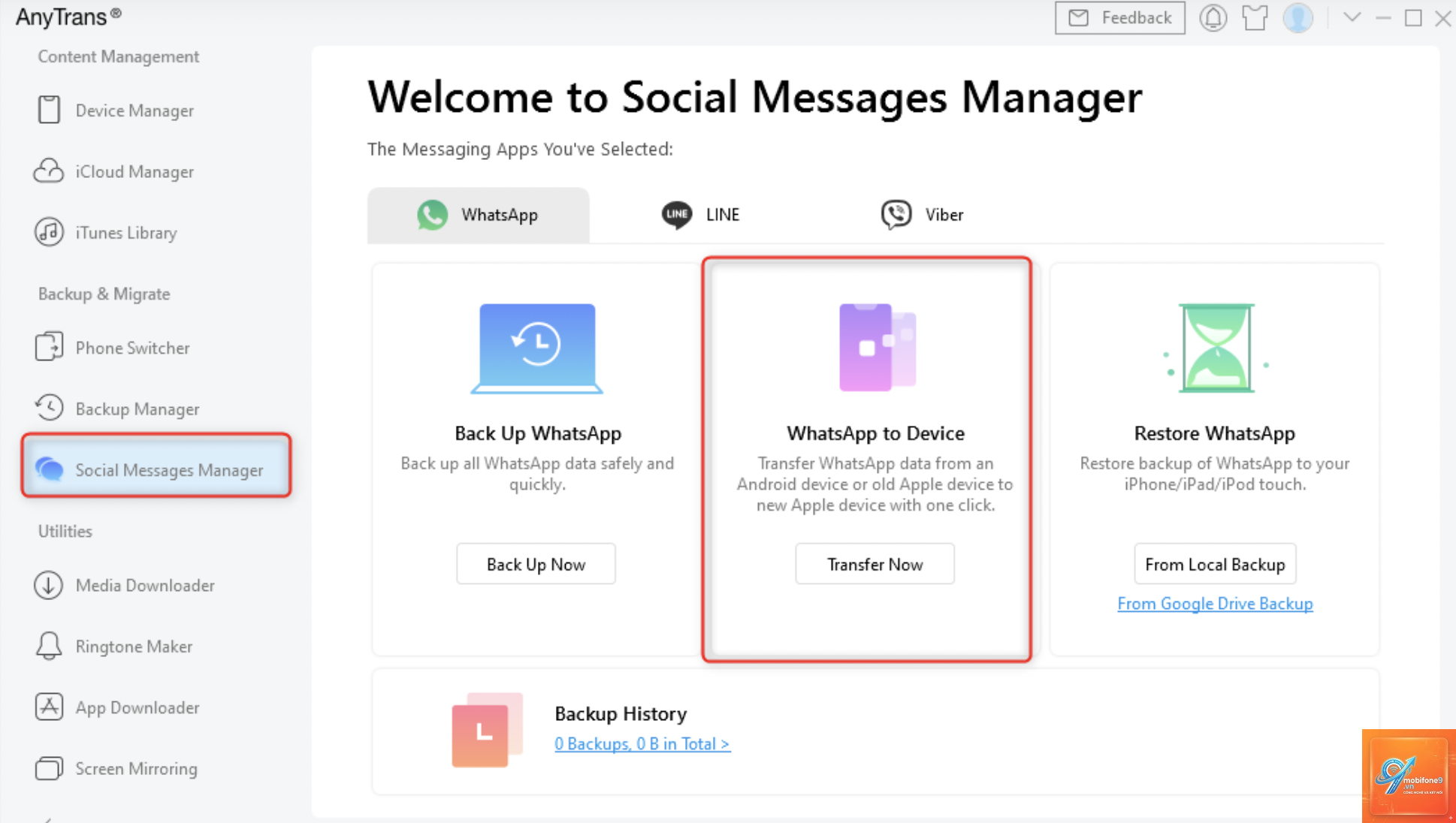
WhatsApp lưu trữ dữ liệu sao lưu trên Google Drive đối với Android và iCloud đối với iPhone. Do hai nền tảng đám mây này không tương thích với nhau, trước đây người dùng buộc phải mất toàn bộ lịch sử chat khi chuyển đổi. Giải pháp hiện tại sử dụng một công cụ chuyển đổi dữ liệu độc quyền từ Apple, cho phép di chuyển trực tiếp dữ liệu WhatsApp từ máy Android sang iPhone qua kết nối có dây hoặc không dây.
Điều kiện tiên quyết để thực hiện cách chuyển WhatsApp từ Android sang iPhone
Trước khi bắt đầu, bạn cần đảm bảo đáp ứng đầy đủ các yêu cầu sau:
iPhone phải chạy iOS 15.5 trở lên
Android phải chạy Android 5.0 (Lollipop) trở lên
Ứng dụng WhatsApp trên cả hai máy đều là phiên bản mới nhất từ cửa hàng chính thức
iPhone phải còn trong quá trình thiết lập ban đầu (chưa kích hoạt) hoặc đã được khôi phục cài đặt gốc
Cả hai thiết bị phải kết nối cùng một mạng Wi-Fi
Dung lượng trống trên iPhone phải đủ lớn để chứa dữ liệu WhatsApp
Hướng dẫn chi tiết cách chuyển WhatsApp từ Android sang iPhone
Bước 1: Chuẩn bị dữ liệu trên Android
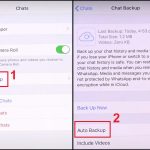
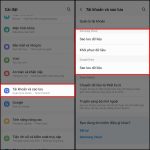
Mở ứng dụng WhatsApp trên điện thoại Android. Vào Cài đặt (Settings) > Trò chuyện (Chats) > Sao lưu trò chuyện (Chat backup). Nhấn vào Sao lưu (Back up) để tạo bản sao lưu mới nhất lên Google Drive. Quá trình này đảm bảo bạn có một bản dự phòng nếu có sự cố xảy ra.
Bước 2: Kích hoạt ứng dụng Move to iOS trên Android
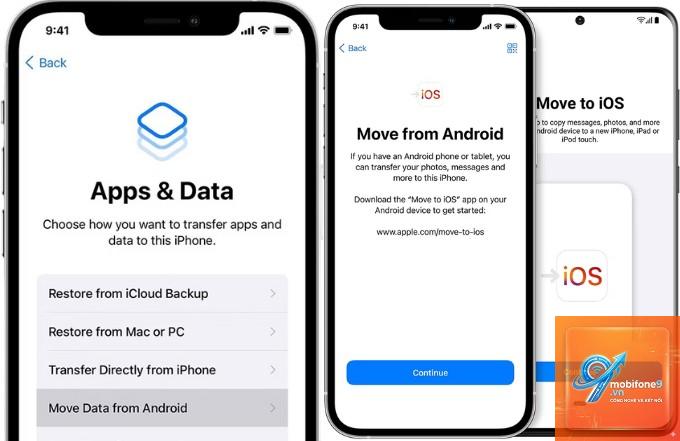
Tải và cài đặt ứng dụng “Chuyển sang iOS” (Move to iOS) từ Google Play Store. Đây là công cụ chính thức của Apple giúp di chuyển dữ liệu. Trong quá trình thiết lập iPhone mới, khi đến màn hình “Di chuyển dữ liệu từ Android”, hãy nhấn “Tiếp tục” và nhập mã code hiển thị trên iPhone vào ứng dụng Move to iOS trên máy Android.
Bước 3: Chọn dữ liệu WhatsApp cần chuyển
Sau khi kết nối thành công, ứng dụng Move to iOS sẽ hiển thị danh sách các loại dữ liệu có thể chuyển. Bạn cần đảm bảo đã bật tùy chọn “WhatsApp” trong danh sách này. Nhấn “Tiếp tục” và đợi quá trình ước tính dung lượng hoàn tất. Thời gian chuyển phụ thuộc vào kích thước dữ liệu, thường từ 5 đến 30 phút.
Bước 4: Hoàn tất thiết lập iPhone và khôi phục dữ liệu
Sau khi quá trình chuyển hoàn tất, tiếp tục thiết lập iPhone như bình thường. Khi màn hình chính xuất hiện, hãy tải WhatsApp từ App Store và đăng nhập bằng số điện thoại của bạn. Một thông báo sẽ xuất hiện hỏi bạn có muốn khôi phục dữ liệu từ bản sao lưu vừa chuyển hay không. Nhấn “Khôi phục” và đợi quá trình hoàn tất.
So sánh các phương pháp chuyển WhatsApp từ Android sang iPhone
Phương pháp
Ưu điểm
Nhược điểm
Sử dụng Move to iOS
Miễn phí, chính thống, chuyển được toàn bộ lịch sử chat bao gồm ảnh và video
Chỉ hoạt động khi iPhone chưa được thiết lập, không chuyển được file âm thanh và sticker
Sao lưu thủ công qua email
Không cần cài đặt thêm ứng dụng
Chỉ chuyển được từng đoạn chat riêng lẻ, mất nhiều thời gian
Phần mềm bên thứ ba
Có thể chuyển dữ liệu sau khi đã thiết lập iPhone
Tốn phí, rủi ro bảo mật, không được WhatsApp hỗ trợ
Lợi ích khi thực hiện đúng cách chuyển WhatsApp từ Android sang iPhone
Việc chuyển dữ liệu thành công giúp bạn giữ lại toàn bộ lịch sử trò chuyện quý giá, bao gồm tin nhắn văn bản, hình ảnh, video và tài liệu đã gửi. Điều này đặc biệt quan trọng đối với những người dùng sử dụng WhatsApp cho công việc, lưu trữ thông tin khách hàng hoặc các cuộc trò chuyện gia đình kéo dài nhiều năm.
Hạn chế và những điều cần biết trước khi chuyển
Mặc dù phương pháp chính thức đã được cải thiện đáng kể, vẫn tồn tại một số hạn chế nhất định. Lịch sử cuộc gọi thoại và video không được chuyển sang. Các sticker tùy chỉnh từ bên thứ ba cũng không được hỗ trợ. Ngoài ra, nếu
Nếu thực hiện đúng các bước, dữ liệu sẽ được chuyển nguyên vẹn. Tuy nhiên, việc sao lưu lên Google Drive trước khi chuyển là biện pháp an toàn bắt buộc để phòng trường hợp kết nối bị gián đoạn.
Thời gian chuyển WhatsApp từ Android sang iPhone mất bao lâu?
Thời gian phụ thuộc vào dung lượng dữ liệu. Với 1GB dữ liệu chat, quá trình thường mất khoảng 10-15 phút. Dữ liệu lớn hơn 5GB có thể mất đến 45 phút hoặc hơn.
Có chuyển được nhóm WhatsApp từ Android sang iPhone không?
Có, tất cả các nhóm chat, bao gồm lịch sử tin nhắn trong nhóm, đều được chuyển đầy đủ sang iPhone.
Tại sao quá trình chuyển WhatsApp bị lỗi?
Nguyên nhân phổ biến nhất là do kết nối Wi-Fi không ổn định, phiên bản WhatsApp cũ hoặc iPhone không đủ dung lượng. Hãy kiểm tra lại ba yếu tố này trước khi thử lại.
Kết luận
Cách chuyển WhatsApp từ Android sang iPhone đã trở nên đơn giản và an toàn hơn rất nhiều nhờ sự hợp tác giữa Apple và Meta. Bằng cách làm theo hướng dẫn chi tiết trên, bạn có thể giữ lại toàn bộ lịch sử trò chuyện quý giá của mình mà không gặp bất kỳ trở ngại nào. Hãy luôn nhớ sao lưu dữ liệu trước khi thực hiện và đảm bảo cả hai thiết bị đều đáp ứng đầy đủ điều kiện kỹ thuật. Việc chuyển đổi hệ điều hành chưa bao giờ dễ dàng đến thế.
Tôi là Như Ý, người đam mê công nghệ và hiện đang hoạt động trong lĩnh vực biên tập nội dung số. Trải qua hơn 5 năm làm việc, tôi đã tích lũy nhiều kinh nghiệm trong việc xây dựng nội dung về smartphone, thiết bị Apple, phần mềm, ứng dụng và các thủ thuật công nghệ hữu ích. Tôi luôn cố gắng cập nhật những thông tin mới nhất để mang đến cho người đọc các bài viết chất lượng, dễ hiểu và phù hợp với nhu cầu thực tế.