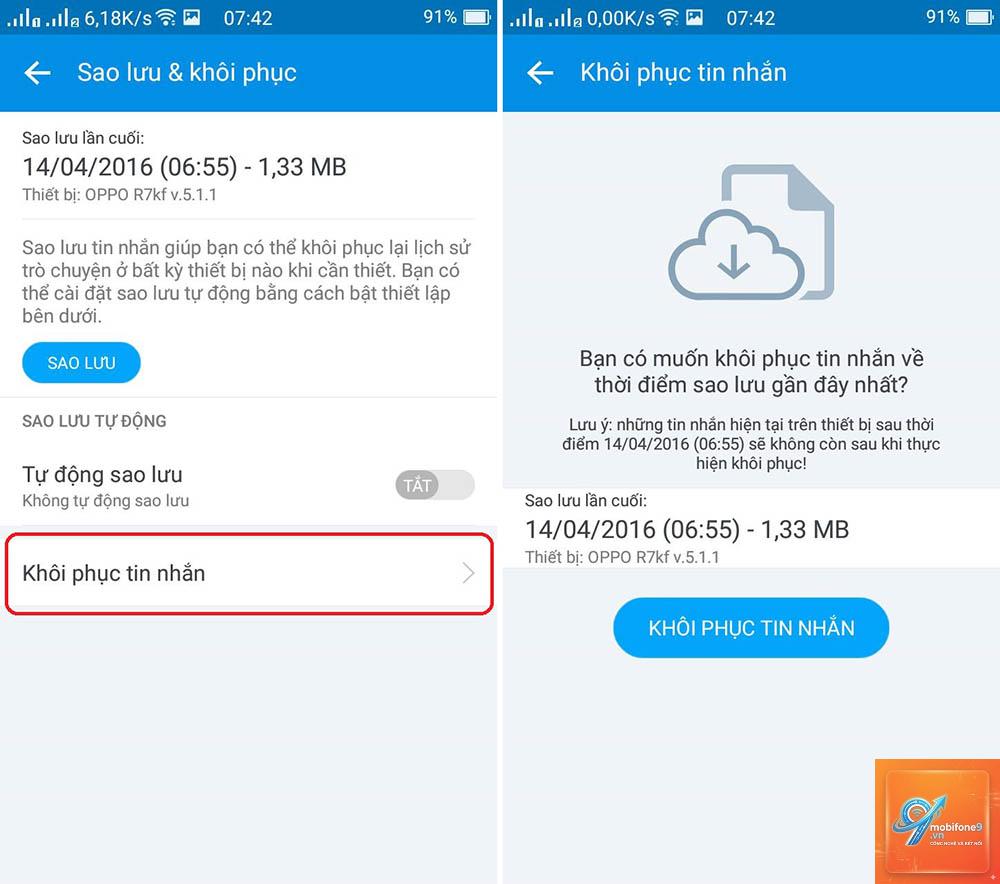
Việc chuyển sang điện thoại mới luôn đi kèm nỗi lo về dữ liệu, đặc biệt là những cuộc hội thoại quan trọng. Nhiều người dùng gặp ác mộng khi mất toàn bộ tin nhắn sau khi chuyển đổi thiết bị. Hiểu được điều này, bài viết dưới đây sẽ cung cấp cách chuyển dữ liệu không mất tin nhắn một cách triệt để, áp dụng cho cả Android và iPhone, giúp bạn giữ trọn vẹn từng dòng kỷ niệm và thông tin công việc.
Bản chất của việc chuyển dữ liệu không mất tin nhắn
Chuyển dữ liệu không mất tin nhắn là quá trình sao lưu và khôi phục toàn bộ lịch sử trò chuyện từ thiết bị cũ sang thiết bị mới mà không làm thay đổi nội dung, thời gian hay thứ tự tin nhắn. Quá trình này đòi hỏi sự đồng bộ giữa hệ điều hành, ứng dụng nhắn tin và dịch vụ đám mây.
Dữ liệu tin nhắn thường được lưu trữ dưới dạng cơ sở dữ liệu SQLite trong bộ nhớ trong của điện thoại. Khi bạn thực hiện sao lưu, hệ thống sẽ nén toàn bộ cấu trúc này thành một file duy nhất. Việc khôi phục thành công phụ thuộc vào khả năng giải nén và ánh xạ chính xác dữ liệu sang thiết bị mới.
Các phương pháp chuyển dữ liệu không mất tin nhắn phổ biến
Sao lưu qua đám mây
Đây là phương pháp an toàn nhất và được khuyến nghị bởi các nhà sản xuất. Cả Google Drive và iCloud đều hỗ trợ sao lưu tin nhắn SMS, iMessage và WhatsApp một cách tự động.
Đối với Android: Sử dụng Google Drive để sao lưu toàn bộ dữ liệu bao gồm tin nhắn SMS. Vào Cài đặt > Google > Sao lưu và bật tính năng này.
Đối với iPhone: iCloud Backup cho phép sao lưu iMessage và SMS. Vào Cài đặt > [Tên bạn] > iCloud > Sao lưu iCloud.
WhatsApp: Ứng dụng này có tính năng sao lưu riêng biệt vào Google Drive (Android) hoặc iCloud (iPhone).
Sử dụng ứng dụng chuyên dụng từ nhà sản xuất
Các hãng điện thoại lớn đều phát triển công cụ chuyển đổi dữ liệu riêng, đảm bảo tương thích tối đa với phần cứng và phần mềm của họ.
Nhà sản xuất
Ứng dụng
Hỗ trợ tin nhắn
Samsung
Smart Switch
SMS, MMS, WhatsApp
Xiaomi
Mi Mover
SMS, MMS
Huawei
Phone Clone
SMS, MMS, WhatsApp
OPPO
Clone Phone
SMS, MMS
Chuyển dữ liệu qua cáp USB
Phương pháp này phù hợp khi bạn không có kết nối Internet ổn định. Kết nối hai điện thoại qua cáp USB-C hoặc Lightning, sau đó sử dụng ứng dụng chuyển đổi để sao chép trực tiếp dữ liệu tin nhắn.
Hướng dẫn chi tiết cách chuyển dữ liệu không mất tin nhắn
Bước 1: Chuẩn bị trước khi chuyển
Trước khi thực hiện bất kỳ thao tác nào, hãy đảm bảo cả hai thiết bị đều được sạc đầy pin hoặc kết nối nguồn điện. Kiểm tra dung lượng lưu trữ trên thiết bị mới phải đủ lớn để chứa toàn bộ dữ liệu tin nhắn từ máy cũ.
Cập nhật hệ điều hành và ứng dụng nhắn tin lên phiên bản mới nhất để tránh xung đột phiên bản. Đối với WhatsApp, hãy đảm bảo số điện thoại đã được xác minh trên cả hai thiết bị.
Bước 2: Sao lưu tin nhắn trên thiết bị cũ
Đối với tin nhắn SMS/MMS gốc:
Android: Vào Cài đặt > Google > Sao lưu > Sao lưu ngay. Quá trình này sẽ sao lưu toàn bộ tin nhắn SMS vào Google Drive.
iPhone: Vào Cài đặt > iCloud > Sao lưu iCloud > Sao lưu ngay. iMessage và SMS sẽ được sao lưu tự động.
Đối với WhatsApp:
Android: Mở WhatsApp > Ba chấm > Cài đặt > Trò chuyện > Sao lưu trò chuyện > Sao lưu. Chọn tần suất sao lưu hàng ngày và bao gồm video nếu cần.
Khi được hỏi, chọn “Khôi phục từ bản sao lưu iCloud”.
Chọn bản sao lưu phù hợp.
Giữ kết nối Wi-Fi ổn định trong suốt quá trình khôi phục.
Trường hợp chuyển từ Android sang iPhone:
Apple cung cấp ứng dụng “Chuyển sang iOS” trên Google Play. Ứng dụng này có thể chuyển tin nhắn SMS, danh bạ và lịch sử WhatsApp. Tuy nhiên, tin nhắn iMessage không thể chuyển từ Android sang iPhone.
Bước 4: Kiểm tra và xác nhận
Sau khi khôi phục, mở ứng dụng Tin nhắn và kiểm tra một số cuộc hội thoại ngẫu nhiên. Đảm bảo thời gian, nội dung và tệp đính kèm đều nguyên vẹn. Đối với WhatsApp, hãy kiểm tra các nhóm và tin nhắn riêng tư quan trọng.
Lợi ích và hạn chế của từng phương pháp
Phương pháp
Lợi ích
Hạn chế
Sao lưu đám mây
Tự động, an toàn, không cần cáp
Phụ thuộc Internet, tốn dung lượng đám mây
Ứng dụng nhà sản xuất
Chuyển nhanh, hỗ trợ đa nền tảng
Chỉ hoạt động giữa các thiết bị cùng hãng
Cáp USB
Không cần Internet, tốc độ cao
Cần cáp tương thích, dễ lỗi kết nối
Sai lầm thường gặp khi chuyển dữ liệu không mất tin nhắn
Không kiểm tra dung lượng đám mây trước khi sao lưu: Nhiều người dùng bỏ qua bước này và phát hiện bản sao lưu bị gián đoạn giữa chừng. Google Drive miễn phí 15GB, iCloud chỉ 5GB. Nếu dữ liệu tin nhắn vượt quá giới hạn, quá trình sao lưu sẽ thất bại.
Xóa dữ liệu trên thiết bị cũ trước khi kiểm tra: Đây là sai lầm chết người. Sau khi chuyển, hãy giữ nguyên dữ liệu trên máy cũ ít nhất 48 giờ để đảm bảo mọi thứ hoạt động trơn tru trên máy mới.
Bỏ qua sao lưu WhatsApp riêng biệt: Nhiều người nghĩ rằng sao lưu hệ thống đã bao gồm WhatsApp. Thực tế, WhatsApp yêu cầu sao lưu riêng trong ứng dụng. Nếu không, bạn sẽ mất toàn bộ lịch sử trò chuyện trên ứng dụng này.
Sử dụng ứng dụng không chính thống: Các ứng dụng chuyển dữ liệu từ bên thứ ba thường không được cập nhật, dễ gây lỗi hoặc thậm chí đánh cắp thông tin cá nhân.
Lưu ý quan trọng khi thực hiện cách chuyển dữ liệu không mất tin nhắn
Luôn giữ kết nối Wi-Fi ổn định trong suốt quá trình sao lưu và khôi phục. Một kết nối yếu có thể làm hỏng file sao lưu và khiến việc khôi phục trở nên bất khả thi.
Đối với tin nhắn chứa thông tin nhạy cảm như mã OTP, mật khẩu ngân hàng, hãy cân nhắc xóa chúng trước khi sao lưu để tránh rủi ro bảo mật.
Nếu bạn chuyển dữ liệu giữa hai hệ điều hành khác nhau (Android sang iOS hoặc ngược lại), một số tin nhắn đa phương tiện như ảnh GIF, sticker có thể không hiển thị đúng định dạng do sự khác biệt về codec.
Thời gian chuyển dữ liệu phụ thuộc vào số lượng tin nhắn. Với 10.000 tin nhắn SMS, quá trình sao lưu qua đám mây có thể mất từ 15 đến 30 phút. Với WhatsApp chứa nhiều video, thời gian có thể lên đến vài giờ.
Ứng dụng thực tế của cách chuyển dữ liệu không mất tin nhắn
Trong môi trường doanh nghiệp, việc chuyển dữ liệu không mất tin nhắn giúp nhân viên giữ lại toàn bộ lịch sử giao dịch, thỏa thuận và hướng dẫn công việc. Một cuộc khảo sát cho thấy 73% người dùng doanh nghiệp coi tin nhắn là nguồn thông tin quan trọng không thể thay thế.
Đối với cá nhân, những dòng tin nhắn kỷ niệm với người thân, bạn bè thường vô giá. Nhiều người dùng đã mất đi những bức ảnh và tin nhắn cuối cùng của người thân do không sao lưu đúng cách.
Trong lĩnh vực pháp lý, tin nhắn có thể được sử dụng làm bằng chứng. Việc chuyển dữ liệu không mất tin nhắn đảm bảo tính toàn vẹn của bằng chứng số, tránh bị thách thức về mặt pháp lý.
Câu hỏi thường gặp về cách chuyển dữ liệu không mất tin nhắn
Có thể chuyển tin nhắn từ Android sang iPhone mà không mất dữ liệu không?
Có thể chuyển tin nhắn SMS và WhatsApp từ Android sang iPhone bằng ứng dụng “Chuyển sang iOS” của Apple. Tuy nhiên, tin nhắn iMessage không thể chuyển từ Android sang iPhone do khác biệt hệ thống mã hóa.
Tại sao tin nhắn không xuất hiện sau khi khôi phục?
Nguyên nhân phổ biến nhất là do chưa đăng nhập đúng tài khoản Google hoặc Apple ID. Kiểm tra lại tài khoản đã đăng nhập trên thiết bị mới và đảm bảo đó là tài khoản đã dùng để sao lưu.
Có mất phí khi sử dụng cách chuyển dữ liệu không mất tin nhắn không?
Các phương pháp cơ bản đều miễn phí. Tuy nhiên, nếu dung lượng sao lưu vượt quá giới hạn miễn phí của Google Drive (15GB) hoặc iCloud (5GB), bạn cần mua thêm dung lượng.
Làm thế nào để chuyển tin nhắn từ điện thoại cũ bị hỏng màn hình?
Kết nối điện thoại cũ với máy tính qua USB và sử dụng phần mềm như Dr.Fone hoặc Samsung Smart Switch để trích xuất dữ liệu. Nếu màn hình cảm ứng không hoạt động,
Nên thiết lập sao lưu tự động hàng ngày cho WhatsApp và hàng tuần cho tin nhắn SMS. Điều này đảm bảo bạn không mất quá nhiều dữ liệu nếu điện thoại gặp sự cố đột ngột.
Kết luận
Cách chuyển dữ liệu không mất tin nhắn không phải là điều quá phức tạp nếu bạn nắm rõ quy trình và chuẩn bị kỹ lưỡng. Dù bạn chọn phương pháp sao lưu đám mây, ứng dụng nhà sản xuất hay kết nối trực tiếp, điều quan trọng nhất là thực hiện đúng các bước và kiểm tra kết quả trước khi xóa dữ liệu gốc.
Hãy biến việc sao lưu tin nhắn thành thói quen định kỳ, không chỉ khi bạn có ý định đổi điện thoại. Một bản sao lưu tốt không chỉ giúp bạn chuyển dữ liệu dễ dàng mà còn là tấm bảo hiểm cho những kỷ niệm và thông tin quan trọng trong cuộc sống số của bạn.
Tôi là Như Ý, người đam mê công nghệ và hiện đang hoạt động trong lĩnh vực biên tập nội dung số. Trải qua hơn 5 năm làm việc, tôi đã tích lũy nhiều kinh nghiệm trong việc xây dựng nội dung về smartphone, thiết bị Apple, phần mềm, ứng dụng và các thủ thuật công nghệ hữu ích. Tôi luôn cố gắng cập nhật những thông tin mới nhất để mang đến cho người đọc các bài viết chất lượng, dễ hiểu và phù hợp với nhu cầu thực tế.