Việc quản lý danh bạ trên iPhone đôi khi trở nên rối rắm khi bạn có quá nhiều số liên lạc cũ, trùng lặp hoặc không còn sử dụng. Nắm rõ cách xóa danh bạ trên iPhone không chỉ giúp máy gọn gàng hơn mà còn tối ưu hiệu suất đồng bộ iCloud. Bài viết này sẽ hướng dẫn bạn từng phương pháp cụ thể, từ xóa thủ công từng số cho đến xóa hàng loạt bằng công cụ chuyên dụng, kèm theo những lưu ý quan trọng để tránh mất dữ liệu vĩnh viễn.
Danh bạ trên iPhone thực chất là một cơ sở dữ liệu được đồng bộ qua iCloud, Google hoặc các dịch vụ Exchange. Mỗi liên hệ lưu trữ không chỉ số điện thoại mà còn email, địa chỉ, ghi chú và ảnh đại diện. Khi danh bạ phình to, việc tìm kiếm trở nên chậm chạp, đặc biệt khi bạn có hơn 1000 số.
Nhiều người dùng gặp tình trạng danh bạ trùng lặp sau khi chuyển dữ liệu từ Android sang iPhone, hoặc khi đồng bộ nhiều tài khoản cùng lúc. Lúc này, cách xóa danh bạ trên iPhone đúng kỹ thuật sẽ giúp bạn dọn dẹp triệt để mà không ảnh hưởng đến các ứng dụng nhắn tin như iMessage hay WhatsApp.
Các phương pháp xóa danh bạ trên iPhone chi tiết
Xóa từng danh bạ thủ công qua ứng dụng Phone
Đây là cách cơ bản nhất mà bất kỳ người dùng iPhone nào cũng có thể thực hiện. Mở ứng dụng Phone, chuyển đến tab Danh bạ, chọn tên người cần xóa. Kéo xuống cuối màn hình và nhấn Xóa liên hệ. Một hộp thoại xác nhận sẽ hiện ra, bạn chọn Xóa liên hệ một lần nữa để hoàn tất.
Phương pháp này phù hợp khi bạn chỉ muốn xóa vài số rác. Tuy nhiên, nếu danh sách có hàng trăm số, thao tác thủ công sẽ mất rất nhiều thời gian. Trung bình mỗi lần xóa mất khoảng 10-15 giây, tương đương 25-40 phút cho 100 số.
Xóa danh bạ trên iPhone bằng iCloud từ máy tính
Cách xóa danh bạ trên iPhone qua iCloud là giải pháp tối ưu khi bạn cần xóa hàng loạt. Truy cập iCloud.com bằng máy tính, đăng nhập Apple ID, chọn mục Danh bạ. Tại đây,
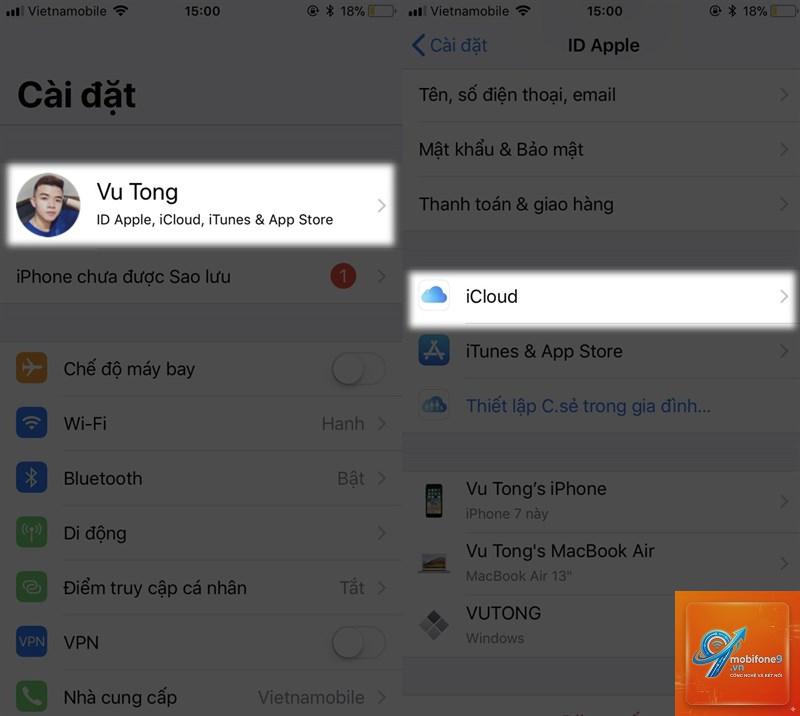
Tắt đồng bộ danh bạ iCloud trước khi xóa. Vào Cài đặt > Apple ID > iCloud > tắt Danh bạ. Sau đó xóa danh bạ trên máy. Khi bật lại iCloud, danh bạ cũ trên đám mây sẽ không bị ảnh hưởng.
Có cách nào xóa danh bạ trên iPhone nhanh nhất không?
Cách nhanh nhất là dùng iCloud.com trên máy tính.
Không, danh bạ WhatsApp được lưu riêng trên máy chủ của WhatsApp. Tuy nhiên, tên hiển thị trong WhatsApp sẽ biến mất nếu số đó bị xóa khỏi danh bạ iPhone.
Tại sao danh bạ trên iPhone tự động xuất hiện trở lại sau khi xóa?
Nguyên nhân thường do đồng bộ iCloud hoặc các tài khoản Exchange/Google. Khi bạn xóa trên máy nhưng chưa tắt đồng bộ, hệ thống sẽ tự động tải lại danh bạ từ đám mây.
Có thể khôi phục danh bạ đã xóa trên iPhone không?
Có, nếu bạn có bản sao lưu iCloud hoặc iTunes. Vào Cài đặt > Cài đặt chung > Chuyển hoặc Đặt lại iPhone > Khôi phục từ bản sao lưu iCloud. Lưu ý rằng thao tác này sẽ ghi đè toàn bộ dữ liệu hiện tại.
Kết luận
Cách xóa danh bạ trên iPhone không hề phức tạp nếu bạn nắm rõ từng phương pháp và hiểu cơ chế đồng bộ. Từ xóa thủ công từng số cho đến sử dụng iCloud hay ứng dụng bên thứ ba, mỗi cách đều có ưu nhược điểm riêng. Quan trọng nhất là luôn sao lưu dữ liệu trước khi thực hiện và kiểm tra kỹ nguồn đồng bộ để tránh mất mát không đáng có. Với hướng dẫn chi tiết trong bài viết này, bạn hoàn toàn có thể tự tin dọn dẹp danh bạ iPhone một cách an toàn và hiệu quả.
Tôi là Như Ý, người đam mê công nghệ và hiện đang hoạt động trong lĩnh vực biên tập nội dung số. Trải qua hơn 5 năm làm việc, tôi đã tích lũy nhiều kinh nghiệm trong việc xây dựng nội dung về smartphone, thiết bị Apple, phần mềm, ứng dụng và các thủ thuật công nghệ hữu ích. Tôi luôn cố gắng cập nhật những thông tin mới nhất để mang đến cho người đọc các bài viết chất lượng, dễ hiểu và phù hợp với nhu cầu thực tế.