Việc nhận được những tin nhắn rác, tin nhắn quảng cáo hay tin nhắn từ người lạ làm phiền là tình trạng phổ biến mà hầu hết người dùng iPhone đều từng gặp phải. Thay vì phải chịu đựng sự khó chịu này, bạn hoàn toàn có thể chủ động kiểm soát hộp thư đến của mình. Chặn tin nhắn trên iPhone là một tính năng tích hợp sẵn, cho phép bạn ngăn chặn mọi liên lạc từ một số điện thoại hoặc địa chỉ email cụ thể. Bài viết này sẽ cung cấp cho bạn một cẩm nang toàn diện, từ những thao tác cơ bản nhất đến các mẹo nâng cao, giúp bạn làm chủ hoàn toàn tính năng này và tận hưởng trải nghiệm sử dụng điện thoại yên tĩnh hơn.
Chặn tin nhắn trên iPhone là gì và hoạt động như thế nào?
Chặn tin nhắn trên iPhone là một cơ chế bảo vệ quyền riêng tư do Apple tích hợp sẵn trong hệ điều hành iOS. Khi bạn chặn một số điện thoại hoặc một địa chỉ email, hệ thống sẽ tự động ngăn chặn mọi hình thức liên lạc từ đối tượng đó đến thiết bị của bạn. Điều này không chỉ áp dụng cho tin nhắn iMessage mà còn bao gồm cả tin nhắn SMS/MMS thông thường, cuộc gọi điện thoại và cuộc gọi FaceTime.
Về mặt kỹ thuật, khi một người bị chặn cố gắng gửi tin nhắn cho bạn, tin nhắn đó sẽ không bao giờ đến được thiết bị của bạn. Người gửi sẽ không nhận được bất kỳ thông báo nào cho thấy họ đã bị chặn. Tin nhắn của họ sẽ biến mất một cách im lặng, như thể chưa từng được gửi đi. Điều này tạo ra một rào cản vô hình nhưng hiệu quả, bảo vệ bạn khỏi những phiền toái không mong muốn.
Hướng dẫn chi tiết các cách chặn tin nhắn trên iPhone
Có nhiều phương pháp khác nhau để thực hiện chặn tin nhắn trên iPhone, tùy thuộc vào tình huống và đối tượng bạn muốn chặn.
Cách 1: Chặn tin nhắn trực tiếp từ ứng dụng Tin nhắn
Đây là cách nhanh nhất và trực quan nhất để chặn một số điện thoại hoặc email đã gửi tin nhắn cho bạn.
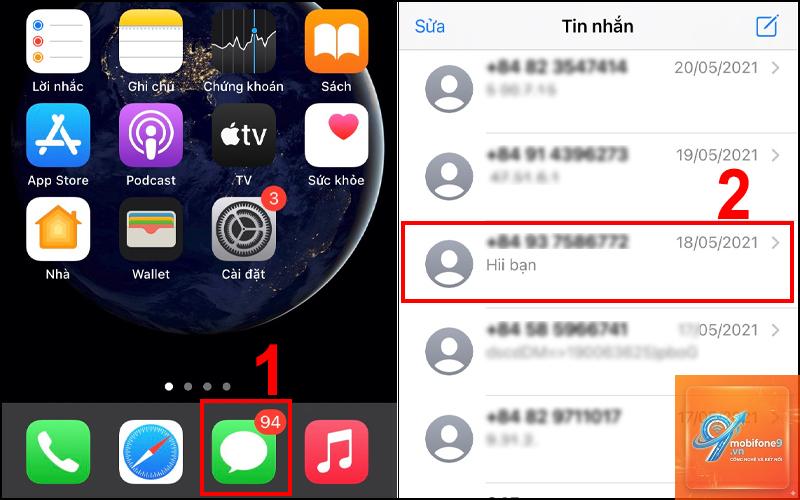
Mở ứng dụng Tin nhắn (Messages) trên iPhone.
Tìm và mở cuộc hội thoại với người mà bạn muốn chặn.
Nhấn vào biểu tượng ảnh đại diện hoặc tên của người đó ở đầu màn hình.
Nhấn vào biểu tượng chữ “i” (thông tin) bên cạnh tên hoặc số điện thoại.
Kéo xuống cuối màn hình và chọn Chặn người gọi này (Block this Caller).
Xác nhận lựa chọn bằng cách nhấn Chặn liên lạc (Block Contact) trong cửa sổ pop-up.
Sau khi thực hiện xong, bạn sẽ thấy dòng chữ “
Có. Khi bạn chặn một số điện thoại, số đó sẽ bị chặn trên tất cả các dịch vụ của Apple bao gồm tin nhắn, cuộc gọi thoại và cuộc gọi FaceTime.
Tôi có thể chặn tin nhắn từ một số không có trong danh bạ không?
Hoàn toàn có thể.
Vào Cài đặt > Tin nhắn > Bị chặn. Vuốt sang trái trên tên hoặc số điện thoại bạn muốn bỏ chặn và chọn “Bỏ chặn”. Hoặc nhấn vào “Sửa” ở góc trên bên phải, sau đó nhấn vào dấu trừ màu đỏ và chọn “Bỏ chặn”.
Tại sao tôi vẫn nhận được tin nhắn từ người đã chặn?
Có một số nguyên nhân: người đó có thể sử dụng một số điện thoại khác, một ứng dụng nhắn tin khác (WhatsApp, Messenger), hoặc bạn chưa thực sự chặn thành công. Hãy kiểm tra lại danh sách chặn trong Cài đặt để chắc chắn.
Tính năng lọc người gửi không xác định có ảnh hưởng đến pin không?
Không đáng kể. Tính năng này chủ yếu hoạt động ở cấp độ phần mềm và không tiêu tốn nhiều năng lượng. Bạn có thể yên tâm bật tính năng này mà không lo ảnh hưởng đến thời lượng pin.
Kết luận
Chặn tin nhắn trên iPhone là một công cụ mạnh mẽ và cần thiết để bảo vệ không gian cá nhân của bạn trong thời đại số. Với những hướng dẫn chi tiết từ cơ bản đến nâng cao trong bài viết này, bạn đã có đầy đủ kiến thức để kiểm soát hoàn toàn ai có thể liên lạc với mình qua tin nhắn. Hãy tận dụng tính năng chặn trực tiếp cho những trường hợp cá nhân cụ thể và kết hợp với tính năng lọc người gửi không xác định để đối phó với tin nhắn rác hàng loạt. Đừng quên kiểm tra danh sách chặn định kỳ và cập nhật iOS thường xuyên để tận hưởng trải nghiệm an toàn và yên tĩnh nhất trên chiếc iPhone của bạn.
Tôi là Như Ý, người đam mê công nghệ và hiện đang hoạt động trong lĩnh vực biên tập nội dung số. Trải qua hơn 5 năm làm việc, tôi đã tích lũy nhiều kinh nghiệm trong việc xây dựng nội dung về smartphone, thiết bị Apple, phần mềm, ứng dụng và các thủ thuật công nghệ hữu ích. Tôi luôn cố gắng cập nhật những thông tin mới nhất để mang đến cho người đọc các bài viết chất lượng, dễ hiểu và phù hợp với nhu cầu thực tế.