Việc quản lý hộp thư đến trên iPhone đôi khi gặp khó khăn khi các email ẩn xuất hiện mà không rõ nguyên nhân. Những email này thường nằm trong thư mục Spam, Quảng cáo hoặc bị ẩn bởi tính năng Mail Privacy Protection. Bài viết này hướng dẫn chi tiết cách xóa email ẩn trên iPhone một cách triệt để, giúp bạn dọn dẹp hộp thư và bảo vệ quyền riêng tư.
Email ẩn trên iPhone là những thư điện tử không hiển thị trực tiếp trong hộp thư đến chính (Inbox) mà bị hệ thống hoặc nhà cung cấp dịch vụ email tự động phân loại vào các thư mục khác. Nguyên nhân chính bao gồm:
Email bị đánh dấu là Spam hoặc Quảng cáo bởi bộ lọc của Apple hoặc nhà cung cấp như Gmail, Outlook.
Tính năng Mail Privacy Protection (Bảo vệ quyền riêng tư trong thư) của iOS 15 trở lên tự động tải nội dung email ở chế độ ẩn danh, khiến một số email không hiển thị đầy đủ.
Email từ các danh sách gửi thư (mailing list) bị ẩn trong thư mục “Thông báo” hoặc “Quảng cáo” tùy theo cài đặt tài khoản.
Lỗi đồng bộ hóa giữa máy chủ email và ứng dụng Mail trên iPhone.
Hướng dẫn chi tiết cách xóa email ẩn trên iPhone
Xóa email ẩn trong thư mục Spam và Quảng cáo
Đây là nơi tập trung nhiều email ẩn nhất. Các bước thực hiện như sau:
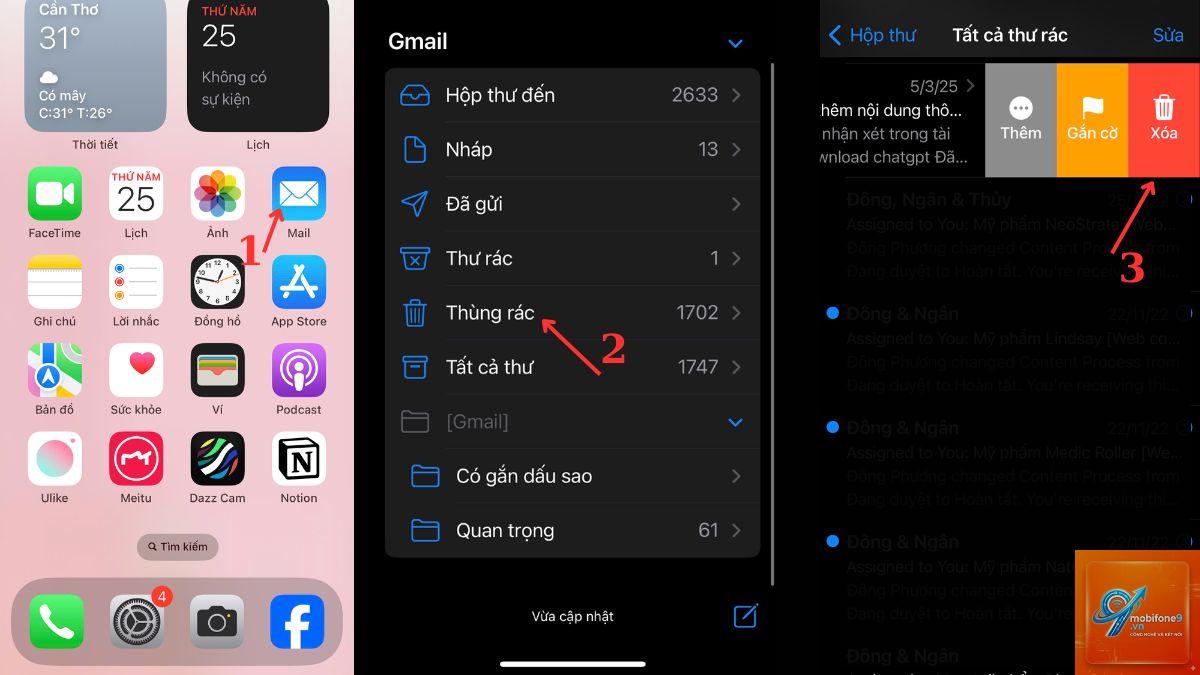
Mở ứng dụng Mail trên iPhone.
Chạm vào biểu tượng Hộp thư (Mailboxes) ở góc trên bên trái.
Cuộn xuống và chọn thư mục Spam hoặc Quảng cáo (tùy theo nhà cung cấp).
Chạm vào nút Sửa (Edit) ở góc trên bên phải.
Chọn tất cả email bằng cách chạm vào vòng tròn bên cạnh mỗi thư, hoặc chạm vào Chọn tất cả (Select All) nếu có.
Chạm vào nút Xóa (Delete) hoặc Chuyển đến Thùng rác.
Quay lại thư mục Thùng rác (Trash) và xóa vĩnh viễn các email này để giải phóng dung lượng.
Xóa email ẩn do tính năng Mail Privacy Protection
Tính năng này có thể khiến email bị ẩn nội dung hoặc không tải được hình ảnh. Để xóa các email này, bạn cần tắt tính năng hoặc xóa thủ công:
Vào Cài đặt (Settings) trên iPhone.
Cuộn xuống và chọn Mail.
Chạm vào Bảo vệ quyền riêng tư trong thư (Privacy Protection).
Tắt tùy chọn Bảo vệ hoạt động thư (Protect Mail Activity).
Sau đó, quay lại ứng dụng Mail, vào hộp thư đến và xóa các email bị ẩn như bình thường.
Xóa email ẩn từ danh sách gửi thư (Mailing List)
Nếu bạn đăng ký nhận tin từ các trang web, email thường bị ẩn trong thư mục “Thông báo” hoặc “Quảng cáo”. Cách xóa:
Mở email từ danh sách gửi thư.
Cuộn xuống cuối email, tìm liên kết Hủy đăng ký (Unsubscribe) hoặc Quản lý tùy chọn.
Nhấn vào liên kết và xác nhận hủy đăng ký.
Sau đó, xóa email đó khỏi hộp thư.
Xóa email ẩn do lỗi đồng bộ hóa
Đôi khi email hiển thị trên web nhưng không xuất hiện trên iPhone. Để khắc phục và xóa chúng:
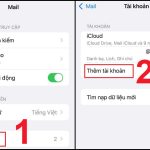
Vào Cài đặt > Mail > Tài khoản (Accounts).
Chọn tài khoản email gặp vấn đề.
Tắt và bật lại tùy chọn Mail để đồng bộ lại.
Mở ứng dụng Mail, đợi vài phút để email tải lại, sau đó xóa các email ẩn.
So sánh các phương pháp xóa email ẩn
Phương pháp
Ưu điểm
Nhược điểm
Phù hợp với
Xóa thủ công từ Spam
Kiểm soát được từng email, không xóa nhầm
Tốn thời gian nếu có nhiều email
Người dùng có ít email ẩn
Tắt Mail Privacy Protection
Ngăn chặn email ẩn trong tương lai
Giảm quyền riêng tư khi tải nội dung
Người muốn kiểm soát hoàn toàn hộp thư
Hủy đăng ký danh sách gửi thư
Giảm vĩnh viễn email không mong muốn
Cần thực hiện thủ công từng email
Người nhận nhiều email quảng cáo
Đồng bộ lại tài khoản
Khắc phục lỗi kỹ thuật nhanh chóng
Có thể mất email chưa tải về
Người gặp lỗi đồng bộ
Lợi ích của việc xóa email ẩn thường xuyên
Tiết kiệm dung lượng lưu trữ: Email ẩn chiếm dung lượng iCloud hoặc bộ nhớ máy, đặc biệt khi có tệp đính kèm.
Cải thiện hiệu suất ứng dụng Mail: Hộp thư gọn nhẹ giúp ứng dụng hoạt động nhanh hơn, ít bị lag.
Bảo vệ quyền riêng tư: Xóa email spam giảm nguy cơ bị theo dõi hoặc lừa đảo.
Tăng năng suất: Dễ dàng tìm thấy email quan trọng khi không bị lẫn với thư rác.
Sai lầm thường gặp khi xóa email ẩn trên iPhone
Xóa email mà không kiểm tra nội dung
Nhiều người xóa toàn bộ email trong Spam mà không xem qua, dẫn đến mất thông tin quan trọng như xác nhận đơn hàng hoặc email từ ngân hàng. Luôn lướt nhanh danh sách trước khi xóa.
Không xóa vĩnh viễn email trong Thùng rác
Email sau khi xóa vẫn nằm trong Thùng rác và chiếm dung lượng. Bạn cần vào Thùng rác và chọn “Xóa tất cả” hoặc đợi hệ thống tự động dọn sau 30 ngày.
Tắt hoàn toàn bộ lọc Spam
Một số người tắt bộ lọc Spam để tránh email ẩn, nhưng điều này khiến hộp thư tràn ngập thư rác. Thay vào đó, hãy điều chỉnh cài đặt bộ lọc hoặc sử dụng danh sách chặn.
Lưu ý quan trọng khi thực hiện cách xóa email ẩn trên iPhone
Sao lưu dữ liệu: Trước khi xóa hàng loạt, hãy sao lưu iPhone qua iCloud hoặc máy tính để phòng trường hợp xóa nhầm.
Kiểm tra cài đặt tài khoản: Mỗi nhà cung cấp email (Gmail, Yahoo, Outlook) có thư mục ẩn riêng. Vào Cài đặt > Mail > Tài khoản để xem cấu hình.
Cập nhật iOS: Phiên bản iOS mới nhất thường sửa lỗi đồng bộ và cải thiện tính năng Mail. Vào Cài đặt > Cài đặt chung > Cập nhật phần mềm.
Sử dụng ứng dụng Mail của bên thứ ba: Nếu ứng dụng Mail mặc định gây khó khăn, hãy thử Spark, Outlook hoặc Gmail để quản lý email ẩn dễ dàng hơn.
Câu hỏi thường gặp về cách xóa email ẩn trên iPhone
Tại sao email vẫn xuất hiện sau khi tôi đã xóa?
Nguyên nhân thường do đồng bộ hóa chậm hoặc email được tải lại từ máy chủ. Hãy đợi vài phút hoặc tắt/bật lại tài khoản Mail trong Cài đặt.
Làm thế nào để ngăn email ẩn xuất hiện trong tương lai?
Có, nếu bạn sử dụng cùng một tài khoản email. Việc xóa trên iPhone sẽ đồng bộ và xóa trên máy chủ, do đó email cũng biến mất trên máy tính hoặc thiết bị khác.
Có cách nào xóa tất cả email ẩn cùng lúc không?
Có, trong thư mục Spam hoặc Quảng cáo, bạn chạm vào “Sửa” rồi “Chọn tất cả”, sau đó chạm “Xóa”. Tuy nhiên, hãy kiểm tra kỹ trước khi thực hiện.
Kết luận
Cách xóa email ẩn trên iPhone không phức tạp nếu bạn hiểu rõ nguyên nhân và thực hiện đúng các bước. Từ việc dọn dẹp thư mục Spam, tắt tính năng bảo vệ quyền riêng tư, đến hủy đăng ký danh sách gửi thư, mỗi phương pháp đều có ưu điểm riêng. Hãy áp dụng thường xuyên để giữ hộp thư sạch sẽ, bảo vệ dung lượng và tối ưu trải nghiệm sử dụng iPhone. Nếu gặp khó khăn, đừng ngần ngại kiểm tra lại cài đặt tài khoản hoặc cập nhật iOS lên phiên bản mới nhất.
Tôi là Như Ý, người đam mê công nghệ và hiện đang hoạt động trong lĩnh vực biên tập nội dung số. Trải qua hơn 5 năm làm việc, tôi đã tích lũy nhiều kinh nghiệm trong việc xây dựng nội dung về smartphone, thiết bị Apple, phần mềm, ứng dụng và các thủ thuật công nghệ hữu ích. Tôi luôn cố gắng cập nhật những thông tin mới nhất để mang đến cho người đọc các bài viết chất lượng, dễ hiểu và phù hợp với nhu cầu thực tế.