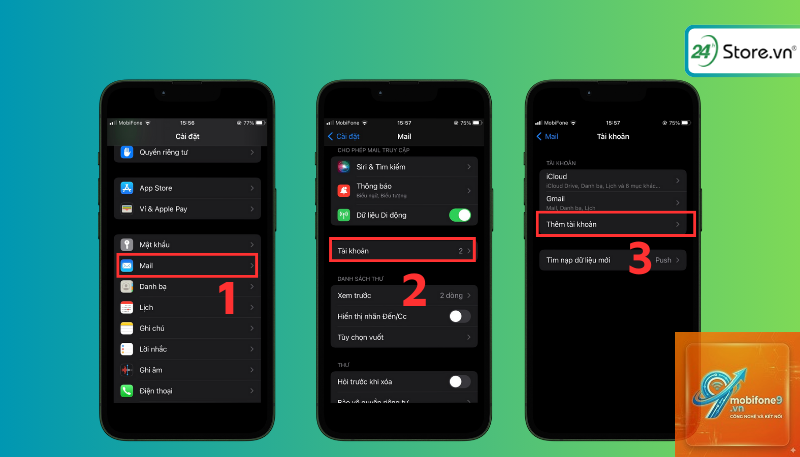
Việc thiết lập email trên iPhone là một trong những bước đầu tiên và quan trọng nhất để tận dụng tối đa sức mạnh của chiếc smartphone này. Dù bạn sử dụng Gmail, Outlook, Yahoo Mail hay email công ty, việc nắm vững cách cài đặt Mail trên iPhone sẽ giúp bạn quản lý thông tin liên lạc một cách chuyên nghiệp và hiệu quả. Bài viết này sẽ hướng dẫn bạn từng bước cụ thể, từ cơ bản đến nâng cao, đảm bảo
Nguyên nhân thường là do cài đặt máy chủ SMTP không chính xác. Vào Cài đặt > Mail > Tài khoản > Chọn tài khoản > SMTP và kiểm tra máy chủ thư đi. Đảm bảo cổng và SSL được cấu hình đúng
Làm thế nào để xóa tài khoản Mail đã cài đặt trên iPhone?
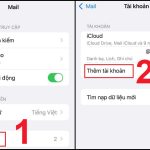
Vào Cài đặt > Mail > Tài khoản, chọn tài khoản bạn muốn xóa và nhấn “Xóa tài khoản”. Thao tác này sẽ xóa tất cả email đã đồng bộ trên thiết bị nhưng không ảnh hưởng đến email trên máy chủ.
Có thể cài đặt nhiều tài khoản email trên cùng một iPhone không?
Hoàn toàn có thể.
Kiểm tra Cài đặt > Thông báo > Mail và đảm bảo “Cho phép thông báo” được bật. Ngoài ra, vào Cài đặt > Mail > Tài khoản > Tìm nạp dữ liệu mới và chọn chế độ “Tự động” hoặc “Đẩy” nếu được hỗ trợ.
Cách cài đặt Mail trên iPhone có mất phí không?
Hoàn toàn miễn phí. Ứng dụng Mail là phần mềm tích hợp sẵn trong iOS, và việc thêm tài khoản email không tốn bất kỳ chi phí nào. Bạn chỉ cần có tài khoản email hợp lệ từ nhà cung cấp dịch vụ.
Kết luận
Việc nắm vững cách cài đặt Mail trên iPhone là kỹ năng cơ bản nhưng vô cùng quan trọng đối với bất kỳ người dùng iPhone nào. Từ việc thiết lập các dịch vụ phổ biến như Gmail, Outlook đến cấu hình thủ công cho email doanh nghiệp, mỗi phương pháp đều có những ưu điểm riêng. Bằng cách làm theo hướng dẫn chi tiết trong bài viết này, bạn có thể dễ dàng quản lý tất cả tài khoản email của mình từ một ứng dụng duy nhất, tiết kiệm thời gian và nâng cao hiệu suất làm việc. Hãy nhớ kiểm tra kỹ các thiết lập bảo mật và cập nhật thông tin tài khoản thường xuyên để đảm bảo trải nghiệm email luôn mượt mà và an toàn.
Tôi là Như Ý, người đam mê công nghệ và hiện đang hoạt động trong lĩnh vực biên tập nội dung số. Trải qua hơn 5 năm làm việc, tôi đã tích lũy nhiều kinh nghiệm trong việc xây dựng nội dung về smartphone, thiết bị Apple, phần mềm, ứng dụng và các thủ thuật công nghệ hữu ích. Tôi luôn cố gắng cập nhật những thông tin mới nhất để mang đến cho người đọc các bài viết chất lượng, dễ hiểu và phù hợp với nhu cầu thực tế.