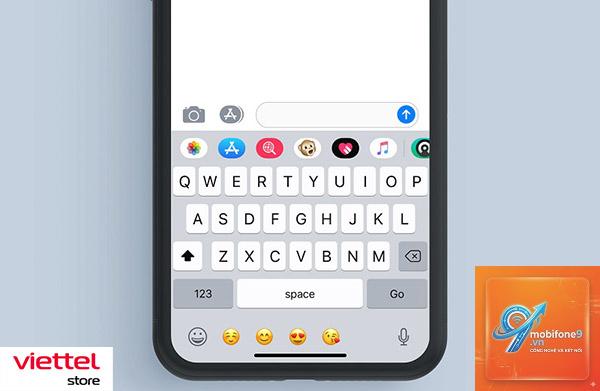
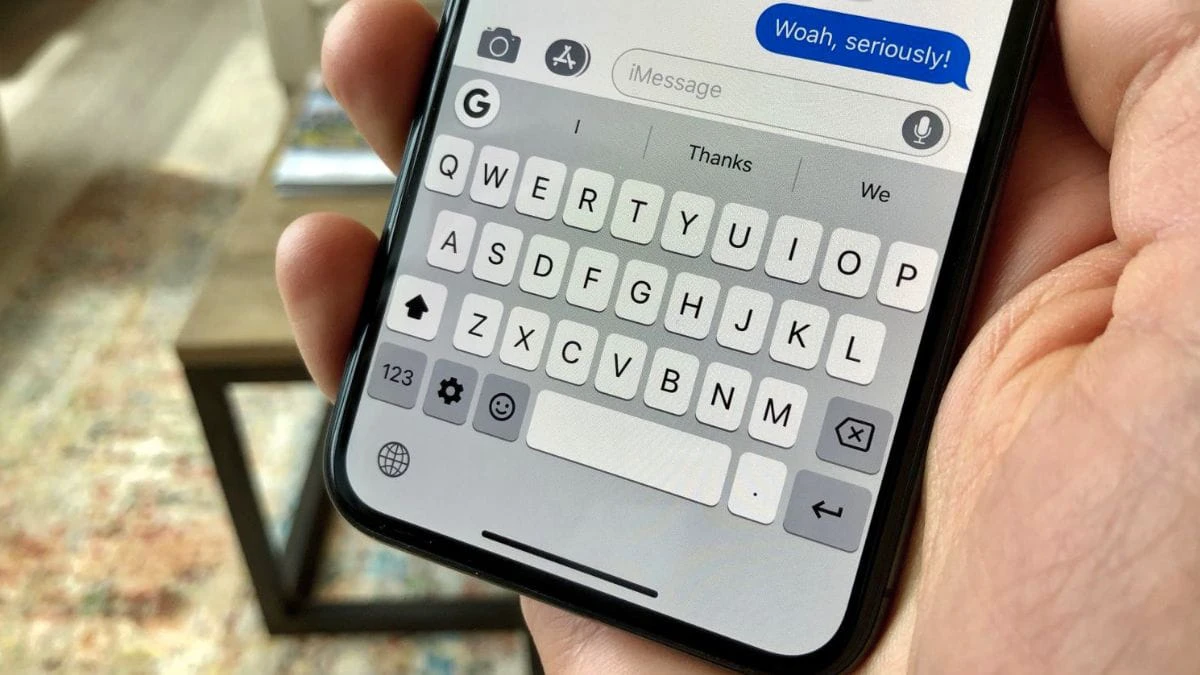
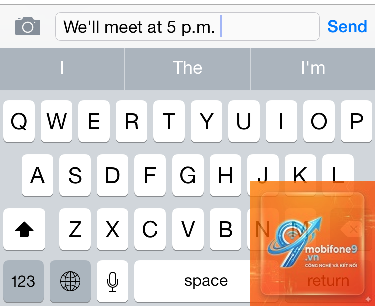
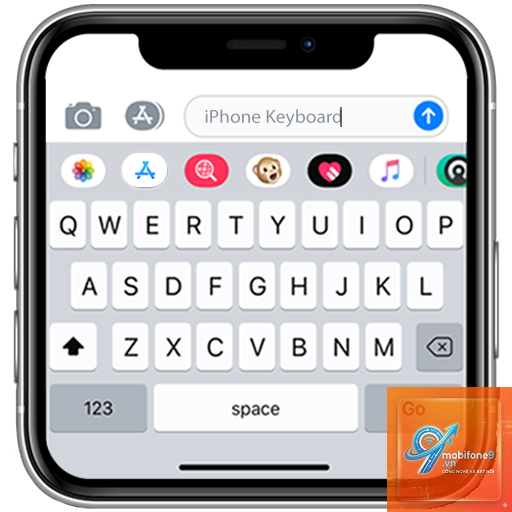
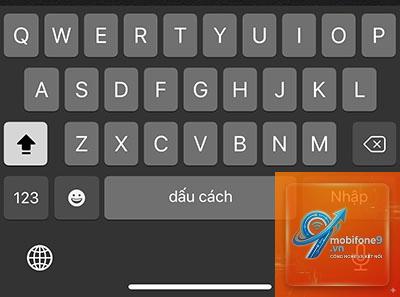
Giới thiệu tổng quan về bàn phím điện thoại iPhone
Bàn phím điện thoại iPhone là một trong những yếu tố quyết định trải nghiệm người dùng hàng ngày. Từ việc soạn tin nhắn, gõ email, tìm kiếm thông tin cho đến nhập liệu trên các ứng dụng, bàn phím ảo trên iPhone đã trải qua nhiều cải tiến đáng kể kể từ thế hệ đầu tiên. Apple thiết kế bàn phím này với triết lý tối giản, tập trung vào độ chính xác và tốc độ gõ, đồng thời tích hợp sâu với hệ điều hành iOS để mang lại trải nghiệm mượt mà.
Không chỉ đơn thuần là một công cụ nhập liệu, bàn phím điện thoại iPhone còn là cổng kết nối với các tính năng thông minh như QuickType, dự đoán văn bản, gõ vuốt và hỗ trợ đa ngôn ngữ. Người dùng có thể tùy chỉnh bàn phím theo nhu cầu cá nhân, từ việc thay đổi bố cục, thêm từ điển cá nhân cho đến cài đặt các bàn phím bên thứ ba từ App Store.
Bàn phím điện thoại iPhone là gì? Bản chất và cơ chế hoạt động
Bàn phím điện thoại iPhone là bàn phím ảo xuất hiện trên màn hình cảm ứng khi người dùng cần nhập văn bản. Khác với bàn phím vật lý truyền thống, bàn phím ảo trên iPhone sử dụng công nghệ cảm ứng điện dung để nhận diện thao tác chạm của ngón tay. Mỗi lần chạm vào một phím, hệ thống sẽ ghi nhận tọa độ và kích hoạt ký tự tương ứng.
Cơ chế hoạt động của bàn phím điện thoại iPhone dựa trên thuật toán học máy và trí tuệ nhân tạo. Khi bạn gõ, hệ thống QuickType sẽ phân tích ngữ cảnh, từ vựng đã học và thói quen gõ của bạn để đưa ra các gợi ý chính xác. Bàn phím cũng tự động điều chỉnh vùng chạm dựa trên vị trí ngón tay, giúp giảm thiểu lỗi gõ sai.
Phân loại bàn phím điện thoại iPhone
Bàn phím mặc định của Apple
Bàn phím mặc định trên iPhone được Apple phát triển và tích hợp sẵn trong iOS. Đây là bàn phím được tối ưu hóa cao nhất về hiệu năng, bảo mật và tương thích với tất cả ứng dụng. Bàn phím này hỗ trợ nhiều ngôn ngữ, có khả năng dự đoán văn bản thông minh và tích hợp tính năng gõ vuốt (QuickPath) từ iOS 13 trở lên.
Bàn phím bên thứ ba
Người dùng có thể cài đặt các bàn phím điện thoại iPhone từ bên thứ ba thông qua App Store. Các bàn phím phổ biến bao gồm Gboard của Google, SwiftKey của Microsoft, Grammarly Keyboard và nhiều lựa chọn khác. Mỗi bàn phím đều có điểm mạnh riêng về tính năng, giao diện và khả năng tùy chỉnh.
Loại bàn phím
Ưu điểm
Nhược điểm
Bàn phím Apple mặc định
Tối ưu hiệu năng, bảo mật cao, tích hợp sâu iOS
Ít tùy chỉnh, thiếu một số tính năng nâng cao
Gboard (Google)
Tìm kiếm Google tích hợp, gõ vuốt tốt, hỗ trợ nhiều ngôn ngữ
Quyền riêng tư, có thể gửi dữ liệu lên Google
SwiftKey (Microsoft)
Dự đoán văn bản xuất sắc, tùy chỉnh giao diện đa dạng
Đôi khi chậm trên các thiết bị cũ
Grammarly Keyboard
Kiểm tra ngữ pháp và chính tả chuyên sâu
Yêu cầu kết nối Internet, gói premium có phí
Lợi ích và hạn chế của bàn phím điện thoại iPhone
Lợi ích nổi bật
Tốc độ gõ nhanh: Bàn phím điện thoại iPhone được tối ưu để nhận diện thao tác chạm chính xác, giúp tốc độ gõ tăng lên đáng kể so với các thế hệ điện thoại cảm ứng đầu tiên.
Tính năng dự đoán thông minh: QuickType học hỏi thói quen gõ của bạn, đưa ra gợi ý từ ngữ phù hợp với ngữ cảnh, giúp tiết kiệm thời gian soạn thảo.
Hỗ trợ đa ngôn ngữ:
Trên bàn phím mặc định của iPhone, bạn không thể thay đổi kích thước phím trực tiếp. Tuy nhiên,
Bàn phím điện thoại iPhone bị lag thường do thiếu bộ nhớ RAM, ứng dụng nặng chạy ngầm hoặc lỗi phần mềm. Để khắc phục, bạn khởi động lại iPhone, xóa bộ nhớ đệm bằng cách tắt ứng dụng không cần thiết, hoặc cập nhật iOS lên phiên bản mới nhất. Nếu vẫn bị lag, hãy thử đặt lại từ điển bàn phím trong phần cài đặt.
Cách thêm biểu tượng cảm xúc (emoji) vào bàn phím iPhone?
Biểu tượng cảm xúc đã được tích hợp sẵn trong bàn phím điện thoại iPhone. Bạn chỉ cần nhấn vào biểu tượng mặt cười hoặc quả địa cầu trên bàn phím để chuyển sang bàn phím emoji. Từ đây,
Để tắt tính năng tự động sửa lỗi, bạn vào Cài đặt > Cài đặt chung > Bàn phím và tắt tùy chọn “Tự động sửa lỗi”. Sau khi tắt, bàn phím sẽ không tự động thay đổi từ ngữ của bạn, nhưng vẫn gạch chân đỏ các từ sai chính tả.
Có thể sử dụng bàn phím iPhone để gõ tiếng Việt không?
Có, bàn phím điện thoại iPhone hỗ trợ gõ tiếng Việt đầy đủ. Bạn vào Cài đặt > Cài đặt chung > Bàn phím > Bàn phím > Thêm bàn phím mới và chọn “Tiếng Việt”. Bàn phím hỗ trợ cả hai kiểu gõ Telex và VNI, giúp người dùng Việt Nam dễ dàng soạn thảo văn bản tiếng Việt có dấu.
Tại sao bàn phím iPhone không hiển thị số?
Bàn phím mặc định của iPhone không có hàng số riêng biệt. Để gõ số, bạn nhấn phím “123” ở góc dưới bên trái để chuyển sang bố cục số và ký tự đặc biệt. Nếu bạn muốn có hàng số cố định, bạn cần cài đặt bàn phím bên thứ ba như Gboard hoặc SwiftKey có hỗ trợ tính năng này.
Kết luận
Bàn phím điện thoại iPhone là một công cụ mạnh mẽ và thông minh, được thiết kế để đáp ứng nhu cầu giao tiếp và làm việc hàng ngày của người dùng. Với các tính năng như QuickType, gõ vuốt, hỗ trợ đa ngôn ngữ và khả năng tùy chỉnh linh hoạt, bàn phím này mang lại trải nghiệm gõ phím nhanh chóng và chính xác.
Việc hiểu rõ cách sử dụng và tùy chỉnh bàn phím điện thoại iPhone sẽ giúp bạn tối ưu hóa hiệu suất làm việc, tiết kiệm thời gian và tránh những lỗi thường gặp. Dù bạn chọn sử dụng bàn phím mặc định của Apple hay cài đặt bàn phím bên thứ ba, điều quan trọng là phải cân nhắc giữa tính năng và bảo mật để có trải nghiệm tốt nhất.
Hãy dành thời gian khám phá các cài đặt và tính năng ẩn của bàn phím trên iPhone. Những điều chỉnh nhỏ như tạo phím tắt, bật gõ vuốt hay thêm từ điển cá nhân có thể tạo ra sự khác biệt lớn trong trải nghiệm sử dụng hàng ngày của bạn.
Tôi là Như Ý, người đam mê công nghệ và hiện đang hoạt động trong lĩnh vực biên tập nội dung số. Trải qua hơn 5 năm làm việc, tôi đã tích lũy nhiều kinh nghiệm trong việc xây dựng nội dung về smartphone, thiết bị Apple, phần mềm, ứng dụng và các thủ thuật công nghệ hữu ích. Tôi luôn cố gắng cập nhật những thông tin mới nhất để mang đến cho người đọc các bài viết chất lượng, dễ hiểu và phù hợp với nhu cầu thực tế.