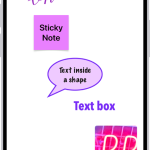
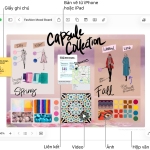
Freeform là ứng dụng ghi chú và vẽ đa năng được Apple tích hợp sẵn trên iPhone, cho phép người dùng thỏa sức sáng tạo với các bản vẽ tay, sơ đồ tư duy và bảng trắng ảo. Cách vẽ trong Freeform iPhone không chỉ đơn giản là chạm và kéo, mà còn bao gồm nhiều công cụ tinh chỉnh để tạo ra những tác phẩm chuyên nghiệp. Bài viết này sẽ hướng dẫn bạn toàn bộ quy trình vẽ trong Freeform, từ khởi tạo canvas, sử dụng bút vẽ, đến xuất file và chia sẻ.
Freeform iPhone là gì và tại sao nên sử dụng để vẽ

Freeform là ứng dụng bảng trắng vô hạn của Apple, ra mắt cùng iOS 16.2, cho phép người dùng vẽ, viết tay, chèn hình ảnh, link và nhiều nội dung khác trên một không gian làm việc không giới hạn. Ứng dụng này đặc biệt hữu ích cho việc brainstorm ý tưởng, lập kế hoạch dự án, hoặc đơn giản là phác thảo nhanh một bức vẽ.
Khác với các ứng dụng vẽ chuyên nghiệp như Procreate hay Adobe Fresco, Freeform tập trung vào tính linh hoạt và đồng bộ hóa qua iCloud.
Có, Freeform hỗ trợ đầy đủ Apple Pencil thế hệ 1 và 2 trên iPhone. Apple Pencil mang lại độ nhạy áp lực và độ chính xác cao hơn so với vẽ bằng ngón tay.
Làm sao để xóa một phần nét vẽ trong Freeform?
Chọn công cụ tẩy (Eraser) từ thanh công cụ, sau đó chà xát lên phần nét vẽ bạn muốn xóa.
Không, Freeform không cho phép thay đổi màu sắc của nét vẽ sau khi đã hoàn thành. Bạn cần xóa nét vẽ cũ và vẽ lại với màu mới. Đây là một hạn chế so với các ứng dụng vẽ chuyên nghiệp.
Làm thế nào để chia sẻ bản vẽ Freeform với người khác?
Nhấn vào biểu tượng chia sẻ (hình vuông với mũi tên) ở góc trên bên phải, chọn “Chia sẻ bảng vẽ”. Bạn có thể gửi link qua iMessage, email hoặc các ứng dụng nhắn tin khác. Người nhận có thể xem và chỉnh sửa nếu được cấp quyền.
Kết luận

Cách vẽ trong Freeform iPhone không phức tạp như nhiều người nghĩ. Với các công cụ trực quan, không gian vô hạn và khả năng đồng bộ iCloud, Freeform là lựa chọn tuyệt vời cho những ai cần một ứng dụng vẽ nhanh, gọn nhẹ và linh hoạt. Dù bạn là người mới bắt đầu hay đã có kinh nghiệm, việc nắm vững các kỹ thuật vẽ cơ bản và nâng cao trong Freeform sẽ giúp bạn tận dụng tối đa tiềm năng của ứng dụng này.
Hãy bắt đầu bằng cách tạo một bảng vẽ mới, thử nghiệm với các công cụ bút, thước kẻ và màu sắc. Dần dần, bạn sẽ khám phá ra nhiều tính năng hữu ích khác như vẽ hình học tự động, kết hợp đa phương tiện và cộng tác nhóm. Freeform không thay thế được các ứng dụng vẽ chuyên nghiệp, nhưng nó là công cụ đắc lực cho việc ghi chú trực quan, brainstorm và phác thảo ý tưởng hàng ngày.