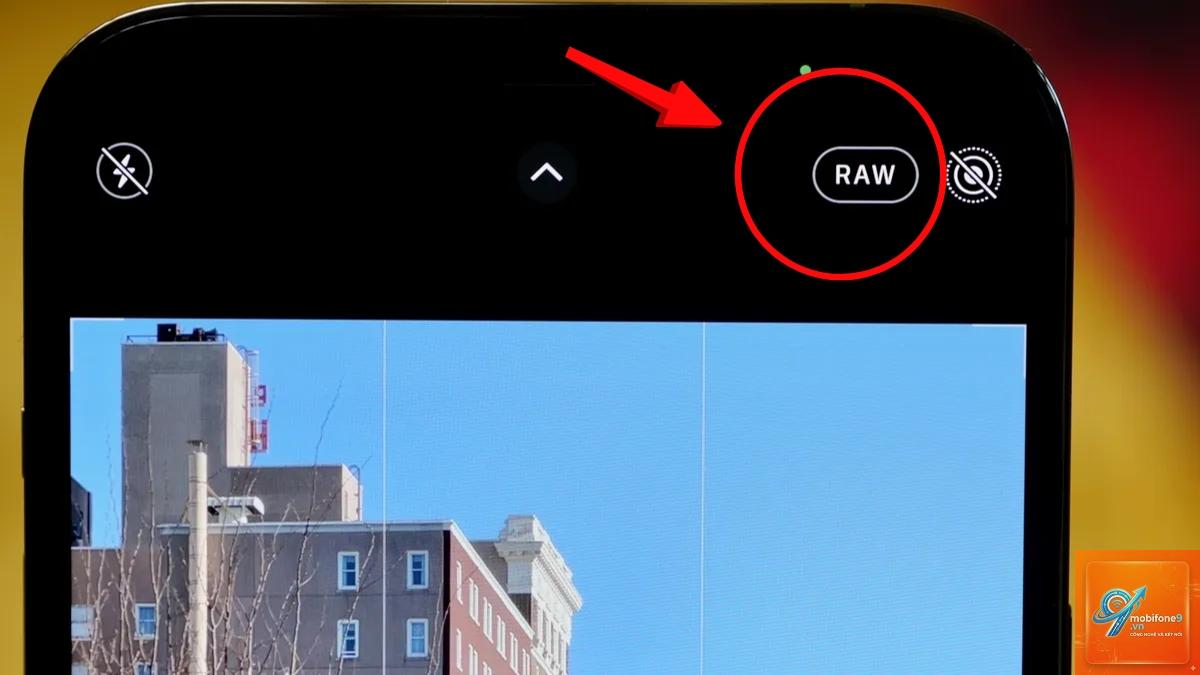
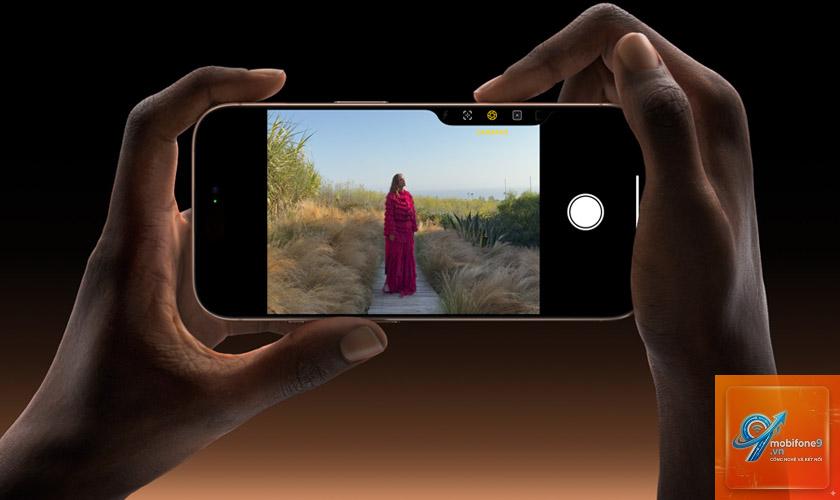
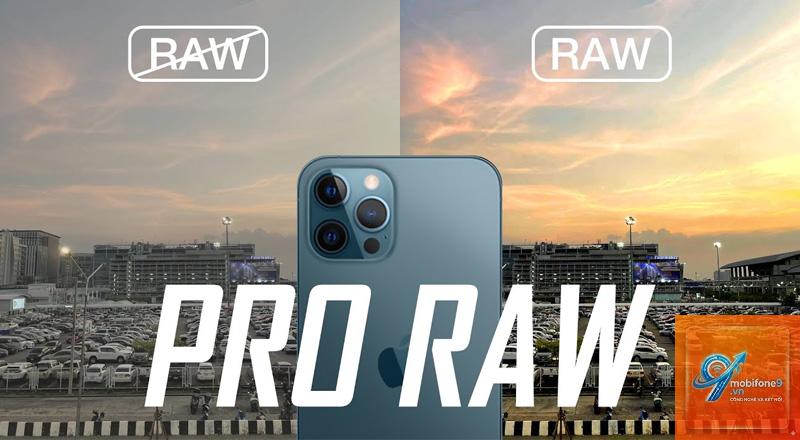
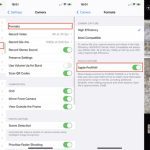
ProRAW là định dạng ảnh độc quyền của Apple, kết hợp giữa dữ liệu RAW truyền thống và khả năng xử lý hình ảnh thông minh của iPhone. Định dạng này mang lại chất lượng ảnh vượt trội với dải nhạy sáng rộng, cho phép người dùng chỉnh sửa chuyên sâu mà không làm giảm chất lượng. Tuy nhiên, nhiều người dùng gặp phải tình trạng proraw không đồng bộ icloud, gây khó khăn trong việc quản lý và lưu trữ ảnh trên nhiều thiết bị.
Khi bạn chụp ảnh ProRAW trên iPhone, dung lượng mỗi tệp thường dao động từ 25MB đến 75MB, lớn gấp 10-15 lần so với ảnh HEIF hoặc JPEG thông thường. Điều này tạo ra áp lực lớn lên quá trình đồng bộ iCloud, đặc biệt khi kết nối mạng không ổn định hoặc dung lượng iCloud bị hạn chế.
Bản chất của ProRAW và cơ chế đồng bộ iCloud
ProRAW hoạt động như thế nào trên iPhone
ProRAW lưu trữ thông tin ảnh ở định dạng 12-bit, ghi lại toàn bộ dữ liệu từ cảm biến máy ảnh mà không qua nén mất dữ liệu. Apple sử dụng thuật toán xử lý hình ảnh riêng để tối ưu hóa màu sắc và chi tiết, nhưng vẫn giữ nguyên cấu trúc tệp RAW gốc. Khi bật ProRAW, mỗi lần chụp đều tạo ra tệp DNG (Digital Negative) có kích thước lớn.
Cơ chế đồng bộ iCloud cho ảnh ProRAW
iCloud Photos hoạt động dựa trên nguyên tắc tải lên và đồng bộ tự động khi thiết bị kết nối Wi-Fi và sạc pin. Với ảnh ProRAW, quá trình này gặp nhiều thách thức hơn so với ảnh thường. Apple thiết kế iCloud ưu tiên đồng bộ các tệp nhỏ trước, khiến ảnh ProRAW thường bị xếp hàng chờ hoặc bỏ qua nếu dung lượng lưu trữ đám mây không đủ.
Khi proraw không đồng bộ icloud, người dùng thường thấy biểu tượng đồng bộ màu xám hoặc thông báo “Đang chờ tải lên” kéo dài hàng giờ, thậm chí hàng ngày. Điều này không chỉ ảnh hưởng đến việc truy cập ảnh trên các thiết bị khác mà còn tiềm ẩn nguy cơ mất dữ liệu nếu thiết bị gặp sự cố.
Nguyên nhân chính khiến ProRAW không đồng bộ iCloud
Dung lượng iCloud không đủ
Gói iCloud miễn phí chỉ có 5GB, trong khi mỗi ảnh ProRAW chiếm từ 25MB đến 75MB. Nếu bạn chụp 100 ảnh ProRAW, dung lượng đã lên tới 2.5GB đến 7.5GB. Khi iCloud đầy, quá trình đồng bộ dừng hoàn toàn và ảnh ProRAW không thể tải lên.
Kết nối mạng không ổn định
iCloud yêu cầu kết nối Wi-Fi ổn định để tải lên các tệp lớn. Nếu mạng chập chờn, tốc độ thấp hoặc thường xuyên bị ngắt, quá trình đồng bộ sẽ bị gián đoạn. Ảnh ProRAW với kích thước lớn dễ bị lỗi khi tải lên giữa chừng và phải bắt đầu lại từ đầu.
Cài đặt iCloud Photos chưa đúng
Nhiều người dùng vô tình tắt tính năng “Tải lên iCloud” trong phần cài đặt Ảnh. Hoặc chọn chế độ “Tối ưu hóa dung lượng iPhone” khiến thiết bị ưu tiên lưu bản sao nhỏ hơn, làm chậm quá trình đồng bộ ảnh ProRAW gốc.
Xung đột phiên bản iOS
Một số phiên bản iOS cũ có lỗi liên quan đến đồng bộ ảnh ProRAW. Apple thường phát hành bản cập nhật để khắc phục, nhưng nếu bạn chưa cập nhật, vấn đề proraw không đồng bộ icloud có thể kéo dài.
Giới hạn tốc độ tải lên từ Apple
Apple áp dụng giới hạn băng thông cho mỗi tài khoản iCloud. Khi bạn tải lên quá nhiều tệp lớn cùng lúc, hệ thống có thể tạm thời giảm tốc độ hoặc tạm dừng đồng bộ để cân bằng tải.
Hướng dẫn chi tiết khắc phục ProRAW không đồng bộ iCloud
Kiểm tra và nâng cấp dung lượng iCloud
Vào Cài đặt > [Tên bạn] > iCloud > Quản lý dung lượng. Xem dung lượng còn trống. Nếu dưới 1GB, bạn cần xóa bớt dữ liệu hoặc nâng cấp gói iCloud+. Gói 50GB (19.000đ/tháng) hoặc 200GB (59.000đ/tháng) đủ để lưu trữ hàng nghìn ảnh ProRAW.
Đảm bảo kết nối Wi-Fi ổn định
Sử dụng mạng Wi-Fi có tốc độ tải lên tối thiểu 10Mbps. Tránh dùng mạng di động vì iCloud thường giới hạn đồng bộ qua 4G/5G cho tệp lớn. Nếu có thể, kết nối qua mạng 5GHz để đạt tốc độ cao hơn.
Kiểm tra cài đặt iCloud Photos
Vào Cài đặt > Ảnh, đảm bảo bật “iCloud Photos”. Chọn “Tải xuống và giữ bản gốc” nếu bạn muốn đồng bộ đầy đủ ảnh ProRAW. Nếu chọn “Tối ưu hóa dung lượng iPhone”, thiết bị sẽ lưu bản sao nhỏ hơn và chỉ tải bản gốc khi cần, gây chậm trễ.
Khởi động lại quá trình đồng bộ
Tắt iCloud Photos trong Cài đặt > Ảnh, đợi 30 giây, sau đó bật lại. Thao tác này buộc iPhone quét lại thư viện và bắt đầu đồng bộ từ đầu. Lưu ý không tắt nếu chưa sao lưu ảnh quan trọng.
Cập nhật iOS lên phiên bản mới nhất
Vào Cài đặt > Cài đặt chung > Cập nhật phần mềm. Apple thường sửa lỗi đồng bộ trong các bản cập nhật. iOS 17 trở lên có nhiều cải tiến về quản lý ảnh ProRAW.
Sử dụng ứng dụng Files để đồng bộ thủ công
Nếu iCloud Photos không hoạt động,
Nguyên nhân thường do ảnh chưa được tải lên iCloud hoàn tất. Kiểm tra trạng thái đồng bộ trên iPhone bằng cách vào ứng dụng Ảnh, cuộn xuống cuối thư viện. Nếu thấy dòng “Đang tải lên X ảnh”, quá trình chưa hoàn thành. Đảm bảo iPhone kết nối Wi-Fi và sạc pin qua đêm để đồng bộ.
Làm thế nào để biết ảnh ProRAW đã đồng bộ iCloud thành công?
Trong ứng dụng Ảnh, nhấn vào biểu tượng iCloud ở góc dưới cùng. Nếu hiển thị “Đã tải lên iCloud” hoặc không có biểu tượng nào, ảnh đã đồng bộ. Nếu thấy vòng tròn xoay hoặc dấu chấm than màu đỏ, ảnh chưa được đồng bộ hoặc gặp lỗi.
Có cách nào tăng tốc đồng bộ ảnh ProRAW lên iCloud không?
Không. iCloud Photos đồng bộ ảnh gốc một lần và chia sẻ qua các thiết bị. Dung lượng chỉ tính một lần trên tổng dung lượng iCloud. Tuy nhiên, nếu bạn bật “Tải xuống và giữ bản gốc” trên nhiều thiết bị, mỗi thiết bị sẽ lưu một bản sao cục bộ, làm đầy bộ nhớ máy.
Tôi có thể chuyển ảnh ProRAW sang định dạng khác để đồng bộ nhanh hơn không?
Có. Sử dụng ứng dụng Ảnh trên Mac hoặc iPhone để xuất ảnh ProRAW sang JPEG hoặc HEIF. Tuy nhiên, việc này làm mất dữ liệu RAW gốc. Chỉ thực hiện khi bạn đã chỉnh sửa xong và không cần chỉnh sửa lại.
Kết luận
ProRAW là định dạng ảnh mạnh mẽ nhưng đòi hỏi quản lý cẩn thận khi sử dụng iCloud. Vấn đề proraw không đồng bộ icloud thường xuất phát từ dung lượng lưu trữ hạn chế, kết nối mạng yếu hoặc cài đặt chưa tối ưu. Bằng cách nâng cấp gói iCloud, kiểm tra cài đặt đồng bộ và áp dụng các giải pháp thủ công, bạn có thể khắc phục triệt để tình trạng này.
Đối với người dùng phổ thông, nên cân nhắc tắt ProRAW khi không cần thiết để tránh lãng phí dung lượng. Với nhiếp ảnh gia chuyên nghiệp, đầu tư vào gói iCloud dung lượng lớn và quy trình sao lưu dự phòng là giải pháp bền vững. Hãy luôn kiểm tra trạng thái đồng bộ thường xuyên để đảm bảo ảnh ProRAW của bạn được bảo vệ an toàn trên đám mây.
Tôi là Như Ý, người đam mê công nghệ và hiện đang hoạt động trong lĩnh vực biên tập nội dung số. Trải qua hơn 5 năm làm việc, tôi đã tích lũy nhiều kinh nghiệm trong việc xây dựng nội dung về smartphone, thiết bị Apple, phần mềm, ứng dụng và các thủ thuật công nghệ hữu ích. Tôi luôn cố gắng cập nhật những thông tin mới nhất để mang đến cho người đọc các bài viết chất lượng, dễ hiểu và phù hợp với nhu cầu thực tế.