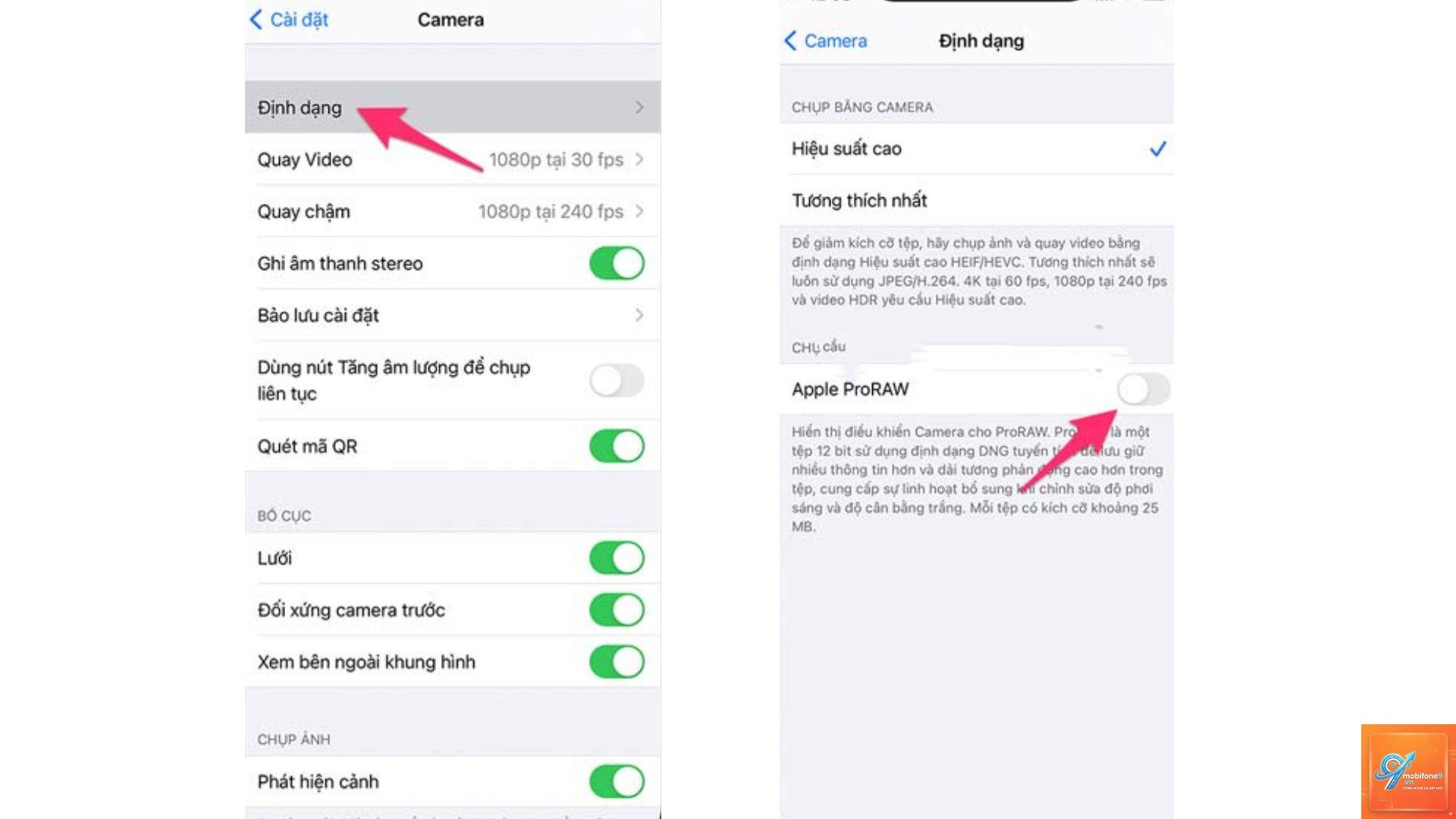
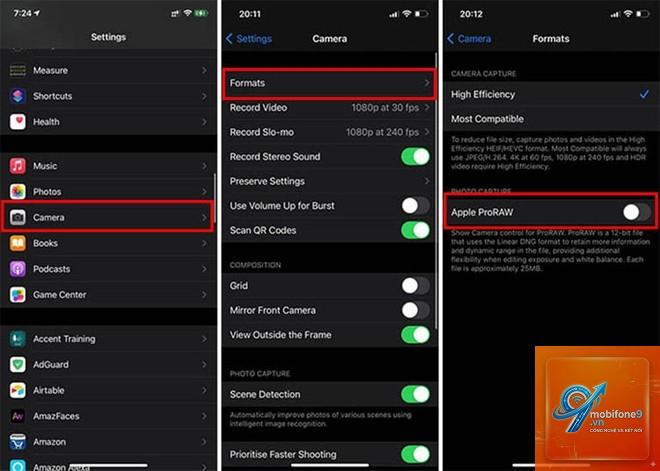
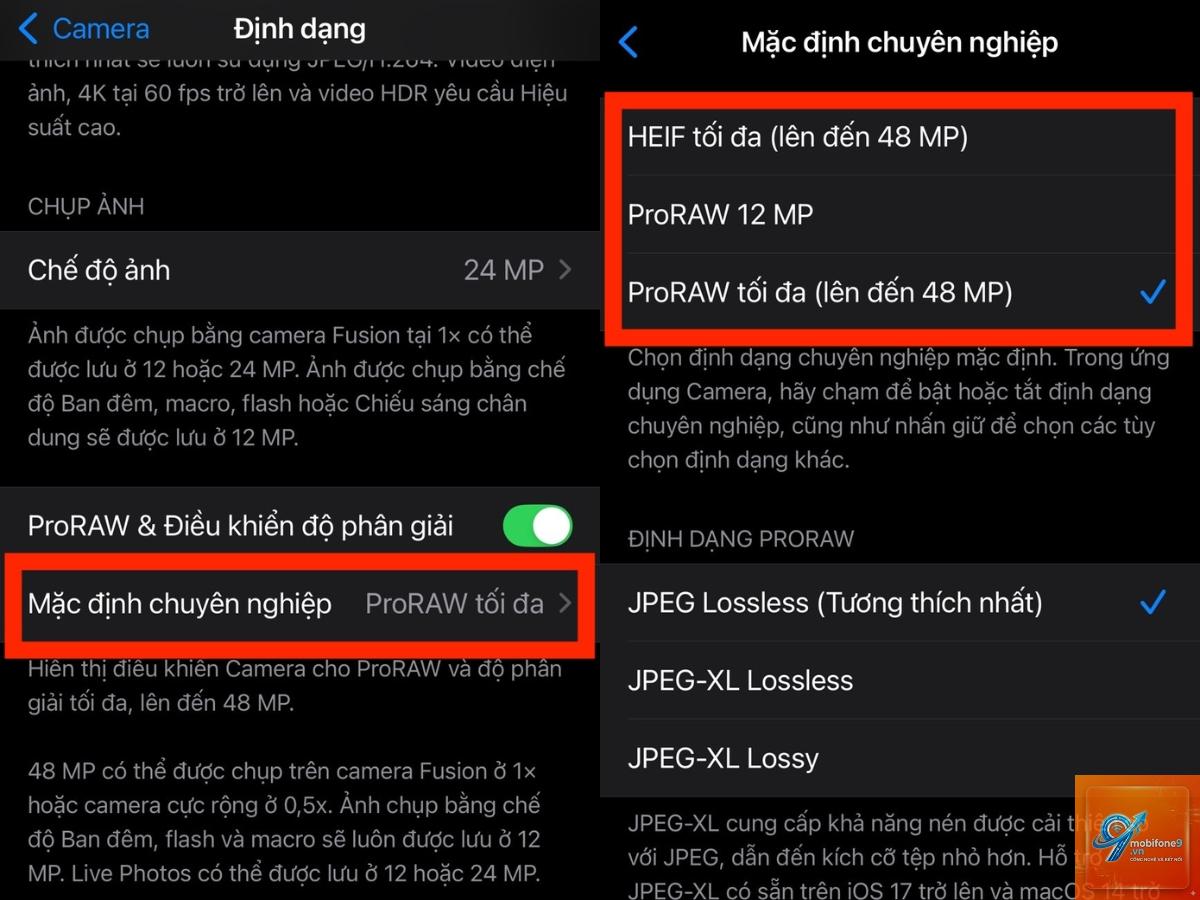
Định dạng ảnh ProRAW trên iPhone là một bước tiến lớn trong nhiếp ảnh di động, cho phép người dùng chụp ảnh với lượng dữ liệu khổng lồ từ cảm biến. Tuy nhiên, việc chia sẻ những bức ảnh này lại không đơn giản như ảnh JPEG hay HEIC thông thường. Nếu không biết cách chia sẻ ảnh ProRAW đúng cách, bạn sẽ làm mất đi toàn bộ lợi thế về dải tần động và chi tiết mà định dạng này mang lại. Bài viết này sẽ hướng dẫn bạn cách chia sẻ ảnh ProRAW một cách chuyên nghiệp, giữ nguyên chất lượng gốc, đồng thời phân tích những vấn đề thường gặp và giải pháp tối ưu nhất.
ProRAW là gì và tại sao việc chia sẻ lại phức tạp?
ProRAW là định dạng ảnh do Apple phát triển, kết hợp giữa dữ liệu RAW từ cảm biến máy ảnh và các thuật toán xử lý hình ảnh thông minh của iPhone. Mỗi tệp ProRAW thường có dung lượng từ 25MB đến 75MB, chứa thông tin màu sắc và chi tiết vượt trội so với ảnh nén thông thường.
Vấn đề nằm ở chỗ hầu hết các ứng dụng nhắn tin và mạng xã hội đều tự động nén ảnh khi gửi đi. Khi bạn gửi ảnh ProRAW qua Messenger, Zalo hay iMessage mà không cài đặt đúng, ứng dụng sẽ chuyển đổi ảnh sang định dạng JPEG nén, làm mất đi dữ liệu RAW quý giá. Điều này khiến cho việc chia sẻ ảnh ProRAW trở thành một thách thức kỹ thuật mà không phải ai cũng biết cách xử lý.
Hiểu về dung lượng và định dạng của ảnh ProRAW
Trước khi tìm hiểu cách chia sẻ ảnh ProRAW, bạn cần nắm rõ đặc điểm kỹ thuật của định dạng này. Mỗi tệp ProRAW sử dụng không gian màu 12-bit, lưu trữ thông tin gấp 4 lần so với JPEG 8-bit thông thường. Dung lượng lớn đồng nghĩa với việc các nền tảng chia sẻ sẽ gặp khó khăn trong việc xử lý và truyền tải.
Bảng dưới đây so sánh dung lượng trung bình của các định dạng ảnh phổ biến:
Định dạng
Dung lượng trung bình (12MP)
Bit màu
Khả năng chỉnh sửa
JPEG
2-5 MB
8-bit
Hạn chế
HEIC
1-3 MB
10-bit
Trung bình
ProRAW
25-75 MB
12-bit
Tối đa
TIFF
30-50 MB
16-bit
Tối đa
Cách chia sẻ ảnh ProRAW qua AirDrop giữ nguyên chất lượng
AirDrop là phương pháp tốt nhất để chia sẻ ảnh ProRAW giữa các thiết bị Apple. Khi sử dụng AirDrop, tệp gốc được truyền trực tiếp mà không qua bất kỳ quá trình nén nào. Đây là cách chia sẻ ảnh ProRAW nhanh chóng và đảm bảo toàn vẹn dữ liệu nhất.
Để thực hiện, bạn chỉ cần mở ảnh ProRAW trong ứng dụng Photos, nhấn vào biểu tượng chia sẻ, chọn AirDrop và chọn thiết bị nhận. Người nhận sẽ nhận được tệp.DNG gốc với đầy đủ thông tin RAW. Lưu ý rằng cả hai thiết bị đều cần bật Bluetooth và Wi-Fi để AirDrop hoạt động ổn định.
Những hạn chế khi dùng AirDrop để chia sẻ ảnh ProRAW
Mặc dù AirDrop giữ nguyên chất lượng, nhưng phương pháp này chỉ hoạt động trong hệ sinh thái Apple. Nếu bạn muốn chia sẻ ảnh ProRAW cho người dùng Android hoặc Windows, bạn cần tìm giải pháp khác. Ngoài ra, tốc độ truyền tệp lớn qua AirDrop có thể chậm nếu khoảng cách xa hoặc có nhiều thiết bị gây nhiễu.
Cách chia sẻ ảnh ProRAW qua iCloud Link
iCloud cung cấp tính năng chia sẻ liên kết, cho phép bạn gửi ảnh ProRAW mà không làm giảm chất lượng. Khi bạn tạo liên kết iCloud cho ảnh ProRAW, người nhận có thể tải xuống tệp gốc ở định dạng.DNG đầy đủ.
Các bước thực hiện rất đơn giản: Mở ảnh ProRAW trong Photos, nhấn vào biểu tượng chia sẻ, chọn Copy iCloud Link. Sau đó gửi liên kết này qua bất kỳ ứng dụng nhắn tin nào. Người nhận chỉ cần nhấp vào liên kết và chọn Download Original để tải về tệp ProRAW gốc.
Phương pháp này đặc biệt hữu ích khi bạn cần chia sẻ ảnh ProRAW cho nhiều người cùng lúc hoặc khi người nhận sử dụng thiết bị không phải Apple. Tuy nhiên, bạn cần có dung lượng iCloud đủ lớn để lưu trữ các tệp ProRAW dung lượng cao.
Sử dụng Google Drive hoặc Dropbox để chia sẻ ảnh ProRAW
Các dịch vụ lưu trữ đám mây như Google Drive, Dropbox hay OneDrive là giải pháp tuyệt vời để chia sẻ ảnh ProRAW. Khi bạn tải lên tệp ProRAW gốc lên đám mây và chia sẻ liên kết, người nhận có thể tải xuống tệp mà không bị nén.
Điểm mạnh của phương pháp này là tính linh hoạt cao.
Instagram không hỗ trợ tải lên tệp ProRAW. Khi bạn đăng ảnh ProRAW lên Instagram, ứng dụng sẽ tự động chuyển đổi sang JPEG và nén xuống chất lượng thấp. Để chia sẻ ảnh ProRAW qua Instagram, bạn nên xuất ảnh sang JPEG chất lượng cao trước khi đăng.
Làm thế nào để chia sẻ ảnh ProRAW cho người dùng Android?
Cách tốt nhất là sử dụng Google Drive hoặc Dropbox. Tải tệp ProRAW lên đám mây và chia sẻ liên kết tải xuống. Người dùng Android có thể tải tệp.DNG về và mở bằng các ứng dụng như Adobe Lightroom hoặc Google Photos (phiên bản mới hỗ trợ RAW).
Tại sao ảnh ProRAW của tôi bị mờ khi gửi qua Zalo?
Zalo tự động nén ảnh xuống kích thước nhỏ hơn để tiết kiệm dữ liệu. Để tránh điều này, bạn cần gửi ảnh ProRAW dưới dạng tệp tin thay vì chọn từ thư viện ảnh. Vào mục Files trong Zalo, chọn tệp.DNG từ thư mục và gửi.
Có nên chuyển đổi ảnh ProRAW sang định dạng khác trước khi chia sẻ không?
Điều này phụ thuộc vào mục đích của người nhận. Nếu họ cần chỉnh sửa ảnh, hãy giữ nguyên định dạng ProRAW. Nếu họ chỉ muốn xem ảnh,
Hầu hết các dịch vụ email như Gmail, Outlook, Yahoo đều giới hạn tệp đính kèm ở mức 25MB. Với dung lượng trung bình 25-75MB mỗi tệp ProRAW, bạn chỉ có thể gửi một tệp qua email. Nếu cần gửi nhiều hơn, hãy sử dụng dịch vụ đám mây.
Kết luận
Cách chia sẻ ảnh ProRAW đúng cách đòi hỏi sự hiểu biết về định dạng tệp và các nền tảng chia sẻ. AirDrop và iCloud Link là những lựa chọn tốt nhất trong hệ sinh thái Apple, trong khi Google Drive và Dropbox phù hợp cho việc chia sẻ đa nền tảng. Tránh gửi ảnh ProRAW trực tiếp qua ứng dụng nhắn tin hoặc mạng xã hội nếu bạn muốn giữ nguyên chất lượng gốc.
Việc nắm vững cách chia sẻ ảnh ProRAW không chỉ giúp bạn bảo toàn dữ liệu ảnh quý giá mà còn thể hiện sự chuyên nghiệp trong công việc nhiếp ảnh. Hãy luôn kiểm tra cài đặt trước khi chia sẻ và lựa chọn phương pháp phù hợp với nhu cầu của người nhận. Với những hướng dẫn chi tiết trong bài viết này, bạn hoàn toàn có thể tự tin chia sẻ những bức ảnh ProRAW đẹp nhất mà không lo mất chất lượng.
Tôi là Như Ý, người đam mê công nghệ và hiện đang hoạt động trong lĩnh vực biên tập nội dung số. Trải qua hơn 5 năm làm việc, tôi đã tích lũy nhiều kinh nghiệm trong việc xây dựng nội dung về smartphone, thiết bị Apple, phần mềm, ứng dụng và các thủ thuật công nghệ hữu ích. Tôi luôn cố gắng cập nhật những thông tin mới nhất để mang đến cho người đọc các bài viết chất lượng, dễ hiểu và phù hợp với nhu cầu thực tế.