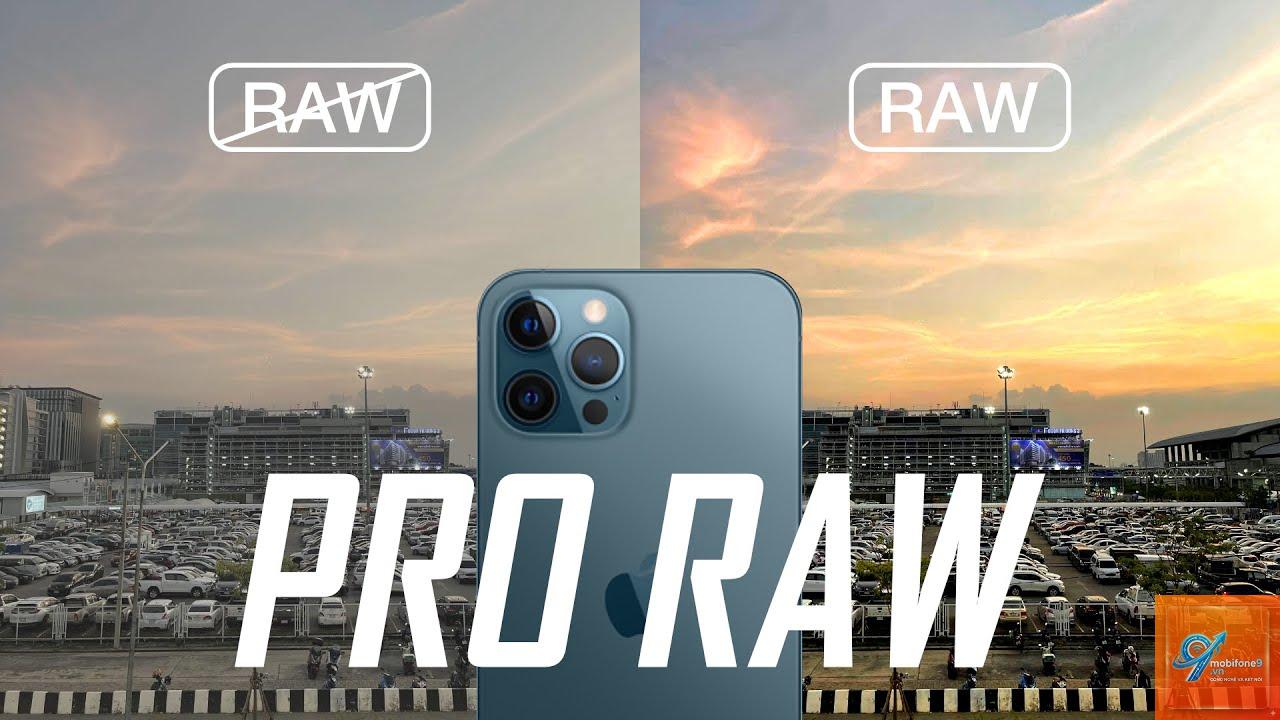
Nhiều người dùng máy ảnh Canon gặp phải tình trạng file ảnh chụp ở định dạng Proraw không chỉnh sửa được trên các phần mềm phổ biến. Đây là một vấn đề kỹ thuật khá phổ biến nhưng không phải ai cũng hiểu rõ nguyên nhân và cách xử lý. Bài viết này sẽ phân tích chi tiết từ góc nhìn kỹ thuật, giúp bạn hiểu bản chất của định dạng Proraw, lý do tại sao nó không thể chỉnh sửa trên một số ứng dụng, và hướng dẫn các giải pháp khắc phục hiệu quả.
Proraw là gì và tại sao nó khác biệt so với các định dạng Raw thông thường?
Proraw là định dạng file ảnh thô độc quyền do Canon phát triển, lần đầu tiên xuất hiện trên dòng máy ảnh EOS-1D X Mark III vào năm 2020. Khác với các định dạng Raw truyền thống như CR3 hay CR2, Proraw sử dụng công nghệ nén thông minh giúp giảm kích thước file xuống khoảng 50% mà vẫn giữ được chất lượng hình ảnh cao.
Sự khác biệt cốt lõi nằm ở cách Proraw xử lý dữ liệu ảnh. Thay vì lưu trữ toàn bộ thông tin từ cảm biến như Raw thông thường, Proraw áp dụng thuật toán nén dựa trên cấu trúc khối, chia nhỏ bức ảnh thành các vùng và nén riêng lẻ từng vùng dựa trên độ phức tạp của nội dung. Điều này tạo ra một cấu trúc dữ liệu hoàn toàn khác, khiến nhiều phần mềm chỉnh sửa ảnh không thể đọc và xử lý được.
Nguyên nhân chính khiến Proraw không chỉnh sửa được
Thiếu hỗ trợ từ phần mềm chỉnh sửa
Đa số các phần mềm chỉnh sửa ảnh phổ biến như Adobe Photoshop, Lightroom, Capture One, hay Luminar đều cần được cập nhật để hỗ trợ định dạng Proraw. Nếu bạn đang sử dụng phiên bản cũ của các phần mềm này, khả năng cao bạn sẽ gặp lỗi Proraw không chỉnh sửa được.
Adobe đã bắt đầu hỗ trợ Proraw từ phiên bản Camera Raw 12.4 trở lên, trong khi Capture One hỗ trợ từ phiên bản 20.1. Nếu phần mềm của bạn chưa được cập nhật, file Proraw sẽ hiển thị dưới dạng không thể mở hoặc báo lỗi định dạng không được hỗ trợ.
Hệ điều hành không tương thích
Một nguyên nhân phổ biến khác là hệ điều hành máy tính chưa có codec giải mã Proraw. Trên Windows, bạn cần cài đặt bộ codec HEIF hoặc Raw Image Extension từ Microsoft Store. Trên macOS, các phiên bản từ Big Sur trở lên đã hỗ trợ Proraw, nhưng nếu bạn dùng phiên bản cũ hơn, file ảnh sẽ không thể xem hoặc chỉnh sửa được.
Phần mềm xem ảnh mặc định không đọc được
Nhiều người dùng thử mở file Proraw bằng các ứng dụng xem ảnh mặc định như Photos trên Windows hay Preview trên macOS và nhận thấy không thể chỉnh sửa được. Điều này hoàn toàn bình thường vì các ứng dụng này không được thiết kế để xử lý dữ liệu thô từ máy ảnh.
Các giải pháp khắc phục lỗi Proraw không chỉnh sửa được
Cập nhật phần mềm chỉnh sửa ảnh lên phiên bản mới nhất
Giải pháp đầu tiên và đơn giản nhất là kiểm tra và cập nhật phần mềm bạn đang sử dụng. Đối với Adobe Creative Cloud, hãy mở ứng dụng Creative Cloud Desktop và kiểm tra bản cập nhật cho Photoshop, Lightroom và Camera Raw. Đối với Capture One, vào menu Help và chọn Check for Updates.
Bảng dưới đây liệt kê các phiên bản phần mềm tối thiểu hỗ trợ Proraw:
Phần mềm
Phiên bản tối thiểu
Ghi chú
Adobe Camera Raw
12.4
Cần cập nhật qua Creative Cloud
Adobe Lightroom Classic
9.4
Bao gồm cả Lightroom CC
Capture One
20.1
Hỗ trợ đầy đủ từ phiên bản này
DxO PhotoLab
4.1
Cần kiểm tra tương thích dòng máy
ON1 Photo RAW
2021
Hỗ trợ từ phiên bản mới nhất
Cài đặt codec và extension cần thiết cho hệ điều hành
Trên Windows 10 và Windows 11, bạn cần cài đặt hai gói mở rộng từ Microsoft Store:
Raw Image Extension: Gói này cho phép Windows đọc và hiển thị file Raw từ nhiều hãng máy ảnh khác nhau, bao gồm cả Proraw từ Canon.
HEIF Image Extension: Proraw sử dụng container HEIF (High Efficiency Image File Format), vì vậy gói này là bắt buộc để hệ thống nhận diện được file.
Sau khi cài đặt xong, khởi động lại máy tính và thử mở file Proraw bằng phần mềm chỉnh sửa ảnh chuyên nghiệp.
Sử dụng phần mềm chuyển đổi định dạng
Nếu bạn không thể cập nhật phần mềm hoặc cần chỉnh sửa ảnh ngay lập tức, giải pháp tạm thời là chuyển đổi file Proraw sang định dạng Raw thông thường hoặc DNG (Digital Negative). Canon cung cấp công cụ Digital Photo Professional (DPP) miễn phí đi kèm với máy ảnh, cho phép bạn xuất file Proraw sang CR3 hoặc TIFF.
Các bước thực hiện với DPP:
Mở Digital Photo Professional và import file Proraw
Chọn file cần chuyển đổi
Vào menu File và chọn Convert and save
Chọn định dạng đầu ra là TIFF 16-bit hoặc JPEG chất lượng cao
Lưu file và mở bằng phần mềm chỉnh sửa mong muốn
Kiểm tra tương thích dòng máy ảnh
Không phải tất cả các dòng máy ảnh Canon đều hỗ trợ Proraw. Tính năng này chỉ có trên các dòng máy cao cấp như EOS-1D X Mark III, EOS R5, EOS R6, EOS R3 và một số dòng gần đây. Nếu bạn sử dụng máy ảnh đời cũ, file Proraw không chỉnh sửa được có thể do máy ảnh không hỗ trợ định dạng này ngay từ đầu.
So sánh Proraw với các định dạng Raw khác
Để hiểu rõ hơn về lý do tại sao Proraw không chỉnh sửa được trên nhiều phần mềm, hãy so sánh nó với các định dạng phổ biến khác:
Tiêu chí
Proraw (Canon)
CR3 (Canon Raw)
DNG (Adobe)
Kích thước file
Nhỏ hơn 50% so với CR3
Lớn, giữ nguyên dữ liệu
Trung bình, phụ thuộc cài đặt
Chất lượng ảnh
Cao, nén thông minh
Tối đa, không nén
Tương đương CR3
Hỗ trợ phần mềm
Hạn chế, cần cập nhật
Rộng rãi
Phổ biến nhất
Khả năng chỉnh sửa
Cần phần mềm chuyên dụng
Đa dạng
Hầu hết phần mềm
Mục đích sử dụng
Tiết kiệm dung lượng
Chất lượng cao nhất
Lưu trữ linh hoạt
Lợi ích và hạn chế của định dạng Proraw
Lợi ích khi sử dụng Proraw
Tiết kiệm dung lượng thẻ nhớ và ổ cứng: Với kích thước chỉ bằng một nửa so với Raw thông thường,
Proraw phù hợp nhất với các nhiếp ảnh gia chụp sự kiện, thể thao hoặc thiên nhiên hoang dã, nơi số lượng ảnh lớn và tốc độ ghi là yếu tố quan trọng. Nếu bạn thường xuyên chụp hàng nghìn bức ảnh trong một buổi, Proraw giúp bạn tiết kiệm đáng kể dung lượng lưu trữ mà vẫn đảm bảo chất lượng đủ tốt để chỉnh sửa hậu kỳ.
Hướng dẫn cấu hình máy ảnh để chụp Proraw
Vào menu chụp ảnh (Shooting menu) trên máy ảnh Canon
Chọn mục Image quality hoặc Quality
Tìm tùy chọn RAW và chọn định dạng Proraw (thường hiển thị là CRAW hoặc Proraw tùy dòng máy)
Xác nhận và thoát menu
Lưu ý rằng một số dòng máy cho phép chụp đồng thời cả Proraw và JPEG, giúp bạn có file JPEG sẵn sàng chia sẻ ngay mà không cần qua bước chỉnh sửa.
Quy trình xử lý file Proraw từ máy ảnh đến phần mềm
Để tránh tình trạng Proraw không chỉnh sửa được, hãy tuân theo quy trình sau:
Sao chép file từ thẻ nhớ vào máy tính bằng đầu đọc thẻ USB 3.0 để đảm bảo tốc độ
Kiểm tra phiên bản phần mềm chỉnh sửa trước khi mở file
Cài đặt đầy đủ codec và extension cho hệ điều hành
Mở file bằng phần mềm chuyên dụng như Adobe Lightroom hoặc Capture One
Nếu vẫn gặp lỗi, sử dụng DPP để chuyển đổi sang DNG hoặc TIFF
Sai lầm thường gặp và cách tránh
Nhầm lẫn giữa Proraw và CRAW
Nhiều người dùng nhầm lẫn giữa Proraw và CRAW (Canon Raw nhỏ gọn). Thực tế, Proraw là tên thương mại của Canon cho công nghệ nén Raw, trong khi CRAW là tên gọi kỹ thuật của định dạng này. Khi cài đặt máy ảnh, bạn sẽ thấy tùy chọn CRAW thay vì Proraw. Đây là cùng một định dạng, chỉ khác nhau về cách gọi tên.
Không cập nhật firmware máy ảnh
Một số phiên bản firmware cũ của máy ảnh Canon có thể ghi file Proraw không đúng chuẩn, dẫn đến lỗi khi mở trên phần mềm. Hãy kiểm tra và cập nhật firmware máy ảnh lên phiên bản mới nhất từ trang web chính thức của Canon.
Sử dụng phần mềm chỉnh sửa ảnh miễn phí không hỗ trợ
Các phần mềm miễn phí như GIMP, Paint.NET, hay Photopea thường không hỗ trợ Proraw. Nếu bạn muốn chỉnh sửa file Proraw mà không tốn phí, hãy sử dụng Canon Digital Photo Professional hoặc chuyển đổi file sang DNG trước.
Lưu ý quan trọng khi làm việc với Proraw
Khi xử lý file Proraw, cần lưu ý rằng quá trình nén có thể ảnh hưởng đến chất lượng ảnh khi chỉnh sửa mạnh tay. Nếu bạn có kế hoạch chỉnh sửa sâu như kéo vùng tối lên nhiều stop hoặc thay đổi cân bằng trắng cực đoan, Raw thông thường vẫn là lựa chọn an toàn hơn.
Ngoài ra, việc sao lưu file Proraw cũng cần được thực hiện cẩn thận. Vì định dạng này còn khá mới, một số dịch vụ lưu trữ đám mây hoặc phần mềm quản lý ảnh có thể không nhận diện được file, dẫn đến mất dữ liệu nếu không kiểm tra kỹ.
Câu hỏi thường gặp về Proraw không chỉnh sửa được
Tại sao Photoshop không mở được file Proraw?
Photoshop yêu cầu phiên bản Camera Raw 12.4 trở lên để mở file Proraw. Nếu bạn chưa cập nhật, hãy mở Creative Cloud Desktop và kiểm tra bản cập nhật cho Camera Raw. Ngoài ra, hãy đảm bảo file Proraw không bị hỏng trong quá trình sao chép từ thẻ nhớ.
Có thể chuyển đổi Proraw sang JPEG trực tiếp trên máy ảnh không?
Có, hầu hết các dòng máy ảnh Canon hỗ trợ Proraw đều có tùy chọn xử lý trong máy (in-camera processing).
Adobe Lightroom trên iOS và Android hỗ trợ Proraw từ phiên bản 6.0 trở lên. Tuy nhiên, hiệu suất xử lý có thể chậm hơn so với trên máy tính do hạn chế về phần cứng. Nếu gặp lỗi, hãy thử chuyển đổi file sang DNG trước khi import vào điện thoại.
Làm thế nào để biết phần mềm của tôi có hỗ trợ Proraw hay không?
Kiểm tra trang web chính thức của nhà phát triển phần mềm để xem danh sách máy ảnh và định dạng được hỗ trợ. Bạn cũng có thể thử mở một file Proraw bất kỳ, nếu phần mềm báo lỗi hoặc hiển thị ảnh bị méo, đó là dấu hiệu cho thấy chưa hỗ trợ.
Có nên sử dụng Proraw cho ảnh cưới và sự kiện không?
Proraw là lựa chọn tốt cho ảnh cưới và sự kiện vì số lượng ảnh lớn và yêu cầu tốc độ xử lý nhanh. Tuy nhiên, nếu bạn cần chất lượng tối đa cho các bức ảnh quan trọng, hãy chụp song song cả Proraw và Raw thông thường để có phương án dự phòng.
Kết luận
Lỗi Proraw không chỉnh sửa được thường xuất phát từ việc thiếu cập nhật phần mềm hoặc codec hệ thống, chứ không phải do file ảnh bị hỏng. Bằng cách cập nhật phần mềm chỉnh sửa lên phiên bản mới nhất, cài đặt đầy đủ extension cho hệ điều hành, và sử dụng các công cụ chuyển đổi khi cần thiết, bạn hoàn toàn có thể khắc phục vấn đề này.
Proraw là một công nghệ hữu ích giúp tối ưu hóa không gian lưu trữ và tốc độ làm việc, đặc biệt phù hợp với các nhiếp ảnh gia chuyên nghiệp. Tuy nhiên, hãy cân nhắc nhu cầu cụ thể của từng dự án để quyết định có nên sử dụng định dạng này hay không. Nếu bạn thường xuyên chỉnh sửa sâu hoặc làm việc với các đối tác sử dụng phần mềm cũ, Raw thông thường vẫn là lựa chọn an toàn và linh hoạt hơn.
Tôi là Như Ý, người đam mê công nghệ và hiện đang hoạt động trong lĩnh vực biên tập nội dung số. Trải qua hơn 5 năm làm việc, tôi đã tích lũy nhiều kinh nghiệm trong việc xây dựng nội dung về smartphone, thiết bị Apple, phần mềm, ứng dụng và các thủ thuật công nghệ hữu ích. Tôi luôn cố gắng cập nhật những thông tin mới nhất để mang đến cho người đọc các bài viết chất lượng, dễ hiểu và phù hợp với nhu cầu thực tế.