Apple ProRAW là một định dạng ảnh kết hợp giữa sức mạnh xử lý tính toán của iPhone và độ linh hoạt của ảnh RAW truyền thống. Nhiều người dùng iPhone chưa biết cách bật ProRAW trên iPhone để khai thác tối đa tiềm năng nhiếp ảnh di động. Bài viết này sẽ hướng dẫn bạn từng bước cụ thể, giải thích bản chất của ProRAW, so sánh với các định dạng khác và chỉ ra những sai lầm thường gặp khi sử dụng tính năng này.
Apple ProRAW là định dạng ảnh kỹ thuật số độc quyền được Apple giới thiệu lần đầu trên dòng iPhone 12 Pro. Khác với ảnh JPEG hoặc HEIF thông thường, ProRAW lưu trữ toàn bộ dữ liệu cảm biến gốc cùng với thông tin xử lý hình ảnh tính toán của Apple. Điều này có nghĩa là bạn nhận được một file ảnh chứa nhiều thông tin hơn, cho phép chỉnh sửa sâu hơn mà không làm giảm chất lượng.
ProRAW sử dụng định dạng DNG (Digital Negative) – chuẩn RAW phổ biến trong nhiếp ảnh chuyên nghiệp. Mỗi file ProRAW có dung lượng từ 20MB đến 40MB, gấp 10-15 lần so với ảnh JPEG thông thường. Đây là mức giá phải trả cho chất lượng hình ảnh vượt trội.
Những dòng iPhone hỗ trợ ProRAW
Không phải tất cả iPhone đều hỗ trợ tính năng này. Apple giới hạn ProRAW trên các dòng máy có chip xử lý hình ảnh mạnh mẽ và cảm biến camera cao cấp:
iPhone 12 Pro và iPhone 12 Pro Max
iPhone 13 Pro và iPhone 13 Pro Max
iPhone 14 Pro và iPhone 14 Pro Max
iPhone 15 Pro và iPhone 15 Pro Max
iPhone 16 Pro và iPhone 16 Pro Max
Các dòng iPhone tiêu chuẩn như iPhone 12, iPhone 13, iPhone 14, iPhone 15 và iPhone 16 không hỗ trợ ProRAW. Nếu bạn đang sử dụng một trong những dòng máy này, bạn sẽ không tìm thấy tùy chọn ProRAW trong cài đặt.
Cách bật ProRAW trên iPhone chi tiết từng bước
Bước 1: Mở ứng dụng Cài đặt
Trên màn hình chính của iPhone, tìm và chạm vào biểu tượng Cài đặt (Settings) màu xám. Đây là ứng dụng có biểu tượng bánh răng, thường nằm ở hàng đầu tiên hoặc trong thư mục Tiện ích.
Bước 2: Chọn mục Camera
Trong giao diện Cài đặt, cuộn xuống cho đến khi bạn thấy mục Camera. Chạm vào đó để mở các tùy chọn liên quan đến máy ảnh.
Bước 3: Vào phần Định dạng
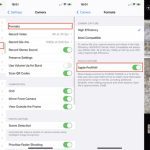
Trong menu Camera, bạn sẽ thấy nhiều tùy chọn như Bảo toàn cài đặt, Lưới, Quét mã QR. Hãy chọn mục Định dạng (Formats) nằm ở đầu danh sách.
Bước 4: Bật Apple ProRAW
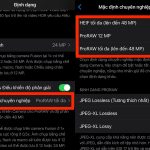
Tại phần Định dạng, cuộn xuống dưới cùng. Bạn sẽ thấy tùy chọn Apple ProRAW với một công tắc bên cạnh. Chạm vào công tắc để chuyển sang màu xanh, xác nhận đã bật tính năng.
Sau khi bật, bạn sẽ thấy một tùy chọn bổ sung: Điều khiển ProRAW. Nếu bật tùy chọn này, một biểu tượng RAW sẽ xuất hiện trên giao diện camera, cho phép bạn bật/tắt ProRAW nhanh chóng mà không cần vào Cài đặt.
Bước 5: Kiểm tra và sử dụng
Mở ứng dụng Camera. Trên góc phải màn hình, bạn sẽ thấy biểu tượng RAW. Chạm vào biểu tượng này để kích hoạt chế độ ProRAW. Khi biểu tượng chuyển sang màu vàng và có gạch chéo biến mất,
Không, ProRAW chỉ hoạt động ở chế độ Photo. Khi bạn chuyển sang chế độ Chân dung, tính năng ProRAW sẽ tự động tắt. Bạn cần chụp ảnh thường và chỉnh sửa hiệu ứng xóa phông sau đó.
Làm thế nào để giảm dung lượng ảnh ProRAW?
Bạn không thể giảm dung lượng file ProRAW vì đây là định dạng gốc. Tuy nhiên,
Không, iPhone SE (thế hệ thứ 2 và thứ 3) không hỗ trợ ProRAW. Tính năng này chỉ có trên dòng iPhone Pro.
Có thể tắt ProRAW nhanh trên màn hình camera không?
Có, nếu bạn đã bật tùy chọn Điều khiển ProRAW trong Cài đặt > Camera > Định dạng. Khi đó, biểu tượng RAW trên màn hình camera cho phép bạn bật/tắt nhanh mà không cần vào Cài đặt.
Kết luận
Cách bật ProRAW trên iPhone rất đơn giản, chỉ với vài thao tác trong Cài đặt. Tuy nhiên, việc sử dụng hiệu quả định dạng này đòi hỏi sự hiểu biết về nhiếp ảnh và kỹ năng chỉnh sửa hậu kỳ. ProRAW là công cụ mạnh mẽ dành cho những ai muốn kiểm soát tối đa chất lượng hình ảnh, từ nhiếp ảnh gia chuyên nghiệp đến người đam mê nhiếp ảnh di động.
Hãy nhớ rằng ProRAW không thay thế hoàn toàn JPEG hay HEIF. Mỗi định dạng có ưu điểm riêng và phù hợp với từng mục đích sử dụng khác nhau. Sử dụng ProRAW khi bạn cần chất lượng cao nhất và có thời gian chỉnh sửa. Sử dụng JPEG hoặc HEIF cho nhu cầu chụp ảnh hàng ngày để tiết kiệm dung lượng và thời gian xử lý.
Việc nắm vững cách bật ProRAW trên iPhone và hiểu rõ khi nào nên sử dụng sẽ giúp bạn nâng tầm nhiếp ảnh di động lên một cấp độ mới, cho phép bạn tạo ra những bức ảnh chất lượng chuyên nghiệp ngay từ chiếc điện thoại trong túi.
Tôi là Như Ý, người đam mê công nghệ và hiện đang hoạt động trong lĩnh vực biên tập nội dung số. Trải qua hơn 5 năm làm việc, tôi đã tích lũy nhiều kinh nghiệm trong việc xây dựng nội dung về smartphone, thiết bị Apple, phần mềm, ứng dụng và các thủ thuật công nghệ hữu ích. Tôi luôn cố gắng cập nhật những thông tin mới nhất để mang đến cho người đọc các bài viết chất lượng, dễ hiểu và phù hợp với nhu cầu thực tế.