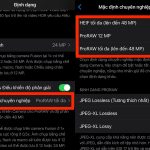
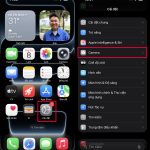
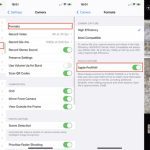
Proraw là định dạng ảnh độc quyền của Apple, cho phép người dùng iPhone chụp ảnh với nhiều thông tin hơn so với ảnh JPEG thông thường. Tuy nhiên, nhiều người dùng gặp phải tình trạng proraw bị lỗi màu sắc, khiến ảnh chụp ra bị ám vàng, ám xanh hoặc sai tông màu nghiêm trọng. Vấn đề này thường xuất hiện khi chỉnh sửa ảnh trên các ứng dụng bên thứ ba hoặc khi chuyển đổi file sang định dạng khác. Bài viết này sẽ phân tích chi tiết nguyên nhân, cách khắc phục và những lưu ý quan trọng để bạn không còn lo lắng về lỗi màu sắc khi sử dụng Proraw.
Proraw là định dạng ảnh RAW do Apple phát triển, tích hợp sẵn trên các dòng iPhone 12 Pro trở lên. Khác với ảnh JPEG đã qua xử lý, Proraw lưu trữ toàn bộ dữ liệu từ cảm biến máy ảnh, bao gồm thông tin màu sắc gốc, dải nhạy sáng rộng và chi tiết vùng tối. Điều này mang lại khả năng chỉnh sửa linh hoạt, nhưng cũng chính là nguyên nhân khiến proraw bị lỗi màu sắc nếu không được xử lý đúng cách.
Bản chất của Proraw là file ảnh chưa được giải mã hoàn toàn. Apple sử dụng cấu trúc dữ liệu riêng, kết hợp giữa thông tin RAW gốc và một số xử lý từ chip A-series. Khi bạn mở file này trên các ứng dụng không hỗ trợ đầy đủ, hệ thống sẽ hiểu sai thông tin màu sắc, dẫn đến hiện tượng ám màu hoặc sai tông.
Nguyên nhân chính gây ra lỗi màu sắc trên Proraw
Thiếu hỗ trợ từ ứng dụng chỉnh sửa ảnh
Không phải ứng dụng nào cũng hỗ trợ đầy đủ định dạng Proraw. Các ứng dụng phổ biến như Adobe Lightroom, Snapseed hay VSCO đã cập nhật hỗ trợ, nhưng nhiều ứng dụng khác vẫn chưa tương thích. Khi bạn mở file Proraw trên ứng dụng không hỗ trợ, hệ thống sẽ tự động chuyển đổi sang định dạng khác, làm mất thông tin màu sắc gốc và gây ra lỗi.
Sai cấu hình màu sắc trong quá trình xuất ảnh
Khi xuất file Proraw từ iPhone sang máy tính hoặc thiết bị khác, cấu hình màu sắc (color profile) có thể bị thay đổi. Apple sử dụng không gian màu Display P3, trong khi nhiều thiết bị Windows hoặc Android chỉ hỗ trợ sRGB. Sự khác biệt này khiến proraw bị lỗi màu sắc khi hiển thị trên màn hình không tương thích.
Lỗi từ phần mềm iOS hoặc ứng dụng Camera
Một số bản cập nhật iOS có thể gây ra lỗi xử lý ảnh Proraw. Người dùng từng phản ánh rằng sau khi nâng cấp lên iOS 16 hoặc 17, ảnh chụp Proraw bị ám vàng hoặc ám xanh. Nguyên nhân thường đến từ thuật toán xử lý màu sắc của Apple chưa được tối ưu cho phiên bản mới.
Thiếu hiểu biết về quy trình chỉnh sửa Proraw
Nhiều người dùng mới bắt đầu sử dụng Proraw thường chỉnh sửa ảnh trực tiếp trên ứng dụng Photos mặc định của iPhone. Mặc dù ứng dụng này hỗ trợ Proraw, nhưng các thao tác chỉnh sửa không chuyên sâu có thể làm sai lệch thông tin màu sắc. Việc điều chỉnh độ sáng, tương phản hoặc cân bằng trắng quá mức cũng góp phần gây ra lỗi.
Dấu hiệu nhận biết proraw bị lỗi màu sắc
Ảnh bị ám màu bất thường: ám vàng, ám xanh lá, ám đỏ hoặc ám tím
Tông màu da bị sai lệch, trông nhợt nhạt hoặc quá đậm
Màu sắc không đồng nhất giữa các vùng trong cùng một bức ảnh
Ảnh hiển thị khác nhau trên các thiết bị khác nhau
Mất chi tiết ở vùng tối hoặc vùng sáng khi chỉnh sửa
Đường cong màu sắc bị gãy hoặc xuất hiện dải màu không tự nhiên
Cách khắc phục proraw bị lỗi màu sắc hiệu quả
Sử dụng ứng dụng chỉnh sửa ảnh chuyên nghiệp
Để tránh proraw bị lỗi màu sắc, bạn nên sử dụng các ứng dụng hỗ trợ đầy đủ định dạng này. Adobe Lightroom là lựa chọn hàng đầu, với khả năng đọc và xử lý chính xác thông tin màu sắc từ Proraw. Darkroom và Pixelmator Photo cũng là những ứng dụng đáng tin cậy trên iOS.
Khi mở file Proraw trong Lightroom, ứng dụng sẽ tự động nhận diện cấu hình màu sắc gốc và hiển thị chính xác.
Nguyên nhân thường do máy tính không hỗ trợ không gian màu Display P3 của Apple. Khi mở file trên Windows, hệ thống tự động chuyển đổi sang sRGB, gây ra hiện tượng ám vàng. Sử dụng phần mềm hỗ trợ Display P3 như Adobe Lightroom hoặc Capture One để khắc phục.
Có nên tắt Proraw để tránh lỗi màu sắc không?
Không cần thiết. Proraw mang lại chất lượng ảnh vượt trội nếu bạn biết cách sử dụng. Chỉ tắt Proraw khi bạn chụp ảnh nhanh và không có thời gian chỉnh sửa. Đối với các tác phẩm quan trọng, hãy giữ Proraw và xử lý đúng quy trình.
Làm thế nào để chuyển đổi Proraw sang JPEG mà không bị lỗi màu?
Sử dụng ứng dụng chuyên nghiệp như Lightroom để xuất ảnh. Trong quá trình xuất, chọn không gian màu sRGB và đặt chất lượng ở mức cao nhất. Tránh sử dụng các công cụ chuyển đổi trực tuyến vì chúng thường làm mất thông tin màu sắc.
Proraw có tương thích với Adobe Photoshop không?
Có, Adobe Photoshop hỗ trợ Proraw thông qua Camera Raw. Tuy nhiên, bạn cần cập nhật phiên bản mới nhất của Photoshop và Camera Raw để đảm bảo tương thích. Nếu gặp lỗi, hãy chuyển file sang định dạng DNG trước khi mở trong Photoshop.
Tại sao ảnh Proraw bị ám xanh khi chụp dưới ánh đèn LED?
Đèn LED thường có quang phổ không liên tục, gây khó khăn cho cảm biến máy ảnh. Proraw ghi lại thông tin chính xác, nhưng cân bằng trắng tự động của iPhone có thể không xử lý tốt. Thiết lập cân bằng trắng thủ công với nhiệt độ màu phù hợp sẽ giải quyết vấn đề.
Kết luận
Proraw bị lỗi màu sắc là vấn đề phổ biến nhưng hoàn toàn có thể khắc phục nếu bạn hiểu rõ nguyên nhân và áp dụng đúng phương pháp. Sử dụng ứng dụng chỉnh sửa chuyên nghiệp, kiểm tra cấu hình màu sắc, cập nhật phần mềm thường xuyên và tuân thủ quy trình chỉnh sửa chuẩn là những yếu tố then chốt. Proraw vẫn là định dạng ảnh mạnh mẽ dành cho những ai đam mê nhiếp ảnh di động, mang lại khả năng sáng tạo vượt trội nếu được khai thác đúng cách. Đừng để lỗi màu sắc làm bạn e ngại, hãy biến nó thành cơ hội để nâng cao kỹ năng chỉnh sửa ảnh của mình.
Tôi là Như Ý, người đam mê công nghệ và hiện đang hoạt động trong lĩnh vực biên tập nội dung số. Trải qua hơn 5 năm làm việc, tôi đã tích lũy nhiều kinh nghiệm trong việc xây dựng nội dung về smartphone, thiết bị Apple, phần mềm, ứng dụng và các thủ thuật công nghệ hữu ích. Tôi luôn cố gắng cập nhật những thông tin mới nhất để mang đến cho người đọc các bài viết chất lượng, dễ hiểu và phù hợp với nhu cầu thực tế.