Giới thiệu về định dạng ảnh ProRAW và tầm quan trọng của việc chỉnh sửa
ProRAW là định dạng ảnh độc quyền của Apple, kết hợp giữa dữ liệu RAW truyền thống và khả năng xử lý hình ảnh thông minh của iPhone. Khi bạn chụp ảnh ở định dạng ProRAW, máy ảnh ghi lại toàn bộ thông tin từ cảm biến mà không nén hay xử lý quá nhiều, mang đến dải nhạy sáng rộng hơn và chi tiết phong phú hơn so với JPEG hoặc HEIF thông thường. Việc nắm vững cách chỉnh sửa ảnh ProRAW giúp bạn khai thác tối đa tiềm năng của những bức ảnh này, từ việc phục hồi vùng tối, kiểm soát vùng sáng đến tinh chỉnh màu sắc chính xác.
ProRAW là gì và tại sao cần chỉnh sửa đúng cách
Bản chất của định dạng ProRAW
ProRAW không phải là RAW thuần túy như trên máy ảnh chuyên nghiệp. Apple đã tích hợp sẵn các thuật toán xử lý như Smart HDR, Deep Fusion và giảm nhiễu thông minh vào tệp DNG. Điều này có nghĩa là bạn nhận được một tệp ảnh có dung lượng lớn hơn đáng kể, thường từ 25MB đến 75MB mỗi tấm, nhưng bù lại bạn có quyền kiểm soát toàn diện hơn trong quá trình hậu kỳ.
Sự khác biệt giữa ProRAW và JPEG
Tiêu chí
ProRAW
JPEG
Dung lượng tệp
25-75MB
2-5MB
Dải nhạy sáng
12-14 stops
8-10 stops
Khả năng chỉnh sửa
Rất linh hoạt
Hạn chế
Xử lý máy ảnh
Tối thiểu
Nhiều
Định dạng màu
12-bit
8-bit
Các ứng dụng chỉnh sửa ảnh ProRAW tốt nhất
Adobe Lightroom Mobile
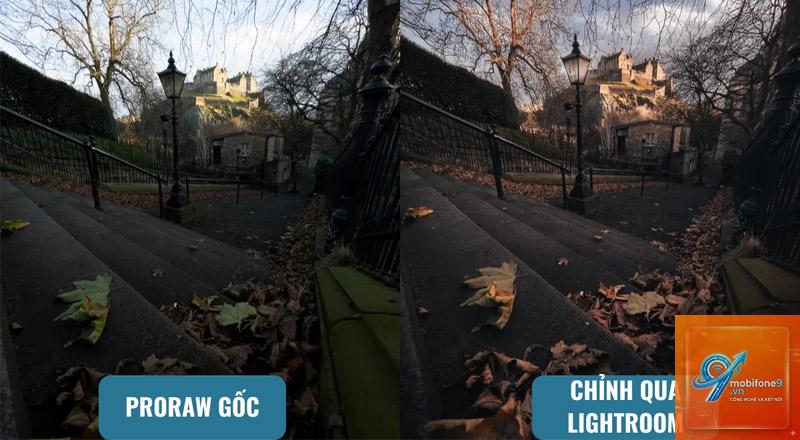
Lightroom Mobile là lựa chọn hàng đầu cho việc chỉnh sửa ảnh ProRAW trên iPhone và iPad. Ứng dụng này hỗ trợ đọc trực tiếp tệp DNG từ iPhone, cho phép bạn điều chỉnh từng thông số như phơi sáng, tương phản, nhiệt độ màu và đường cong tone. Phiên bản miễn phí đã đủ mạnh cho hầu hết nhu cầu cơ bản, trong khi bản trả phí mở khóa các tính năng nâng cao như chỉnh sửa chọn lọc và bộ lọc cục bộ.
Apple Photos
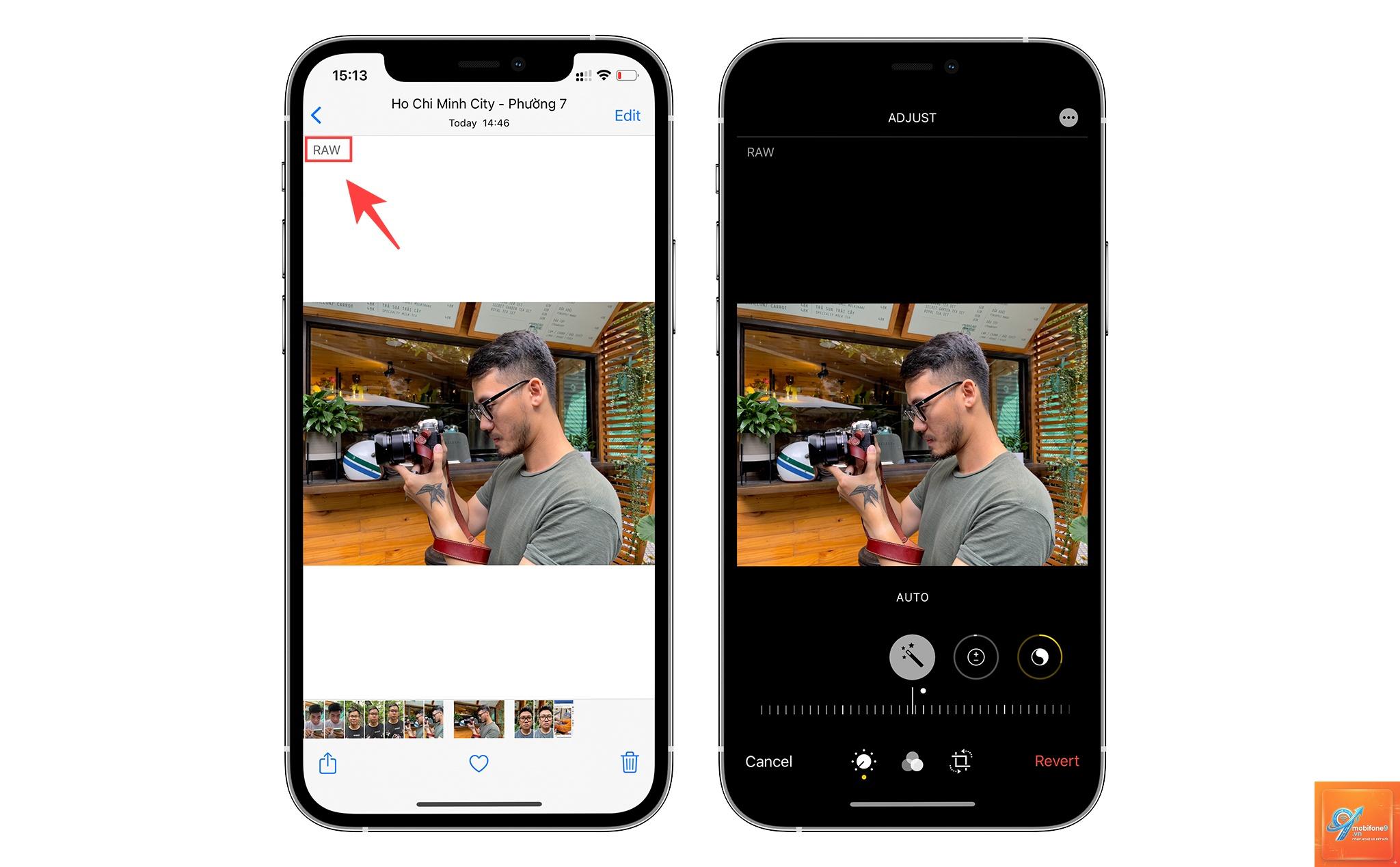
Ứng dụng Photos mặc định trên iPhone cũng hỗ trợ chỉnh sửa ảnh ProRAW cơ bản.
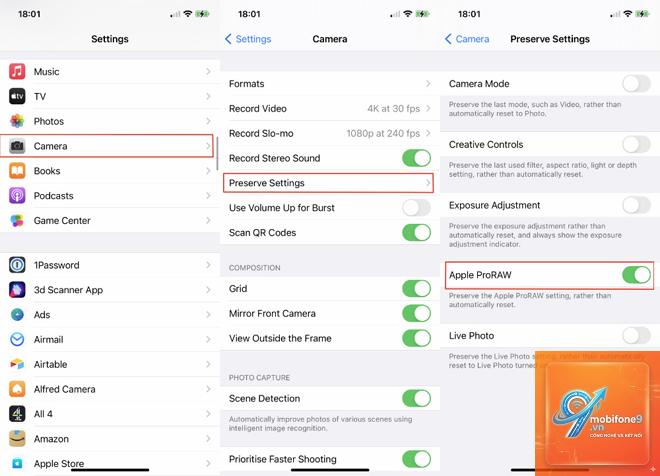
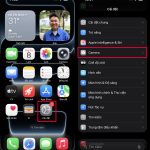
Vào Settings > Camera > Formats, sau đó bật Apple ProRAW. Bạn cũng có thể thêm nút ProRAW vào giao diện Camera để bật tắt nhanh khi chụp. Lưu ý rằng tính năng này chỉ khả dụng trên iPhone 12 Pro, 13 Pro, 14 Pro và các phiên bản mới hơn.
Có cần chỉnh sửa ảnh ProRAW ngay sau khi chụp không?
Không bắt buộc, nhưng nên chỉnh sửa càng sớm càng tốt để tận dụng dữ liệu RAW. Tệp ProRAW có thể được lưu trữ và chỉnh sửa sau nhiều tháng mà không mất chất lượng, nhưng việc chỉnh sửa ngay giúp bạn nhớ rõ điều kiện chụp và ý đồ sáng tạo.
Làm thế nào để xuất ảnh ProRAW sau khi chỉnh sửa?
Trong Lightroom Mobile, chọn Export và chọn định dạng JPEG hoặc TIFF. Đặt chất lượng ở mức 100% để giữ chi tiết tối đa. Nếu cần in ấn, chọn không gian màu Adobe RGB hoặc Display P3. Đối với web, sRGB là lựa chọn an toàn nhất.
Tại sao ảnh ProRAW của tôi bị nhiễu sau khi chỉnh sửa?
Nhiễu xuất hiện khi bạn kéo Shadows hoặc Exposure lên quá cao. Giải pháp là sử dụng Noise Reduction trong tab Detail, tăng Luminance lên 20-30 và Color lên 15-25. Nếu nhiễu vẫn còn, hãy giảm mức điều chỉnh Shadows và sử dụng Masking để áp dụng giảm nhiễu có chọn lọc.
Có thể chỉnh sửa ảnh ProRAW trên máy tính không?
Có, bạn có thể chuyển tệp ProRAW sang máy tính qua AirDrop, iCloud hoặc cáp USB. Adobe Lightroom Classic, Capture One và các phần mềm chỉnh sửa RAW khác đều hỗ trợ định dạng DNG từ iPhone. Chỉnh sửa trên máy tính cho phép bạn sử dụng màn hình lớn và công cụ chuyên nghiệp hơn.
Kết luận
Nắm vững cách chỉnh sửa ảnh ProRAW mở ra cánh cửa sáng tạo vô hạn cho nhiếp ảnh di động. Với dải nhạy sáng rộng, độ sâu màu 12-bit và khả năng kiểm soát chi tiết vượt trội, ProRAW cho phép bạn biến những bức ảnh thông thường thành tác phẩm nghệ thuật. Bắt đầu với các ứng dụng như Lightroom Mobile, thực hành từng bước từ điều chỉnh phơi sáng cơ bản đến các kỹ thuật nâng cao như chỉnh sửa chọn lọc và hiệu chỉnh màu sắc. Tránh những sai lầm phổ biến như chỉnh sửa quá mức vùng tối hoặc bỏ qua hiệu chỉnh ống kính. Với thời gian và thực hành, bạn sẽ khai thác được toàn bộ tiềm năng của định dạng ảnh mạnh mẽ này và nâng cao chất lượng nhiếp ảnh của mình lên một tầm cao mới.
Tôi là Như Ý, người đam mê công nghệ và hiện đang hoạt động trong lĩnh vực biên tập nội dung số. Trải qua hơn 5 năm làm việc, tôi đã tích lũy nhiều kinh nghiệm trong việc xây dựng nội dung về smartphone, thiết bị Apple, phần mềm, ứng dụng và các thủ thuật công nghệ hữu ích. Tôi luôn cố gắng cập nhật những thông tin mới nhất để mang đến cho người đọc các bài viết chất lượng, dễ hiểu và phù hợp với nhu cầu thực tế.