Chế độ Apple ProRAW trên iPhone là một tính năng mạnh mẽ dành cho nhiếp ảnh gia chuyên nghiệp, cho phép bạn chụp ảnh với định dạng RAW giàu dữ liệu. Tuy nhiên, không phải lúc nào bạn cũng cần đến chất lượng ảnh siêu nét này, đặc biệt là khi dung lượng ảnh ProRAW thường rất lớn, chiếm từ 25MB đến 75MB mỗi tấm. Việc biết cách tắt ProRAW trên iPhone sẽ giúp bạn tiết kiệm bộ nhớ đáng kể và chụp ảnh nhanh hơn trong các tình huống hàng ngày. Bài viết này sẽ hướng dẫn bạn từng bước cụ thể để tắt tính năng này trên mọi dòng iPhone hỗ trợ, từ iPhone 12 Pro đến iPhone 15 Pro Max.
ProRAW là gì và tại sao cần biết cách tắt ProRAW trên iPhone?
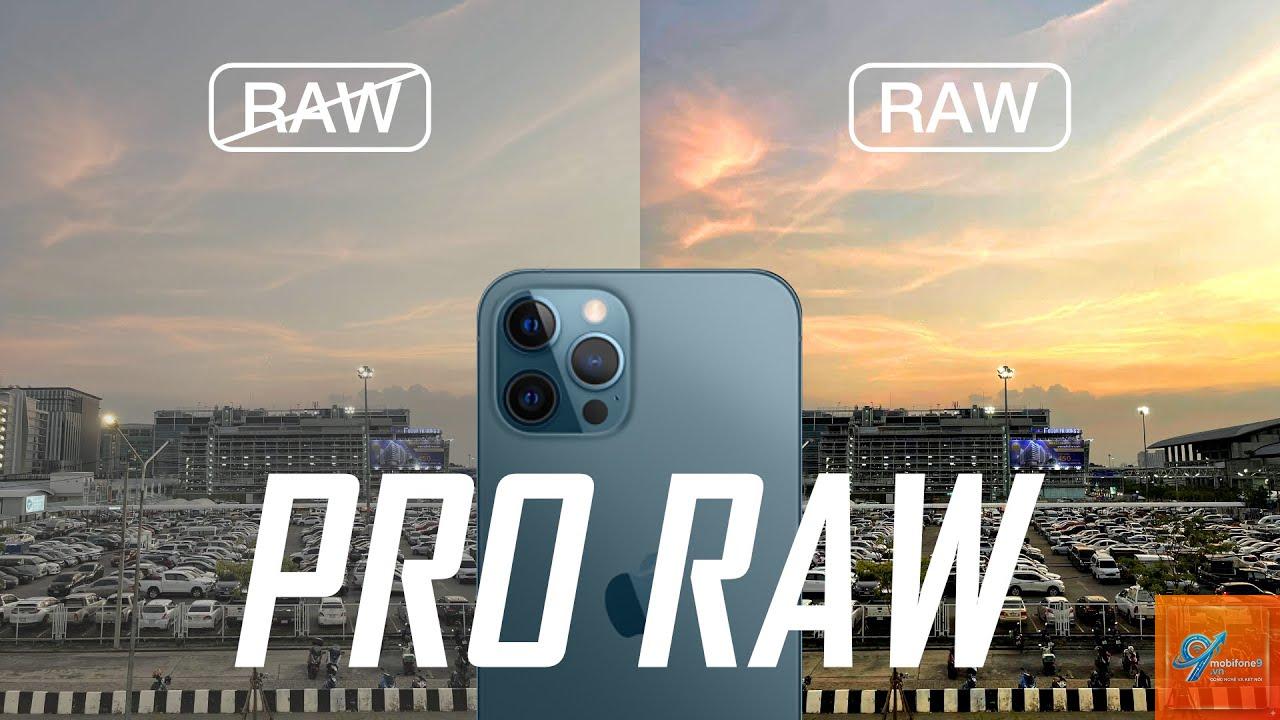
Apple ProRAW là định dạng ảnh kết hợp giữa thông tin RAW truyền thống và khả năng xử lý hình ảnh thông minh của Apple. Khi bật chế độ này, máy ảnh iPhone sẽ ghi lại tất cả dữ liệu cảm biến gốc cùng với các thuật toán xử lý như Smart HDR, Deep Fusion và cân bằng trắng. Kết quả là một file ảnh có độ linh hoạt cực cao khi chỉnh sửa hậu kỳ, nhưng đi kèm với dung lượng khổng lồ.
Nếu bạn không phải là người thường xuyên chỉnh sửa ảnh chuyên sâu trên Lightroom hoặc Photoshop, việc để ProRAW bật thường xuyên là không cần thiết. Mỗi bức ảnh ProRAW có thể nặng gấp 10 đến 15 lần so với ảnh HEIF hoặc JPEG thông thường. Điều này đồng nghĩa với việc bạn sẽ nhanh chóng đầy bộ nhớ iPhone nếu chụp ảnh liên tục ở chế độ này.
Ngoài ra, khi bật ProRAW, thời gian xử lý ảnh sau khi chụp cũng lâu hơn, khiến bạn bỏ lỡ những khoảnh khắc quan trọng nếu cần chụp liên tiếp. Do đó, việc nắm được cách tắt proraw trên iphone là kỹ năng cơ bản nhưng vô cùng hữu ích để tối ưu trải nghiệm chụp ảnh hàng ngày.
Hướng dẫn chi tiết cách tắt ProRAW trên iPhone
Có hai cách chính để tắt ProRAW trên iPhone: tắt vĩnh viễn trong Cài đặt hoặc tắt tạm thời ngay trong giao diện máy ảnh.
Cách tắt ProRAW trên iPhone vĩnh viễn qua Cài đặt
Đây là phương pháp triệt để nhất, giúp bạn không bao giờ vô tình chụp ảnh ProRAW nữa cho đến khi bạn chủ động bật lại.
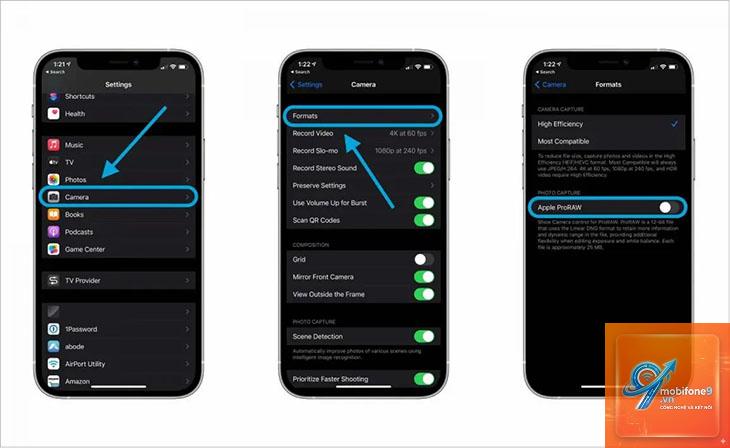
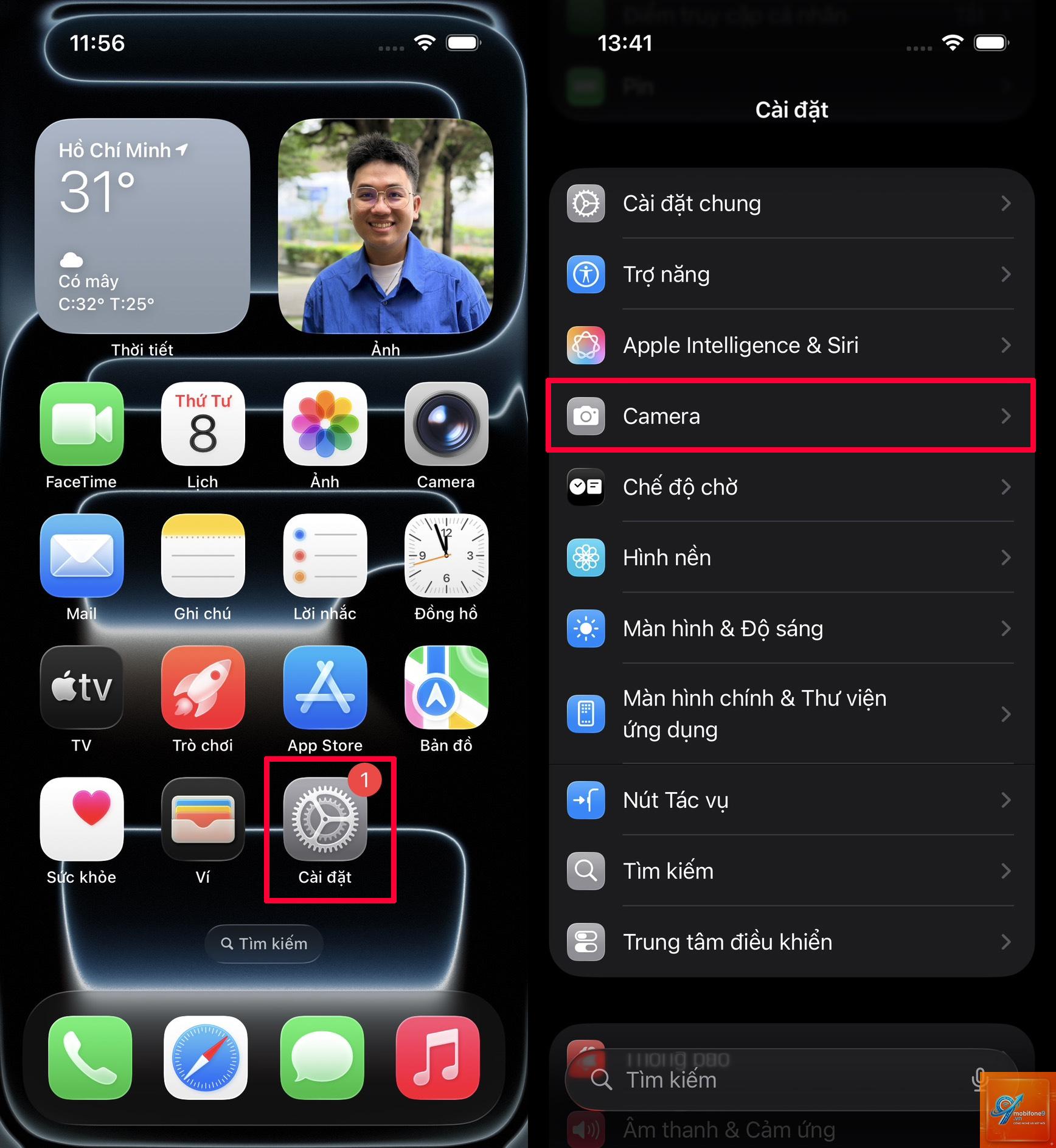
Mở ứng dụng Cài đặt trên iPhone.
Kéo xuống và chọn Máy ảnh.
Chọn mục Định dạng.
Trong phần Chụp ảnh, bạn sẽ thấy tùy chọn Apple ProRAW.
Gạt công tắc sang trạng thái tắt (màu xám).
Sau khi thực hiện xong, biểu tượng ProRAW sẽ biến mất khỏi giao diện máy ảnh. Từ lúc này, mọi bức ảnh bạn chụp sẽ ở định dạng HEIF hoặc JPEG mặc định, giúp tiết kiệm dung lượng tối đa.
Cách tắt ProRAW trên iPhone tạm thời ngay trong giao diện chụp
Nếu bạn chỉ muốn tắt ProRAW cho một vài bức ảnh cụ thể mà không muốn vào Cài đặt,
Tiêu chí
Ảnh ProRAW
Ảnh HEIF/JPEG thường
Dung lượng file
25MB – 75MB mỗi ảnh
2MB – 5MB mỗi ảnh
Chất lượng chỉnh sửa
Cực kỳ linh hoạt, giữ nguyên dữ liệu gốc
Hạn chế, dễ vỡ hạt khi chỉnh mạnh
Tốc độ chụp liên tiếp
Chậm hơn, có độ trễ sau mỗi lần chụp
Nhanh, chụp burst thoải mái
Mục đích sử dụng
Chụp ảnh chuyên nghiệp, hậu kỳ sâu
Chụp hàng ngày, chia sẻ mạng xã hội
Dung lượng lưu trữ
Nhanh đầy bộ nhớ
Tiết kiệm không gian
Dựa vào bảng so sánh trên, bạn nên tắt ProRAW ngay lập tức trong các trường hợp sau:
Chụp ảnh gia đình, bạn bè trong các bữa tiệc, sự kiện.
Chụp ảnh sản phẩm để đăng bán online không yêu cầu chỉnh sửa quá sâu.
Khi dung lượng iPhone sắp đầy và bạn cần tiết kiệm từng MB.
Khi chụp ảnh liên tục để bắt khoảnh khắc, như chụp trẻ em đang chơi hoặc thú cưng.
Sai lầm thường gặp khi sử dụng ProRAW và cách tránh
Để ProRAW bật vĩnh viễn mà không biết
Nhiều người dùng sau khi cập nhật iOS hoặc mua máy mới thường không kiểm tra cài đặt máy ảnh. Họ vô tình chụp hàng trăm bức ảnh ProRAW mà không hay biết, dẫn đến dung lượng iCloud và bộ nhớ trong đầy nhanh chóng. Cách khắc phục đơn giản là kiểm tra ngay mục Cài đặt > Máy ảnh > Định dạng sau mỗi lần cập nhật phần mềm.
Nhầm lẫn giữa ProRAW và Live Photo
Live Photo và ProRAW là hai tính năng hoàn toàn khác nhau. Live Photo ghi lại một đoạn video ngắn 3 giây, trong khi ProRAW là định dạng ảnh tĩnh chất lượng cao.
Không. Chất lượng ảnh ở định dạng HEIF hoặc JPEG vẫn rất tốt cho hầu hết các mục đích sử dụng. Chỉ khi bạn cần chỉnh sửa ảnh chuyên sâu như kéo highlight, đẩy shadow mạnh thì ảnh ProRAW mới thể hiện rõ ưu thế. Với nhu cầu chụp ảnh hàng ngày, việc tắt ProRAW hoàn toàn không ảnh hưởng đến trải nghiệm.
Làm sao để biết ảnh đã chụp có phải ProRAW không?
Trên các dòng iPhone Pro,
Có. Khi ProRAW tắt, iPhone không cần xử lý lượng dữ liệu khổng lồ từ cảm biến, giúp giảm tải cho CPU và ISP. Điều này đồng nghĩa với việc máy ít nóng hơn và tiết kiệm pin hơn khi chụp ảnh, đặc biệt là khi chụp liên tục trong thời gian dài.
Kết luận
Việc nắm vững cách tắt ProRAW trên iPhone là một kỹ năng nhỏ nhưng mang lại lợi ích lớn trong việc quản lý dung lượng và tối ưu hiệu suất máy ảnh. Bạn có thể dễ dàng thực hiện thao tác này qua Cài đặt hoặc ngay trên giao diện chụp ảnh. Hãy chỉ bật ProRAW khi bạn thực sự cần chất lượng ảnh tối đa cho các dự án chỉnh sửa chuyên nghiệp. Đối với nhu cầu chụp ảnh hàng ngày, việc tắt ProRAW sẽ giúp bạn có trải nghiệm mượt mà hơn, lưu trữ được nhiều ảnh hơn và không bao giờ lo lắng về việc đầy bộ nhớ đột ngột. Hãy áp dụng ngay hướng dẫn trên để kiểm soát hoàn toàn chiếc iPhone của bạn.
Tôi là Như Ý, người đam mê công nghệ và hiện đang hoạt động trong lĩnh vực biên tập nội dung số. Trải qua hơn 5 năm làm việc, tôi đã tích lũy nhiều kinh nghiệm trong việc xây dựng nội dung về smartphone, thiết bị Apple, phần mềm, ứng dụng và các thủ thuật công nghệ hữu ích. Tôi luôn cố gắng cập nhật những thông tin mới nhất để mang đến cho người đọc các bài viết chất lượng, dễ hiểu và phù hợp với nhu cầu thực tế.