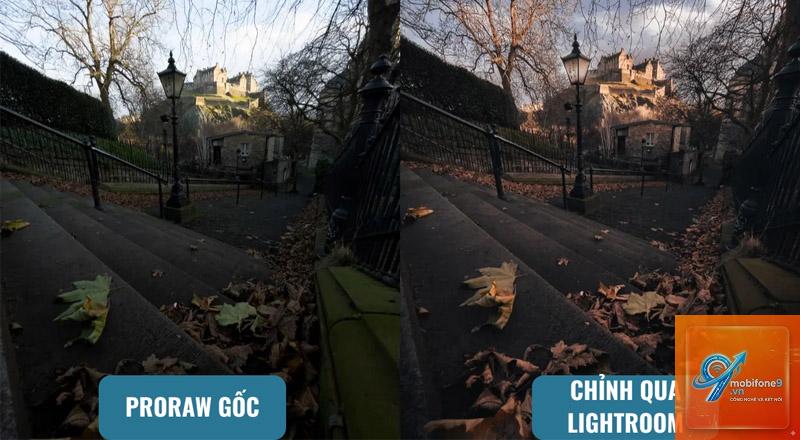
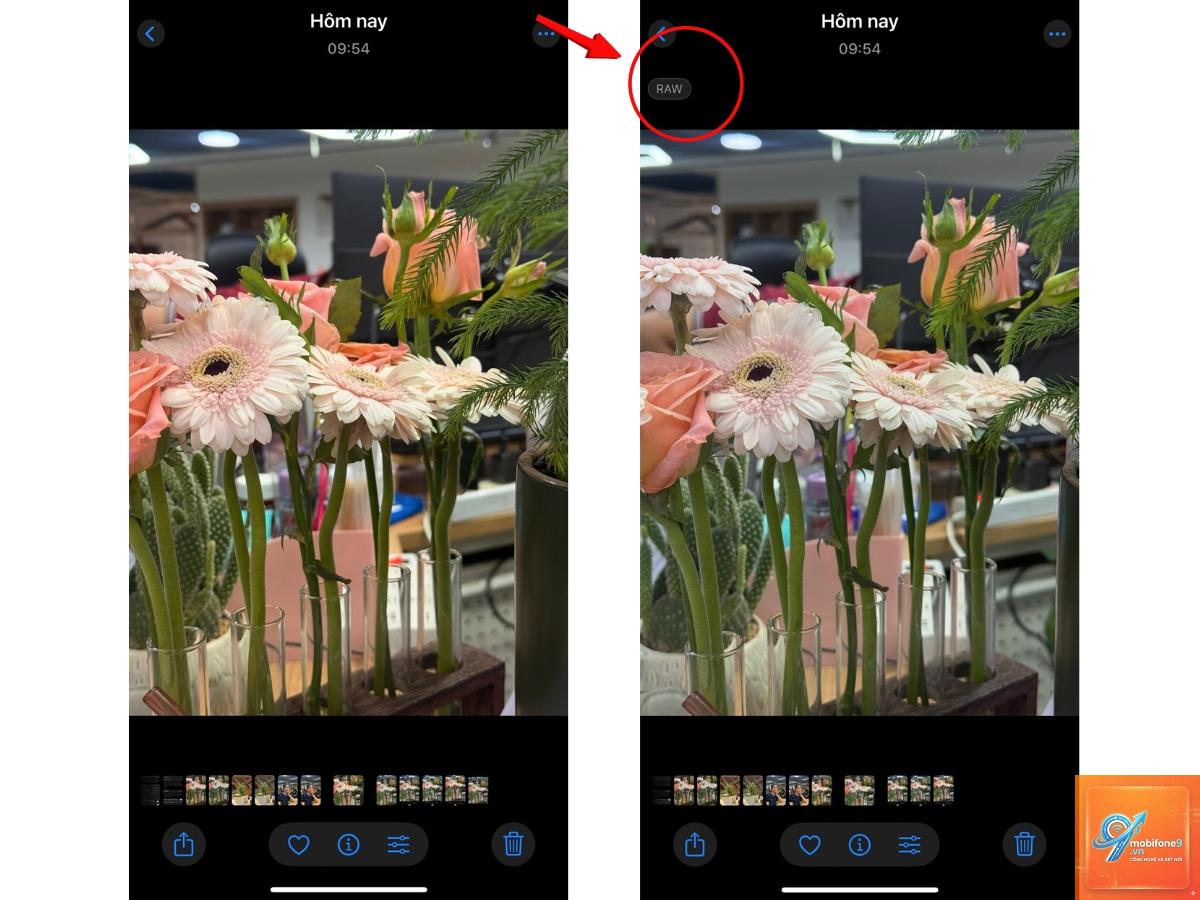
Định dạng Apple ProRAW mang đến khả năng chỉnh sửa ảnh chuyên nghiệp với dải nhạy sáng rộng và chi tiết vượt trội. Tuy nhiên, nhiều người dùng iPhone gặp phải tình trạng ProRAW không lưu được ảnh, khiến những bức hình quý giá không thể lưu trữ. Lỗi này thường xuất hiện dưới dạng thông báo lỗi khi chụp, ảnh bị mờ hoặc không hiển thị trong thư viện. Bài viết này sẽ phân tích chi tiết nguyên nhân và cung cấp các giải pháp thực tế để bạn khắc phục triệt để vấn đề.
ProRAW là gì và tại sao định dạng này dễ gây lỗi lưu trữ?
Apple ProRAW là định dạng ảnh kết hợp giữa RAW truyền thống và công nghệ xử lý hình ảnh tính toán của Apple. Mỗi tệp ProRAW chứa dữ liệu cảm biến gốc cùng với thông tin xử lý từ Smart HDR và Deep Fusion. Kích thước mỗi tệp ProRAW thường dao động từ 25MB đến 75MB, lớn gấp 10-15 lần so với ảnh HEIF hoặc JPEG thông thường. Chính dung lượng lớn này là nguyên nhân chính khiến ProRAW không lưu được ảnh khi bộ nhớ thiết bị không đáp ứng kịp.
Nguyên nhân phổ biến khiến ProRAW không lưu được ảnh
Dung lượng bộ nhớ iPhone không đủ
Đây là nguyên nhân hàng đầu. Một tệp ProRAW 48MP trên iPhone 14 Pro hoặc 15 Pro có thể chiếm tới 75MB. Nếu bộ nhớ trống dưới 1GB, hệ thống sẽ từ chối lưu ảnh để tránh làm đầy bộ nhớ đột ngột. Kiểm tra dung lượng trống bằng cách vào Cài đặt > Cài đặt chung > Dung lượng iPhone. Nếu dung lượng trống dưới 5% tổng dung lượng, bạn cần giải phóng ngay.
Lỗi phần mềm iOS tạm thời
Các bản iOS thường có lỗi nhỏ liên quan đến xử lý tệp lớn. Đặc biệt, các phiên bản iOS 16.0 đến 16.3 từng ghi nhận nhiều trường hợp ProRAW không lưu được ảnh do lỗi quản lý bộ nhớ đệm. Apple đã khắc phục ở các bản cập nhật sau, nhưng nếu bạn chưa cập nhật, lỗi vẫn có thể xảy ra.
Xung đột với ứng dụng camera của bên thứ ba
Nhiều ứng dụng camera như Halide, Lightroom hoặc ProCamera cho phép chụp ProRAW nhưng đôi khi ghi đè cài đặt gốc của Apple. Khi ứng dụng không tương thích hoàn toàn với phiên bản iOS hiện tại, quá trình lưu tệp có thể bị gián đoạn, dẫn đến ProRAW không lưu được ảnh.
Lỗi iCloud Photos đồng bộ
Nếu bạn bật iCloud Photos, mỗi bức ảnh ProRAW cần được tải lên đám mây. Khi kết nối mạng yếu hoặc dung lượng iCloud đầy, iPhone sẽ tạm dừng lưu ảnh cục bộ để chờ đồng bộ, gây ra lỗi không lưu được. Dung lượng iCloud miễn phí chỉ 5GB, trong khi một album ảnh ProRAW có thể nhanh chóng vượt quá giới hạn này.
Thẻ nhớ ngoài không tương thích (iPhone 15 Pro/USB-C)
Với iPhone 15 Pro và Pro Max,
Nguyên nhân có thể do lỗi phần mềm iOS tạm thời, xung đột ứng dụng camera bên thứ ba, hoặc iCloud Photos đang đồng bộ chậm. Hãy thử khởi động lại iPhone và tắt iCloud Photos tạm thời để kiểm tra.
Lỗi ProRAW không lưu được ảnh có làm mất ảnh đã chụp không?
Thông thường, ảnh không được lưu sẽ biến mất hoàn toàn. Tuy nhiên, trong một số trường hợp, ảnh có thể xuất hiện trong thư mục Recently Deleted nếu hệ thống tự động xóa do lỗi. Kiểm tra ngay album Recently Deleted trong ứng dụng Photos.
Có cách nào chụp ProRAW trực tiếp ra ổ cứng ngoài không?
Có, trên iPhone 15 Pro và Pro Max,
Mỗi tệp ProRAW 12MP khoảng 25MB, 48MP khoảng 75MB, trong khi ảnh HEIF chỉ 2-5MB. Nếu chụp nhiều, dung lượng sẽ tăng rất nhanh, dễ dẫn đến đầy bộ nhớ và gây lỗi không lưu được.
Làm sao để biết iPhone đang gặp lỗi ProRAW hay lỗi phần cứng?
Nếu lỗi chỉ xảy ra với ProRAW, còn ảnh thường vẫn chụp và lưu bình thường, đó là lỗi phần mềm hoặc cấu hình. Nếu mọi định dạng ảnh đều không lưu được, có thể do lỗi phần cứng như hỏng chip nhớ NAND hoặc lỗi bo mạch chủ.
Kết luận
Lỗi ProRAW không lưu được ảnh thường xuất phát từ dung lượng bộ nhớ thấp, lỗi phần mềm tạm thời hoặc xung đột đồng bộ iCloud. Bằng cách giải phóng bộ nhớ, cập nhật iOS, reset cài đặt camera và kiểm tra thẻ nhớ ngoài, bạn có thể khắc phục triệt để vấn đề. Để tránh tái diễn, hãy duy trì thói quen quản lý dung lượng và chỉ bật ProRAW khi thực sự cần thiết. Nếu đã thử tất cả giải pháp mà lỗi vẫn tiếp diễn, hãy liên hệ hỗ trợ Apple để kiểm tra phần cứng thiết bị.
Tôi là Như Ý, người đam mê công nghệ và hiện đang hoạt động trong lĩnh vực biên tập nội dung số. Trải qua hơn 5 năm làm việc, tôi đã tích lũy nhiều kinh nghiệm trong việc xây dựng nội dung về smartphone, thiết bị Apple, phần mềm, ứng dụng và các thủ thuật công nghệ hữu ích. Tôi luôn cố gắng cập nhật những thông tin mới nhất để mang đến cho người đọc các bài viết chất lượng, dễ hiểu và phù hợp với nhu cầu thực tế.