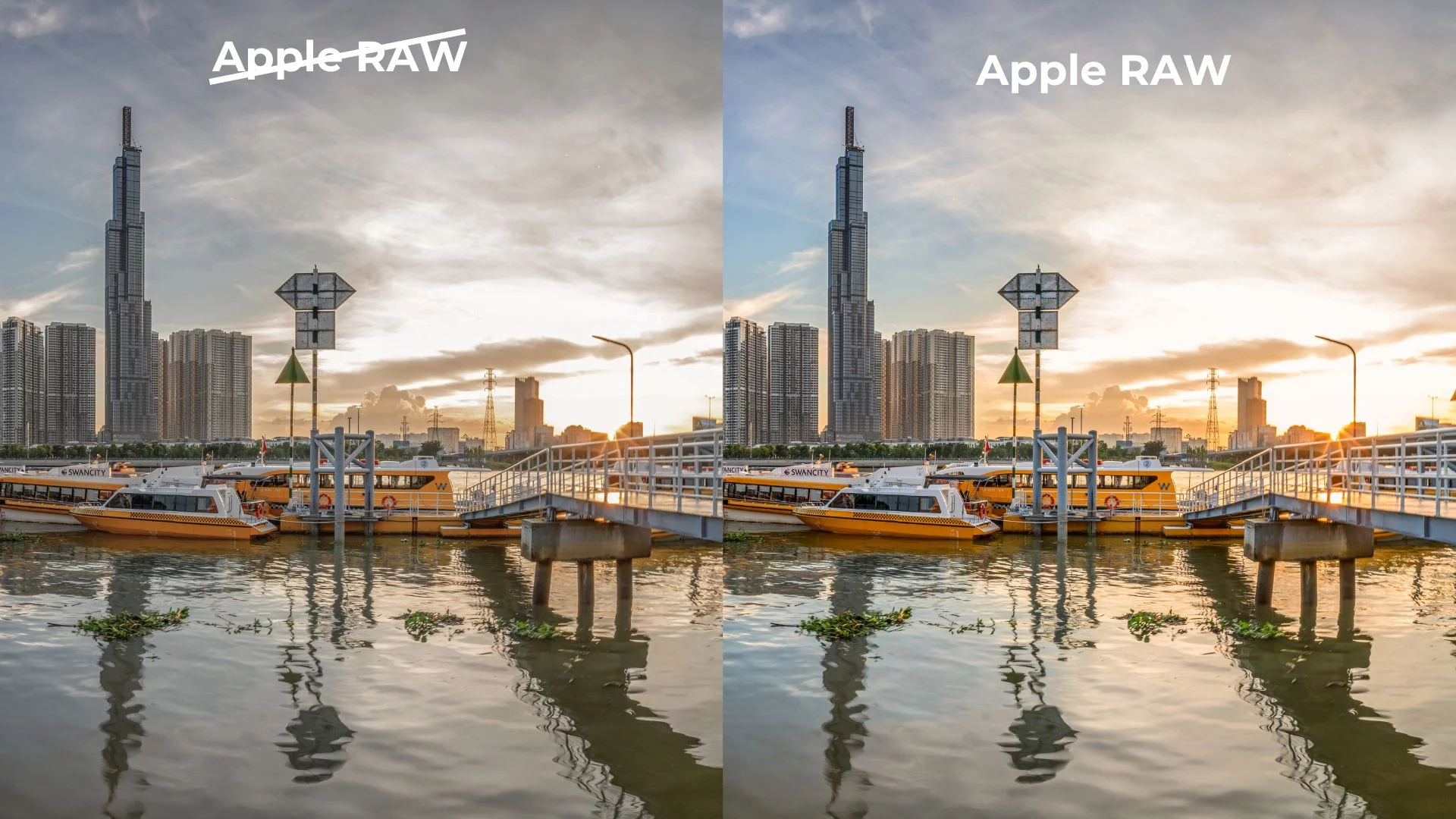
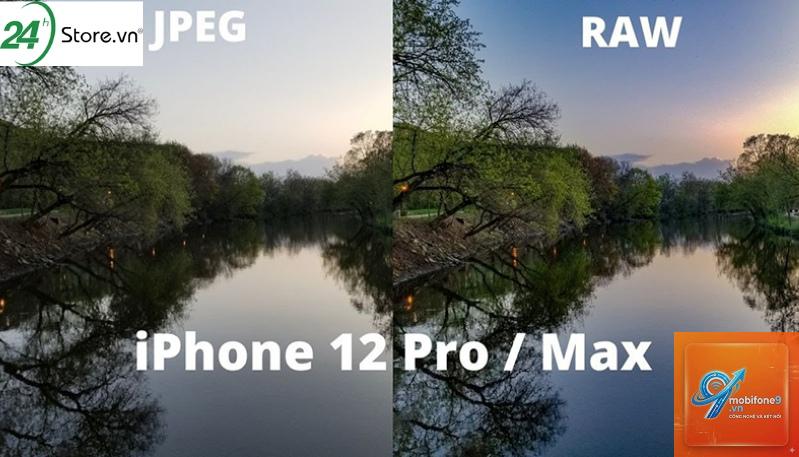
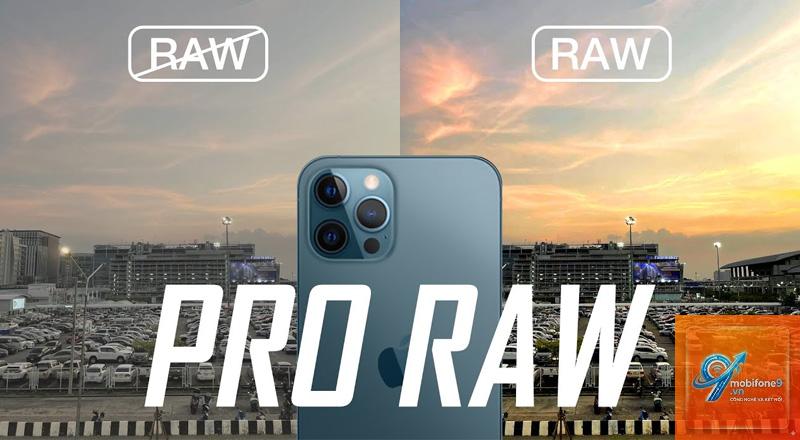
Proraw là một tính năng chụp ảnh định dạng RAW độc quyền của Apple, cho phép người dùng iPhone ghi lại nhiều dữ liệu hình ảnh hơn so với định dạng HEIC hoặc JPEG thông thường. Khi người dùng gặp tình trạng proraw không xuất hiện trên thiết bị, điều này đồng nghĩa với việc tùy chọn chụp ảnh chất lượng cao này bị ẩn hoặc không khả dụng. Đây là lỗi phổ biến trên các dòng iPhone 12 Pro trở lên, gây ảnh hưởng trực tiếp đến trải nghiệm nhiếp ảnh di động.
Tính năng ProRAW kết hợp ưu điểm của định dạng RAW truyền thống với khả năng xử lý hình ảnh thông minh của Apple, mang đến file ảnh có dải nhạy sáng rộng và nhiều chi tiết hơn. Khi proraw không xuất hiện, người dùng mất đi khả năng can thiệp sâu vào quá trình hậu kỳ, đặc biệt quan trọng với các nhiếp ảnh gia chuyên nghiệp và người đam mê chỉnh sửa ảnh.
Nguyên nhân khiến proraw không xuất hiện trên iPhone
Thiết bị không hỗ trợ tính năng ProRAW
Không phải tất cả các dòng iPhone đều hỗ trợ ProRAW. Tính năng này chỉ khả dụng trên các mẫu iPhone 12 Pro, iPhone 12 Pro Max, iPhone 13 Pro, iPhone 13 Pro Max, iPhone 14 Pro, iPhone 14 Pro Max, iPhone 15 Pro và iPhone 15 Pro Max. Nếu bạn sử dụng iPhone SE, iPhone 11 hoặc các phiên bản tiêu chuẩn, proraw không xuất hiện là điều hoàn toàn bình thường.
Cài đặt Camera chưa được kích hoạt
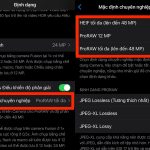
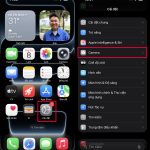
ProRAW không được bật mặc định trên iPhone. Người dùng cần vào phần Cài đặt > Camera > Định dạng để kích hoạt thủ công. Nếu bỏ qua bước này, tùy chọn ProRAW sẽ không hiển thị trong giao diện chụp ảnh.
Dung lượng lưu trữ không đủ
Mỗi file ProRAW có kích thước từ 25MB đến 75MB, gấp 10-15 lần so với ảnh JPEG thông thường. Khi bộ nhớ iPhone gần đầy, hệ thống có thể tự động ẩn tính năng này để tránh lỗi lưu trữ. Đây là nguyên nhân phổ biến khiến proraw không xuất hiện trên các thiết bị có dung lượng thấp.
Xung đột phần mềm sau khi cập nhật iOS
Các bản cập nhật iOS đôi khi gây ra lỗi tạm thời với cài đặt Camera. Sau khi nâng cấp lên phiên bản iOS mới, một số tùy chọn có thể bị reset về mặc định, bao gồm cả ProRAW. Người dùng thường gặp tình trạng proraw không xuất hiện ngay sau khi cập nhật hệ điều hành.
Chế độ chụp ảnh không tương thích
ProRAW không hoạt động đồng thời với một số chế độ chụp ảnh khác như Chụp liên tiếp (Burst Mode), Chụp ảnh Live Photos, hoặc Chế độ chân dung (Portrait Mode). Nếu đang kích hoạt các chế độ này, tùy chọn ProRAW sẽ tự động bị ẩn.
Dấu hiệu nhận biết proraw không xuất hiện
Dấu hiệu
Mô tả chi tiết
Không có biểu tượng RAW
Góc trên bên phải màn hình Camera không hiển thị nút RAW
Menu cài đặt bị mờ
Tùy chọn ProRAW trong Cài đặt > Camera > Định dạng bị mờ hoặc không thể chọn
Kích thước file ảnh nhỏ
Ảnh chụp ra chỉ có dung lượng 2-5MB thay vì 25-75MB
Thiếu tùy chọn trong ứng dụng chỉnh sửa
File ảnh không hiển thị định dạng.DNG trong ứng dụng Photos
Cách khắc phục proraw không xuất hiện hiệu quả
Kiểm tra phiên bản iOS và thiết bị tương thích
Trước tiên, hãy xác nhận iPhone của bạn thuộc dòng Pro. Vào Cài đặt > Cài đặt chung > Giới thiệu để kiểm tra tên máy. Nếu thiết bị không phải dòng Pro, bạn không thể sử dụng ProRAW. Đối với các dòng được hỗ trợ, hãy đảm bảo iOS được cập nhật lên phiên bản mới nhất vì Apple thường vá lỗi liên quan đến Camera trong các bản cập nhật.
Kích hoạt ProRAW trong cài đặt Camera
Vào Cài đặt > Camera > Định dạng. Tại mục Chụp ảnh, bật tùy chọn Apple ProRAW. Sau khi kích hoạt, biểu tượng RAW sẽ xuất hiện ở góc trên bên phải màn hình Camera. Nếu proraw không xuất hiện sau bước này, hãy thử khởi động lại thiết bị.
Giải phóng dung lượng lưu trữ
Vào Cài đặt > Cài đặt chung > Dung lượng iPhone để kiểm tra không gian trống. Xóa các ứng dụng không sử dụng, ảnh trùng lặp hoặc video cũ. Duy trì ít nhất 5GB dung lượng trống để ProRAW hoạt động ổn định. Sử dụng dịch vụ đám mây như iCloud để sao lưu ảnh gốc và giải phóng bộ nhớ vật lý.
Reset cài đặt Camera
Nếu các bước trên không hiệu quả, tiến hành reset cài đặt Camera. Vào Cài đặt > Cài đặt chung > Chuyển hoặc Đặt lại iPhone > Đặt lại > Đặt lại tùy chọn. Chọn Đặt lại tùy chọn vị trí và quyền riêng tư, sau đó thiết lập lại Camera từ đầu. Thao tác này không xóa dữ liệu cá nhân nhưng sẽ đưa cài đặt Camera về trạng thái mặc định.
Khôi phục cài đặt gốc (Factory Reset)
Đây là giải pháp cuối cùng khi proraw không xuất hiện do lỗi phần mềm nghiêm trọng. Sao lưu toàn bộ dữ liệu qua iCloud hoặc iTunes trước khi thực hiện. Vào Cài đặt > Cài đặt chung > Chuyển hoặc Đặt lại iPhone > Xóa tất cả nội dung và cài đặt. Sau khi khôi phục, kiểm tra lại tính năng ProRAW trước khi khôi phục dữ liệu từ bản sao lưu.
So sánh ProRAW với các định dạng ảnh khác
Tiêu chí
ProRAW
JPEG/HEIC
RAW truyền thống
Dung lượng file
25-75MB
2-5MB
20-50MB
Dải nhạy sáng
Rất rộng
Hạn chế
Rộng
Xử lý của máy ảnh
Có (Smart HDR, Deep Fusion)
Có
Không
Khả năng chỉnh sửa
Cao nhất
Thấp
Cao
Tương thích ứng dụng
Photos, Lightroom, Photoshop
Mọi ứng dụng
Phần mềm chuyên dụng
Lợi ích khi sử dụng ProRAW
ProRAW mang đến khả năng kiểm soát màu sắc và ánh sáng vượt trội. Với dải nhạy sáng rộng hơn 12 stops, người dùng có thể khôi phục chi tiết vùng tối và vùng sáng mà không gây nhiễu hạt. Điều này đặc biệt hữu ích khi chụp ảnh ngược sáng hoặc trong điều kiện ánh sáng phức tạp.
File ProRAW lưu trữ thông tin màu 12-bit, gấp 64 lần so với JPEG 8-bit. Khi chỉnh sửa trong Lightroom hoặc Photoshop,
iPhone 13 tiêu chuẩn không hỗ trợ ProRAW. Chỉ iPhone 13 Pro và 13 Pro Max mới có tính năng này. Nếu bạn đang sử dụng iPhone 13 Pro nhưng không thấy tùy chọn, hãy kiểm tra cài đặt Camera và đảm bảo iOS được cập nhật.
Làm thế nào để bật ProRAW trên iPhone?
Vào Cài đặt > Camera > Định dạng, sau đó bật Apple ProRAW. Sau khi kích hoạt, biểu tượng RAW sẽ xuất hiện ở góc trên màn hình Camera. Nhấn vào biểu tượng này để bật hoặc tắt chế độ ProRAW khi chụp.
Proraw không xuất hiện sau khi cập nhật iOS 17?
Một số người dùng gặp lỗi này sau khi cập nhật. Vào lại Cài đặt > Camera > Định dạng để kích hoạt lại ProRAW. Nếu không được, hãy khởi động lại iPhone hoặc reset cài đặt Camera.
Có thể chụp ProRAW và Live Photos cùng lúc không?
Không. ProRAW và Live Photos không tương thích với nhau. Khi bật ProRAW, tùy chọn Live Photos sẽ tự động bị tắt. Bạn cần chọn một trong hai chế độ.
Proraw có làm chậm iPhone không?
ProRAW không ảnh hưởng đến hiệu năng tổng thể của iPhone. Tuy nhiên, thời gian xử lý mỗi bức ảnh lâu hơn, dẫn đến tốc độ chụp liên tiếp chậm hơn so với JPEG. iPhone vẫn hoạt động mượt mà trong các tác vụ khác.
Kết luận
Proraw không xuất hiện là vấn đề có thể khắc phục dễ dàng nếu xác định đúng nguyên nhân. Từ việc kiểm tra thiết bị tương thích, kích hoạt cài đặt, giải phóng dung lượng đến reset cấu hình Camera, mỗi bước đều có tỷ lệ thành công cao. Quan trọng nhất là không hoảng loạn và thực hiện tuần tự các giải pháp từ đơn giản đến phức tạp.
ProRAW là công cụ mạnh mẽ cho nhiếp ảnh di động, nhưng không phải lúc nào cũng cần thiết. Sử dụng đúng lúc, đúng chỗ sẽ giúp bạn tận dụng tối đa lợi ích mà không lãng phí tài nguyên lưu trữ. Nếu đã thử tất cả các cách mà proraw không xuất hiện, hãy liên hệ hỗ trợ kỹ thuật của Apple để được kiểm tra phần cứng chuyên sâu.
Tôi là Như Ý, người đam mê công nghệ và hiện đang hoạt động trong lĩnh vực biên tập nội dung số. Trải qua hơn 5 năm làm việc, tôi đã tích lũy nhiều kinh nghiệm trong việc xây dựng nội dung về smartphone, thiết bị Apple, phần mềm, ứng dụng và các thủ thuật công nghệ hữu ích. Tôi luôn cố gắng cập nhật những thông tin mới nhất để mang đến cho người đọc các bài viết chất lượng, dễ hiểu và phù hợp với nhu cầu thực tế.