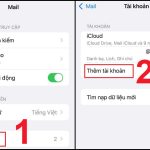
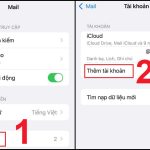
iPad không nhận email là một trong những lỗi phổ biến nhất mà người dùng thiết bị Apple gặp phải. Tình trạng này khiến bạn bỏ lỡ các thông báo quan trọng từ công việc, học tập hay các giao dịch cá nhân. Thực tế, vấn đề thường đến từ cài đặt tài khoản, kết nối mạng hoặc xung đột phần mềm. Bài viết này sẽ phân tích chi tiết từng nguyên nhân và cung cấp hướng dẫn cụ thể để đưa ứng dụng Mail trên iPad trở lại hoạt động bình thường.
Bản chất của lỗi iPad không nhận email
Khi iPad không thể tải email mới, điều đó có nghĩa là quá trình đồng bộ giữa thiết bị và máy chủ thư điện tử bị gián đoạn. Ứng dụng Mail trên iPad sử dụng các giao thức IMAP, POP3 hoặc Exchange để kết nối với nhà cung cấp dịch vụ email như Gmail, Yahoo, Outlook hay iCloud. Nếu bất kỳ bước nào trong chuỗi kết nối này gặp trục trặc, hộp thư sẽ không cập nhật thư mới.
Có hai dạng lỗi chính: email không tự động tải về ngay khi có thư mới, hoặc ứng dụng Mail hoàn toàn không hiển thị bất kỳ email nào mặc dù đã có kết nối Internet. Việc xác định đúng dạng lỗi sẽ giúp bạn tiết kiệm thời gian khi tìm cách khắc phục.
Nguyên nhân khiến iPad không nhận email
Sai cài đặt tài khoản email trên iPad
Đây là nguyên nhân hàng đầu. Mỗi nhà cung cấp email yêu cầu các thông số máy chủ khác nhau như imap.gmail.com, pop.mail.yahoo.com hoặc outlook.office365.com. Nếu bạn nhập sai tên máy chủ, cổng kết nối hoặc phương thức xác thực, iPad sẽ không thể liên lạc với máy chủ. Ví dụ, Gmail yêu cầu bật tính năng “Allow less secure apps” hoặc sử dụng mật khẩu ứng dụng nếu bạn kích hoạt xác thực hai yếu tố.
Kết nối mạng không ổn định hoặc bị chặn
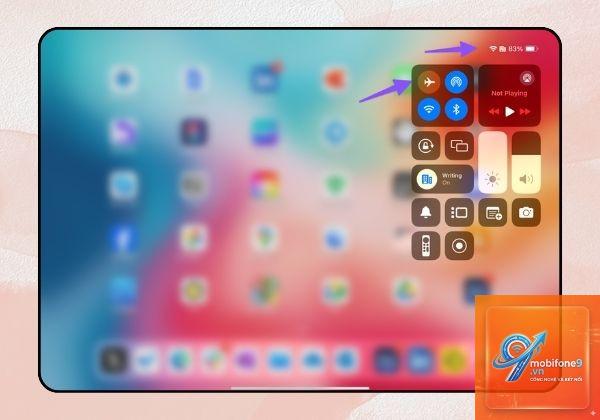
iPad cần Internet để tải email. Nếu Wi-Fi yếu, dữ liệu di động bị tắt hoặc bạn đang ở khu vực có tín hiệu kém, ứng dụng Mail sẽ không thể đồng bộ. Một số mạng công cộng hoặc mạng doanh nghiệp có tường lửa chặn các cổng email (993, 993 cho IMAP SSL hoặc 465, 587 cho SMTP). Điều này đặc biệt phổ biến khi bạn sử dụng iPad tại văn phòng hoặc khách sạn.
Lỗi phần mềm hoặc xung đột ứng dụng
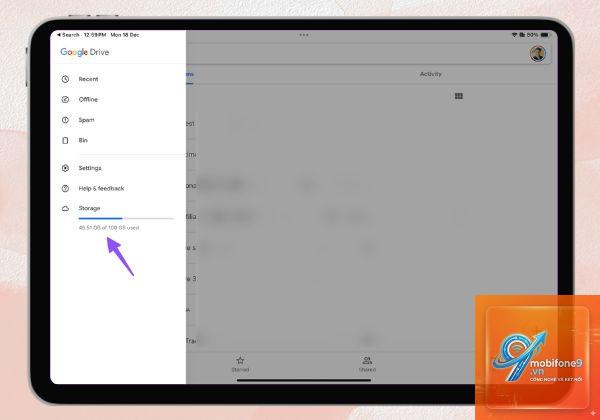
iPadOS đôi khi gặp lỗi trong quá trình cập nhật hoặc xung đột giữa ứng dụng Mail với các ứng dụng quản lý email bên thứ ba như Outlook hay Spark. Phiên bản iOS cũ có thể chứa các lỗi bảo mật ảnh hưởng đến kết nối email. Ngoài ra, nếu bộ nhớ trong của iPad gần đầy, hệ thống có thể tạm ngừng các tác vụ nền như đồng bộ email để tiết kiệm tài nguyên.
Máy chủ email gặp sự cố hoặc bảo trì
Đôi khi vấn đề không nằm ở iPad. Các nhà cung cấp dịch vụ email lớn có thể tạm ngừng hoạt động do bảo trì hoặc tấn công mạng.
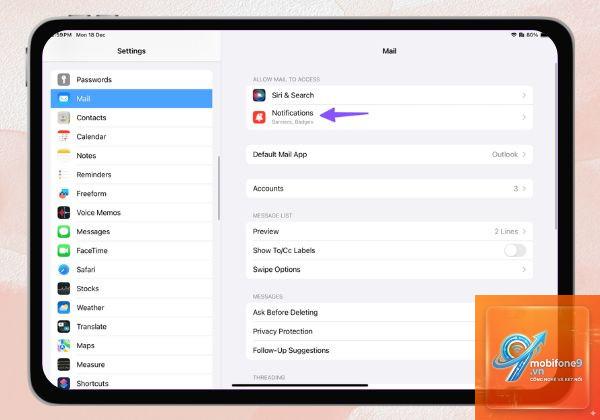
Điều này thường do cài đặt đồng bộ. Vào Cài đặt > Mail > Tài khoản > Tải dữ liệu mới và chọn chế độ Đẩy hoặc Tự động với tần suất phù hợp. Cũng có thể do tài khoản bị đầy hộp thư đến hoặc bộ nhớ iPad sắp đầy.
Làm thế nào để biết lỗi do iPad hay do nhà cung cấp email?
Kiểm tra trên thiết bị khác (iPhone, máy tính) xem có nhận được email không. Nếu thiết bị khác vẫn nhận được, lỗi thuộc về iPad. Nếu không, nhà cung cấp email có thể đang gặp sự cố. Bạn cũng có thể truy cập webmail để kiểm tra trực tiếp.
Có nên dùng ứng dụng email khác thay thế Mail mặc định trên iPad?
Có thể. Các ứng dụng như Spark, Outlook, Gmail, hoặc Edison Mail thường có khả năng xử lý lỗi tốt hơn và giao diện thân thiện. Nếu lỗi Mail mặc định kéo dài, chuyển sang ứng dụng khác là giải pháp tạm thời hiệu quả.
Mật khẩu ứng dụng là gì và lấy ở đâu?
Mật khẩu ứng dụng là mật khẩu dùng một lần do Google, Microsoft hoặc Yahoo tạo ra cho các ứng dụng không hỗ trợ xác thực hai yếu tố. Vào phần Bảo mật trong tài khoản của bạn, tìm mục “Mật khẩu ứng dụng” và tạo mới. Dùng mật khẩu này trong cài đặt Mail trên iPad thay vì mật khẩu chính.
iPad không nhận email sau khi cập nhật iPadOS, phải làm sao?
Đây là lỗi phổ biến. Hãy thử khởi động lại máy, kiểm tra cài đặt tài khoản email vì đôi khi bản cập nhật thay đổi cấu hình mặc định. Nếu không được, hãy xóa và thêm lại tài khoản. Apple cũng thường phát hành bản cập nhật nhỏ sau đó để vá lỗi.
Kết luận
iPad không nhận email có thể do nhiều nguyên nhân từ cài đặt tài khoản, kết nối mạng cho đến lỗi phần mềm. Bằng cách kiểm tra tuần tự từ đơn giản đến phức tạp như kiểm tra cài đặt máy chủ, khởi động lại thiết bị, cập nhật iPadOS và thiết lập lại tài khoản, bạn hoàn toàn có thể tự khắc phục mà không cần đến trung tâm bảo hành. Quan trọng nhất là xác định đúng nguyên nhân gốc rễ để áp dụng giải pháp phù hợp. Nếu đã thử tất cả các cách trên mà vẫn không được, hãy liên hệ bộ phận hỗ trợ của Apple hoặc nhà cung cấp dịch vụ email để được trợ giúp thêm.