FaceTime là một trong những tính năng gọi video và âm thanh mượt mà nhất trên hệ sinh thái Apple. Tuy nhiên, không ít người dùng gặp phải tình trạng iPad không gọi được FaceTime dù máy vẫn hoạt động bình thường. Lỗi này xuất hiện ở nhiều dòng iPad khác nhau, từ iPad mini, iPad Air cho đến iPad Pro, gây gián đoạn liên lạc và ảnh hưởng đến trải nghiệm sử dụng. Bài viết này sẽ phân tích chi tiết tất cả nguyên nhân tiềm ẩn và cung cấp hướng dẫn sửa lỗi cụ thể, giúp bạn khôi phục tính năng FaceTime trong thời gian ngắn nhất.
FaceTime không hoạt động trên iPad có thể biểu hiện dưới nhiều hình thức khác nhau: không thực hiện được cuộc gọi, cuộc gọi không kết nối được, hoặc ứng dụng FaceTime bị mờ, không thể bấm vào. Lỗi này thường xuất phát từ năm nhóm nguyên nhân chính: cài đặt hệ thống, kết nối mạng, tài khoản Apple ID, giới hạn khu vực địa lý và lỗi phần mềm. Mỗi nhóm đều có dấu hiệu nhận biết riêng và cách xử lý tương ứng.
Nguyên nhân phổ biến khiến iPad không gọi được FaceTime
Cài đặt FaceTime bị tắt hoặc cấu hình sai
Đây là nguyên nhân đơn giản nhưng thường bị bỏ qua. FaceTime có thể bị vô hiệu hóa trong phần cài đặt do vô tình thao tác hoặc sau khi cập nhật hệ điều hành. Kiểm tra bằng cách vào Cài đặt > FaceTime và đảm bảo công tắc màu xanh bật sáng. Nếu đã bật nhưng vẫn không gọi được, hãy thử tắt rồi bật lại sau 30 giây.
Kết nối mạng không ổn định hoặc bị chặn
FaceTime yêu cầu kết nối Internet ổn định, bao gồm cả Wi-Fi và dữ liệu di động. Một số mạng công cộng hoặc mạng doanh nghiệp có thể chặn cổng giao tiếp của FaceTime. Dấu hiệu nhận biết là biểu tượng kết nối hiển thị đầy đủ nhưng cuộc gọi thất bại ngay lập tức. Thử chuyển đổi giữa Wi-Fi và 4G/5G để xác định nguyên nhân. Nếu dùng Wi-Fi, hãy kiểm tra xem router có bật chế độ tường lửa chặn FaceTime không.
Sự cố liên quan đến tài khoản Apple ID
FaceTime gắn chặt với tài khoản Apple ID. Khi tài khoản gặp vấn đề về xác thực, đăng nhập không thành công, hoặc bị khóa tạm thời, tính năng FaceTime sẽ ngừng hoạt động. Đặc biệt sau khi thay đổi mật khẩu Apple ID, người dùng cần đăng nhập lại vào FaceTime trong phần cài đặt. Nếu thấy thông báo “Đang chờ kích hoạt” kéo dài, đó là dấu hiệu tài khoản chưa được xác thực đúng cách.
Hạn chế về khu vực địa lý và quy định pháp lý
Apple không cung cấp dịch vụ FaceTime tại một số quốc gia như Các Tiểu vương quốc Ả Rập Thống nhất (UAE), Ả Rập Xê Út, Pakistan và một số nước Trung Đông khác do quy định pháp luật địa phương. Nếu iPad được mua hoặc đang sử dụng tại những khu vực này, tính năng FaceTime hoàn toàn bị vô hiệu hóa ở cấp phần cứng hoặc phần mềm. Ngay cả khi chuyển SIM mạng khác, lỗi vẫn tồn tại.
Lỗi ngày giờ hệ thống và múi giờ
FaceTime và iMessage sử dụng chứng chỉ bảo mật dựa trên thời gian thực. Nếu ngày giờ trên iPad không chính xác hoặc tự động cập nhật bị tắt, chứng chỉ SSL sẽ không được xác thực, dẫn đến lỗi kết nối. Trường hợp này thường đi kèm với thông báo “Không thể kích hoạt FaceTime” hoặc “Lỗi xác thực máy chủ”.
Hướng dẫn chi tiết cách sửa lỗi iPad không gọi được FaceTime
Kiểm tra và điều chỉnh cài đặt FaceTime
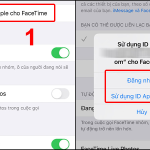
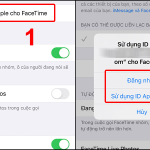
Vào Cài đặt > FaceTime, đảm bảo công tắc bật xanh.
Cuộn xuống mục “Có thể liên hệ qua FaceTime tại”, chọn đúng số điện thoại và email muốn sử dụng.
Nếu mục “Địa chỉ email cho FaceTime” hiển thị đang chờ xác thực, nhấn vào và làm theo hướng dẫn gửi mã xác nhận.
Kiểm tra trong Cài đặt > Thời gian sử dụng > Giới hạn nội dung và quyền riêng tư > Ứng dụng được phép, đảm bảo FaceTime không bị chặn.
Khắc phục sự cố mạng cho FaceTime
Nếu nghi ngờ mạng có vấn đề, hãy thực hiện theo thứ tự sau:
Tắt Wi-Fi, bật lại sau 10 giây.
Quên mạng Wi-Fi hiện tại rồi kết nối lại.
Thử dùng dữ liệu di động: vào Cài đặt > Di động > FaceTime và bật quyền.
Đặt lại cấu hình mạng: Cài đặt > Cài đặt chung > Chuyển hoặc Đặt lại iPad > Đặt lại > Đặt lại cài đặt mạng.
Lưu ý: thao tác đặt lại cài đặt mạng sẽ xóa toàn bộ mật khẩu Wi-Fi đã lưu.
Xử lý lỗi tài khoản Apple ID và kích hoạt FaceTime
Đăng xuất và đăng nhập lại tài khoản Apple ID là cách hiệu quả để làm mới kết nối FaceTime:
Vào Cài đặt > [Tên của bạn].
Cuộn xuống cuối và chọn Đăng xuất. Nhập mật khẩu Apple ID để tắt Find My iPad.
Khởi động lại iPad.
Sau khi khởi động lại, vào Cài đặt > Đăng nhập vào iPad, đăng nhập lại tài khoản.
Vào Cài đặt > FaceTime, đợi quá trình kích hoạt hoàn tất (có thể mất vài phút).
Nếu thông báo “Đang chờ kích hoạt” kéo dài hơn 24 giờ, hãy liên hệ bộ phận hỗ trợ của Apple.
Điều chỉnh ngày giờ và múi giờ
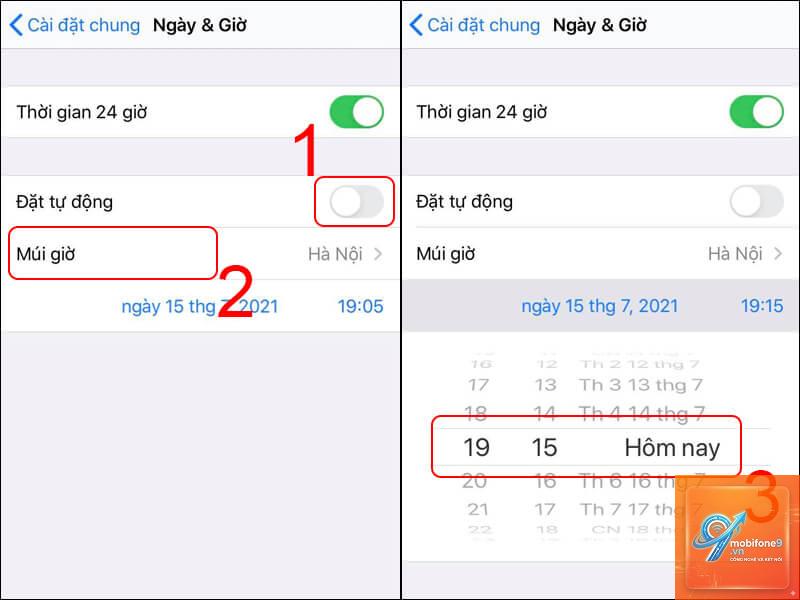
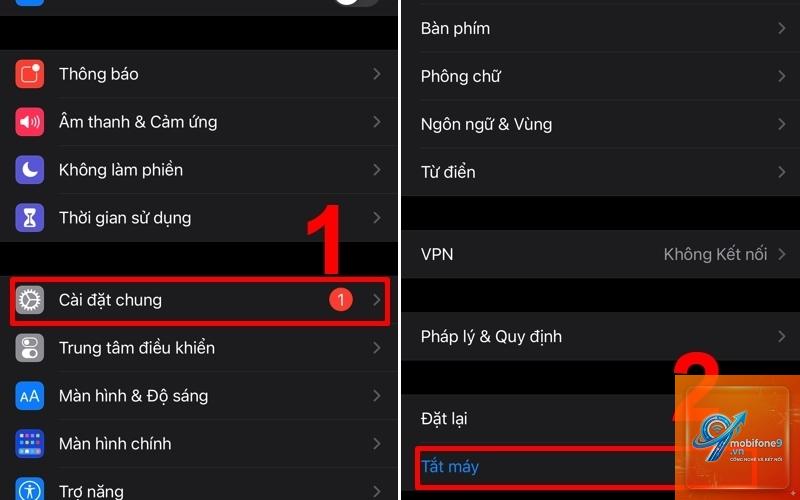
Vào Cài đặt > Cài đặt chung > Ngày & Giờ.
Bật tùy chọn Đặt tự động.
Nếu đã bật nhưng vẫn sai, tắt đi, chọn đúng múi giờ thủ công rồi bật lại tự động.
Cập nhật phiên bản iPadOS
Apple thường xuyên phát hành các bản vá lỗi cho FaceTime thông qua cập nhật hệ thống. Vào Cài đặt > Cài đặt chung > Cập nhật phần mềm để kiểm tra. Nếu có bản cập nhật, hãy sao lưu dữ liệu và tiến hành cập nhật. Các bản cập nhật nhỏ (như iPadOS 17.6.1) thường giải quyết các lỗi kết nối cụ thể.
Sai lầm thường gặp khi tự sửa lỗi FaceTime trên iPad
Sai lầm
Hậu quả
Cách tránh
Xóa ứng dụng FaceTime và tải lại từ App Store
FaceTime là ứng dụng hệ thống không thể xóa hoàn toàn, việc gỡ chỉ ẩn icon khỏi màn hình chính
Vào Cài đặt > Thời gian sử dụng > Giới hạn nội dung để kiểm tra FaceTime có bị ẩn không, không nên cố gỡ ứng dụng
Thay đổi cài đặt DNS một cách tùy tiện
Có thể làm mất kết nối Internet hoặc chặn FaceTime hoàn toàn
Chỉ thay đổi DNS nếu biết chính xác địa chỉ hoạt động, hoặc đặt lại về tự động
Khôi phục cài đặt gốc quá sớm
Mất dữ liệu chưa sao lưu, mất thời gian cài đặt lại
Chỉ khôi phục cài đặt gốc khi đã thử tất cả cách khác và không còn lựa chọn nào khác
So sánh lỗi FaceTime trên iPad với iPhone và Mac
Mặc dù nguyên nhân cốt lõi thường giống nhau, nhưng iPad có một số đặc thù riêng: iPad thường không có khe SIM dữ liệu di động (ở các phiên bản chỉ Wi-Fi), vì vậy lỗi liên quan đến mạng di động chỉ xuất hiện trên iPad Cellular. Trong khi iPhone có thể dùng số điện thoại làm định danh chính, iPad sử dụng email Apple ID là chủ yếu. Điều này đôi khi gây nhầm lẫn khi thiết lập FaceTime lần đầu. Đối với Mac, lỗi thường đến từ tường lửa hoặc phần mềm chặn cuộc gọi của bên thứ ba.
Ứng dụng thực tế: Các tình huống phổ biến và cách xử lý nhanh
iPad không gọi được FaceTime dù Wi-Fi vẫn hoạt động
Trường hợp này thường do cổng mạng bị chặn. Hãy thử dùng điểm phát sóng từ điện thoại để xác định nguyên nhân. Nếu FaceTime hoạt động với mạng khác, hãy kiểm tra router Wi-Fi hoặc liên hệ nhà cung cấp dịch vụ Internet.
FaceTime báo lỗi “Không thể kích hoạt” khi dùng SIM nước ngoài
Một số nhà mạng nước ngoài chặn FaceTime. Cách xử lý là tháo SIM, kết nối Wi-Fi, kích hoạt FaceTime thành công rồi gắn SIM lại. Tuy nhiên, nếu iPad thuộc thị trường bị cấm FaceTime, giải pháp duy nhất là thay đổi vùng địa lý trên Apple ID (cần có thẻ tín dụng hợp lệ tại vùng mới).
Sau khi cập nhật iPadOS, không gọi được FaceTime
Đây là lỗi thường gặp do cache hệ thống bị xung đột. Vào Cài đặt > Cài đặt chung > Lưu trữ iPad, tìm FaceTime và chọn “Xóa ứng dụng” (chỉ xóa dữ liệu, không gỡ hoàn toàn). Sau đó tải lại từ App Store. Cách này thường đưa FaceTime về trạng thái hoạt động ổn định.
Lưu ý quan trọng khi sử dụng FaceTime trên iPad
FaceTime không khả dụng tại các quốc gia bị hạn chế theo quy định pháp luật, không có cách nào vượt qua ngoại trừ thay đổi khu vực Apple ID.
Đối với iPad chỉ có Wi-Fi, FaceTime chỉ hoạt động khi có kết nối Internet, không thể gọi qua mạng di động.
FaceTime yêu cầu cả hai bên đều có thiết bị Apple và kết nối Internet. Gọi quốc tế qua FaceTime không mất phí, nhưng dữ liệu sẽ tính vào gói cước Internet.
Nếu sử dụng iPad trong chế độ gia đình với tính năng “Thời gian sử dụng”, hãy đảm bảo FaceTime không bị giới hạn thời gian hoặc bị chặn.
Câu hỏi thường gặp về lỗi iPad không gọi được FaceTime
Tại sao FaceTime trên iPad của tôi hiện thông báo “Đang chờ kích hoạt”?
Thông báo này xuất hiện khi máy chủ Apple chưa xác thực được tài khoản của bạn. Nguyên nhân có thể do kết nối mạng yếu, máy chủ quá tải, hoặc Apple ID chưa được xác minh. Hãy đảm bảo iPad kết nối Internet ổn định, tắt/bật FaceTime trong cài đặt và đợi 5-10 phút. Nếu vẫn không được, đăng xuất Apple ID và đăng nhập lại.
iPad của tôi mua tại UAE, có cách nào gọi FaceTime không?
iPad bán tại UAE bị khóa cứng tính năng FaceTime từ cấp độ phần mềm. Không có cách can thiệp phổ biến để kích hoạt. Một số người dùng thử thay đổi vùng Apple ID sang Mỹ nhưng không thành công vì yếu tố phần cứng. Giải pháp duy nhất là sử dụng ứng dụng gọi video thay thế như WhatsApp, Zoom hoặc Skype.
Làm sao để biết FaceTime bị chặn do nhà mạng hay do khu vực?
Thử tháo SIM khỏi iPad, chỉ kết nối Wi-Fi và gọi thử. Nếu FaceTime hoạt động bình thường thì nguyên nhân đến từ nhà mạng. Nếu vẫn không gọi được, có thể do giới hạn khu vực. Kiểm tra danh sách quốc gia hỗ trợ FaceTime trên trang hỗ trợ của Apple để xác nhận.
FaceTime trên iPad có cần số điện thoại không?
Không. iPad chỉ Wi-Fi và iPad Cellular đều có thể sử dụng FaceTime thông qua địa chỉ email Apple ID. Tuy nhiên, nếu muốn người khác gọi đến bằng số điện thoại, bạn cần có iPad Cellular với SIM và số điện thoại hợp lệ, đồng thời số đó phải được đồng bộ từ iPhone qua iCloud.
Sau khi khôi phục cài đặt gốc, FaceTime vẫn không gọi được, phải làm sao?
Nếu khôi phục cài đặt gốc không giải quyết được, rất có thể lỗi xuất phát từ phần cứng hoặc tài khoản Apple ID bị khóa vĩnh viễn. Hãy liên hệ bộ phận hỗ trợ kỹ thuật của Apple qua số 1800120079 (tại Việt Nam) hoặc đặt lịch hẹn tại Apple Store gần nhất để kiểm tra máy.
Kết luận
Lỗi iPad không gọi được FaceTime thường có thể tự khắc phục tại nhà bằng các bước đơn giản như kiểm tra cài đặt, đăng nhập lại Apple ID, hoặc điều chỉnh ngày giờ. Chỉ một số trường hợp đặc biệt do giới hạn khu vực hoặc lỗi phần cứng mới cần đến sự hỗ trợ của trung tâm bảo hành. Bằng cách áp dụng tuần tự các hướng dẫn trong bài viết, người dùng có thể xác định chính xác nguyên nhân và đưa FaceTime trở lại hoạt động ổn định trong thời gian ngắn. Hãy luôn duy trì cập nhật iPadOS mới nhất và sử dụng tài khoản Apple ID hợp lệ để đảm bảo tính năng này hoạt động trơn tru.
Tôi là Như Ý, người đam mê công nghệ và hiện đang hoạt động trong lĩnh vực biên tập nội dung số. Trải qua hơn 5 năm làm việc, tôi đã tích lũy nhiều kinh nghiệm trong việc xây dựng nội dung về smartphone, thiết bị Apple, phần mềm, ứng dụng và các thủ thuật công nghệ hữu ích. Tôi luôn cố gắng cập nhật những thông tin mới nhất để mang đến cho người đọc các bài viết chất lượng, dễ hiểu và phù hợp với nhu cầu thực tế.