FaceTime là ứng dụng gọi video và âm thanh độc quyền của Apple, cho phép người dùng kết nối liền mạch giữa các thiết bị như iPhone, iPad, Mac và iPod Touch. Nhiều người thắc mắc về cách dùng FaceTime giữa iPhone và iPad vì tưởng rằng hai thiết bị này có hệ điều hành hoặc giao thức khác nhau. Thực tế, FaceTime hoạt động xuyên suốt hệ sinh thái Apple, giúp bạn gọi từ iPad sang iPhone hoặc ngược lại một cách dễ dàng mà không cần cài đặt thêm ứng dụng nào. Bài viết này sẽ hướng dẫn bạn từ khâu thiết lập ban đầu, thực hiện cuộc gọi, đến khắc phục các lỗi thường gặp khi sử dụng FaceTime giữa hai thiết bị này.
FaceTime là gì và nguyên lý hoạt động giữa iPhone và iPad
FaceTime là dịch vụ gọi video và thoại do Apple phát triển, tích hợp sẵn trong hệ điều hành iOS, iPadOS và macOS. Ứng dụng này sử dụng kết nối Internet (Wi-Fi hoặc dữ liệu di động) để truyền tải âm thanh và hình ảnh theo thời gian thực. Điểm đặc biệt là FaceTime không yêu cầu số điện thoại để hoạt động trên iPad – thiết bị này sử dụng địa chỉ email hoặc Apple ID để nhận cuộc gọi. Khi bạn muốn thực hiện cách dùng FaceTime giữa iPhone và iPad, cả hai thiết bị chỉ cần đăng nhập cùng một Apple ID hoặc có danh bạ lưu thông tin liên lạc tương ứng.
Về mặt kỹ thuật, FaceTime sử dụng giao thức truyền thông mã hóa đầu cuối, đảm bảo cuộc trò chuyện của bạn được bảo mật tuyệt đối. Khi gọi từ iPhone sang iPad, thiết bị gọi sẽ tìm kiếm địa chỉ IP hoặc định danh Apple ID của thiết bị nhận thông qua máy chủ của Apple. Nếu cả hai thiết bị đều kết nối Internet ổn định, cuộc gọi sẽ được thiết lập trong vài giây.
Điều kiện cần thiết để sử dụng FaceTime giữa iPhone và iPad
Trước khi tìm hiểu cách dùng FaceTime giữa iPhone và iPad, bạn cần đảm bảo các thiết bị đáp ứng đủ những yêu cầu cơ bản sau:
iPhone chạy iOS 5 trở lên, iPad chạy iPadOS 5 trở lên (hầu hết các thiết bị hiện nay đều đáp ứng)
Cả hai thiết bị đều đăng nhập Apple ID hợp lệ
Kết nối Internet ổn định qua Wi-Fi hoặc dữ liệu di động (4G/5G)
FaceTime được bật trong phần Cài đặt trên cả hai máy
iPad cần có camera trước và microphone (tất cả iPad đều có)
Nếu bạn sử dụng iPad không có khả năng gọi điện thoại thông thường (iPad Wi-Fi only), FaceTime vẫn hoạt động bình thường thông qua kết nối Internet. Đây là lợi thế lớn giúp iPad trở thành thiết bị liên lạc hiệu quả khi ở nhà hoặc văn phòng.
Hướng dẫn chi tiết cách dùng FaceTime giữa iPhone và iPad
Bước 1: Kích hoạt FaceTime trên cả hai thiết bị
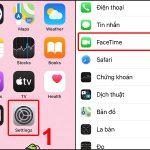
Trên iPhone, vào Cài đặt > FaceTime > gạt công tắc sang màu xanh để bật. Đảm bảo mục “
Không. iPad sử dụng Apple ID và địa chỉ email để nhận cuộc gọi FaceTime. Bạn không cần số điện thoại, nhưng nếu muốn người khác gọi đến iPad qua số điện thoại, bạn cần liên kết số đó với Apple ID trong Cài đặt.
Làm sao để gọi FaceTime từ iPad sang iPhone khi không có danh bạ?
FaceTime là ứng dụng mặc định trên iPad, không thể gỡ cài đặt. Nếu không thấy, hãy kiểm tra trong thư mục “Tiện ích” hoặc dùng Spotlight Search (vuốt xuống giữa màn hình) và gõ “FaceTime”. Nếu vẫn không có, có thể thiết bị của bạn đang bị giới hạn bởi chính sách quản lý thiết bị (MDM) hoặc khu vực không hỗ trợ.
Có thể dùng FaceTime giữa iPhone và iPad khi không có Wi-Fi không?
Có. FaceTime hoạt động qua dữ liệu di động 4G/5G. Vào Cài đặt > FaceTime > bật “Sử dụng dữ liệu di động” để cho phép. Lưu ý rằng điều này có thể tiêu tốn nhiều dung lượng nếu gọi video lâu.
FaceTime có tốn phí không khi gọi giữa iPhone và iPad?
FaceTime hoàn toàn miễn phí. Bạn chỉ trả phí cho nhà mạng nếu sử dụng dữ liệu di động vượt quá gói cước. Khi dùng Wi-Fi, không có bất kỳ khoản phí nào.
Kết luận
Cách dùng FaceTime giữa iPhone và iPad thực chất rất đơn giản và không khác biệt so với gọi giữa hai iPhone. Chỉ cần đảm bảo cả hai thiết bị đều bật FaceTime, đăng nhập Apple ID và kết nối Internet ổn định, bạn có thể thực hiện cuộc gọi video hoặc âm thanh chất lượng cao bất kỳ lúc nào. iPad với màn hình lớn mang lại trải nghiệm xem video thoải mái hơn, trong khi iPhone linh hoạt hơn khi di chuyển. Hãy tận dụng các tính năng như chia sẻ màn hình, SharePlay và hiệu ứng AR để cuộc trò chuyện thêm phần thú vị. Nếu gặp lỗi, kiểm tra lại kết nối mạng, cập nhật hệ điều hành và đảm bảo FaceTime được bật – đó là những bước cơ bản để khắc phục hầu hết vấn đề. Với hướng dẫn chi tiết này, bạn đã sẵn sàng kết nối mọi lúc, mọi nơi giữa iPhone và iPad qua FaceTime.
Tôi là Như Ý, người đam mê công nghệ và hiện đang hoạt động trong lĩnh vực biên tập nội dung số. Trải qua hơn 5 năm làm việc, tôi đã tích lũy nhiều kinh nghiệm trong việc xây dựng nội dung về smartphone, thiết bị Apple, phần mềm, ứng dụng và các thủ thuật công nghệ hữu ích. Tôi luôn cố gắng cập nhật những thông tin mới nhất để mang đến cho người đọc các bài viết chất lượng, dễ hiểu và phù hợp với nhu cầu thực tế.