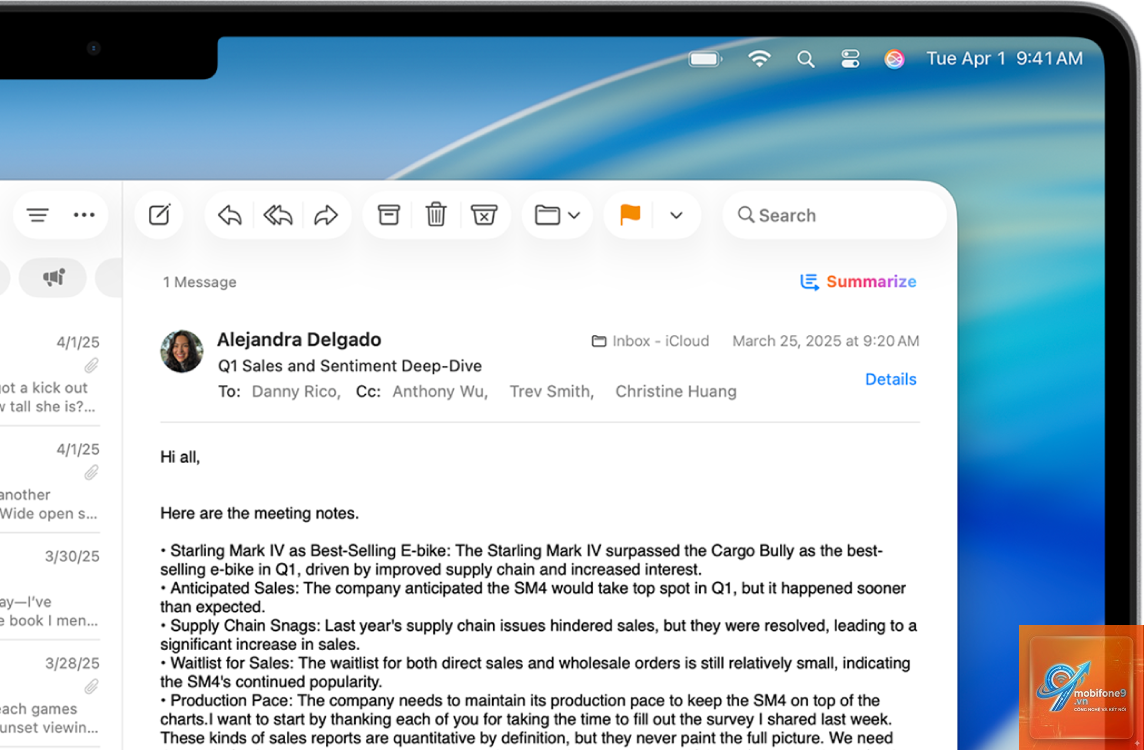
Apple Intelligence là hệ thống trí tuệ nhân tạo tích hợp sâu vào hệ điều hành iOS 18, iPadOS 18 và macOS Sequoia, mang đến khả năng xử lý thông minh cho ứng dụng Mail. Tính năng này giúp người dùng quản lý hộp thư đến hiệu quả hơn thông qua việc tóm tắt nội dung, đề xuất phản hồi nhanh và sắp xếp email ưu tiên. Bài viết này sẽ hướng dẫn bạn cách dùng Apple Intelligence trong Mail một cách chi tiết, từ thiết lập ban đầu đến các thao tác nâng cao.
Apple Intelligence trong Mail là gì và hoạt động như thế nào?
Apple Intelligence là một lớp AI được huấn luyện trên thiết bị, xử lý dữ liệu trực tiếp trên iPhone, iPad hoặc Mac mà không gửi thông tin lên đám mây. Trong ứng dụng Mail, hệ thống này phân tích ngữ cảnh của từng email để đưa ra các hành động thông minh như tóm tắt nội dung dài, tạo phản hồi nhanh hoặc xác định email quan trọng cần trả lời gấp.
Khác với các trợ lý ảo thông thường, Apple Intelligence hoạt động dựa trên mô hình ngôn ngữ lớn được tối ưu riêng cho hệ sinh thái Apple. Nó hiểu được giọng điệu, mức độ khẩn cấp và chủ đề của email để đưa ra gợi ý phù hợp. Toàn bộ quá trình xử lý diễn ra trong nền, không làm gián đoạn trải nghiệm đọc và viết email của bạn.
Điều kiện để sử dụng Apple Intelligence trong Mail
Trước khi tìm hiểu cách dùng Apple Intelligence trong Mail, bạn cần đảm bảo thiết bị đáp ứng các yêu cầu sau:
Thiết bị chạy iOS 18.1 trở lên (iPhone 15 Pro, iPhone 16 series), iPadOS 18.1 (iPad M1 trở lên) hoặc macOS Sequoia 15.1 (Mac M1 trở lên)
Ngôn ngữ thiết bị được đặt là tiếng Anh (Mỹ) – Apple Intelligence hiện hỗ trợ tiếng Anh Mỹ là chính, các ngôn ngữ khác sẽ được bổ sung sau
Khu vực tài khoản Apple ID được đặt tại Mỹ hoặc các quốc gia được hỗ trợ
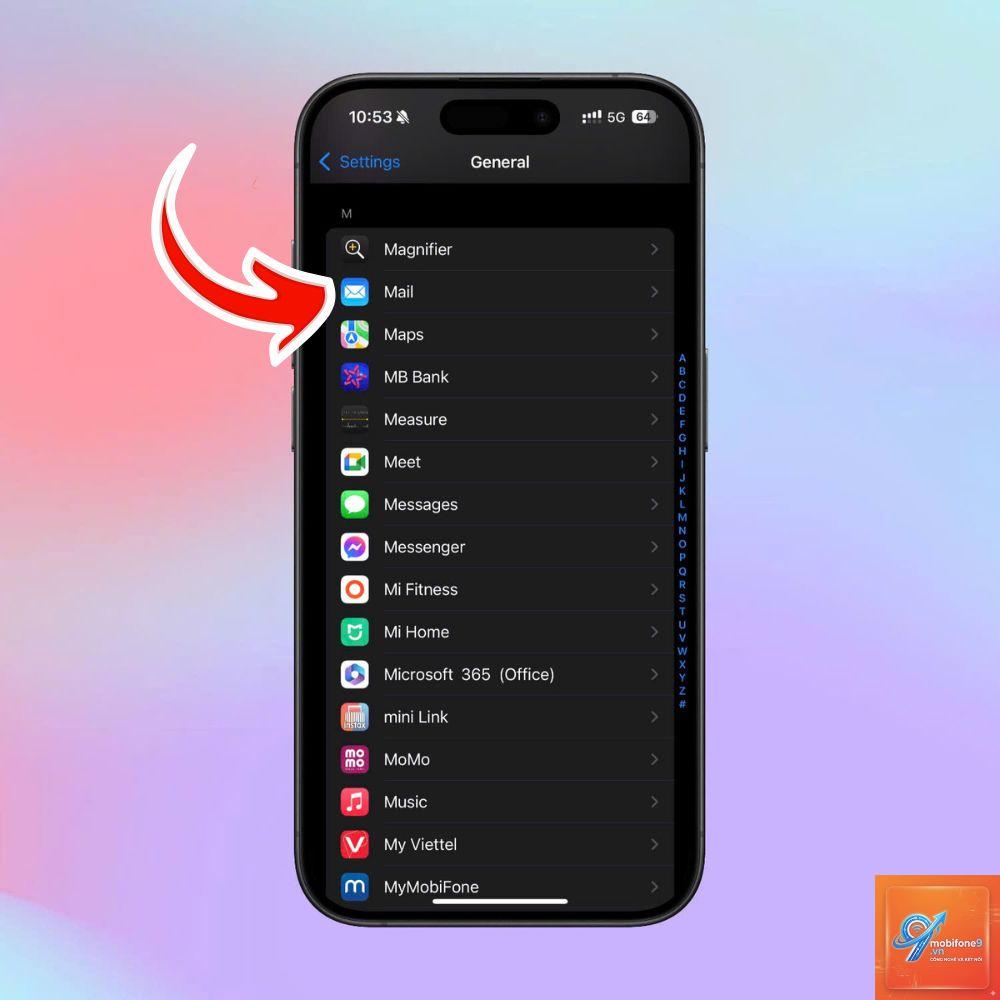
Đã bật Apple Intelligence trong phần Settings > Apple Intelligence & Siri
Cách bật Apple Intelligence trên thiết bị
Để bắt đầu cách dùng Apple Intelligence trong Mail, bạn cần kích hoạt tính năng này trên thiết bị trước:
Vào Settings (Cài đặt) trên iPhone hoặc iPad
Chọn mục Apple Intelligence & Siri
Nhấn vào nút “Join Apple Intelligence Waitlist” nếu chưa có quyền truy cập
Sau khi được kích hoạt, gạt công tắc Apple Intelligence sang trạng thái bật
Đợi hệ thống tải xuống các mô hình ngôn ngữ cần thiết (khoảng 2-5 phút tùy tốc độ mạng)
Trên Mac, bạn vào System Settings > Apple Intelligence & Siri và thực hiện các bước tương tự. Sau khi kích hoạt, ứng dụng Mail sẽ tự động nhận diện và kích hoạt các tính năng thông minh.
Các tính năng chính của Apple Intelligence trong Mail
Tóm tắt email thông minh
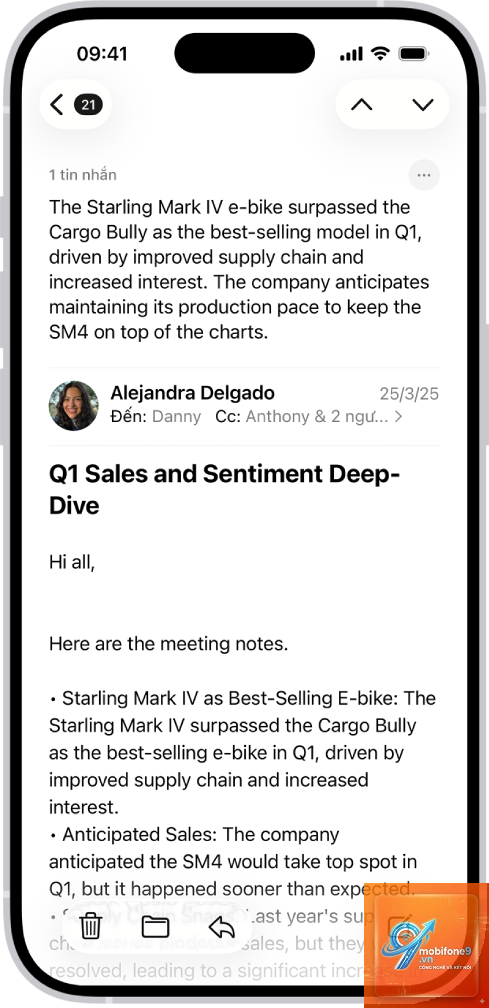
Tính năng tóm tắt là một trong những điểm mạnh nhất khi bạn tìm hiểu cách dùng Apple Intelligence trong Mail. Khi nhận được email dài, hệ thống sẽ tự động tạo bản tóm tắt ngắn gọn ngay trên dòng tiêu đề hoặc trong phần xem trước.
Ví dụ, bạn nhận được email công việc dài 500 từ về báo cáo quý. Apple Intelligence sẽ hiển thị tóm tắt như: “Báo cáo doanh thu quý 3 tăng 15%, đề xuất mở rộng thị trường châu Á, cuộc họp vào thứ Sáu.” Bạn không cần mở email để nắm nội dung chính.
Để xem tóm tắt chi tiết hơn, bạn nhấn vào nút “Summarize” xuất hiện phía trên nội dung email. Hệ thống sẽ đưa ra 3-4 câu tóm tắt đầy đủ ý chính.
Phản hồi nhanh thông minh (Smart Reply)
Smart Reply là tính năng giúp bạn trả lời email nhanh chóng mà không cần gõ nhiều. Apple Intelligence phân tích nội dung email đến và đề xuất 2-3 câu trả lời phù hợp với ngữ cảnh.
Chẳng hạn, khi ai đó hỏi “Bạn có rảnh họp lúc 3 giờ chiều không?”, hệ thống sẽ gợi ý các phản hồi như: “Có, 3 giờ chiều phù hợp với tôi” hoặc “Xin lỗi, tôi bận lúc đó. ” Bạn chỉ cần chạm vào gợi ý phù hợp, hệ thống sẽ tự động điền vào khung soạn thảo.
Ưu tiên hóa email quan trọng
Apple Intelligence tự động phân tích thói quen đọc và trả lời email của bạn để xác định email nào thực sự quan trọng. Những email từ người gửi thường xuyên, có nội dung khẩn cấp hoặc yêu cầu hành động sẽ được đưa lên đầu danh sách.
Tính năng này hoạt động dựa trên các yếu tố như:
Tần suất bạn trả lời email từ người gửi đó
Thời gian bạn dành để đọc email tương tự
Từ khóa thể hiện mức độ khẩn cấp (urgent, deadline, ASAP)
Email có đính kèm tài liệu quan trọng
Tạo email tự động với Writing Tools
Writing Tools là bộ công cụ soạn thảo tích hợp Apple Intelligence, cho phép bạn tạo email từ đầu hoặc chỉnh sửa nội dung hiện có. Khi soạn email mới,
Hiện tại, Apple Intelligence chỉ hỗ trợ tiếng Anh Mỹ. Apple dự kiến mở rộng sang các ngôn ngữ khác trong các bản cập nhật tương lai, nhưng chưa có thông tin cụ thể về tiếng Việt.
Tôi có thể tắt tính năng Apple Intelligence trong Mail không?
Có. Bạn vào Settings > Apps > Mail > Apple Intelligence và tắt các tính năng riêng lẻ như tóm tắt, Smart Reply hoặc ưu tiên email. Bạn cũng có thể tắt hoàn toàn Apple Intelligence trong Settings > Apple Intelligence & Siri.
Apple Intelligence có đọc toàn bộ email của tôi không?
Apple Intelligence xử lý dữ liệu trên thiết bị, không gửi thông tin lên máy chủ Apple. Hệ thống chỉ phân tích nội dung email khi bạn mở hoặc tương tác với chúng, không quét toàn bộ hộp thư đến.
Tại sao tôi không thấy tính năng tóm tắt email?
Bạn cần đảm bảo thiết bị đáp ứng yêu cầu phần cứng (iPhone 15 Pro trở lên hoặc chip M1), đã bật Apple Intelligence và đặt ngôn ngữ thiết bị là tiếng Anh Mỹ. Nếu vẫn không thấy, hãy kiểm tra khu vực tài khoản Apple ID.
Smart Reply có thể tạo email dài không?
Smart Reply được thiết kế cho các phản hồi ngắn, từ 1-3 câu. Với email dài hoặc phức tạp, bạn nên sử dụng Writing Tools để soạn thảo hoặc tự viết tay.
Kết luận
Cách dùng Apple Intelligence trong Mail mang đến trải nghiệm quản lý email hoàn toàn mới, giúp bạn tiết kiệm thời gian và tăng năng suất làm việc. Từ tóm tắt thông minh, phản hồi nhanh đến ưu tiên hóa email quan trọng, tất cả đều được xử lý an toàn trên thiết bị.
Để tận dụng tối đa, bạn nên kết hợp các tính năng một cách linh hoạt: dùng tóm tắt cho email dài, Smart Reply cho email đơn giản và Writing Tools cho email cần soạn thảo kỹ lưỡng. Luôn kiểm tra lại nội dung trước khi gửi và cập nhật thiết bị thường xuyên để nhận được các cải tiến mới nhất từ Apple.
Với những hướng dẫn chi tiết trong bài viết này, bạn đã sẵn sàng làm chủ Apple Intelligence trong Mail và biến ứng dụng email trở thành trợ lý đắc lực trong công việc hàng ngày.
Tôi là Như Ý, người đam mê công nghệ và hiện đang hoạt động trong lĩnh vực biên tập nội dung số. Trải qua hơn 5 năm làm việc, tôi đã tích lũy nhiều kinh nghiệm trong việc xây dựng nội dung về smartphone, thiết bị Apple, phần mềm, ứng dụng và các thủ thuật công nghệ hữu ích. Tôi luôn cố gắng cập nhật những thông tin mới nhất để mang đến cho người đọc các bài viết chất lượng, dễ hiểu và phù hợp với nhu cầu thực tế.