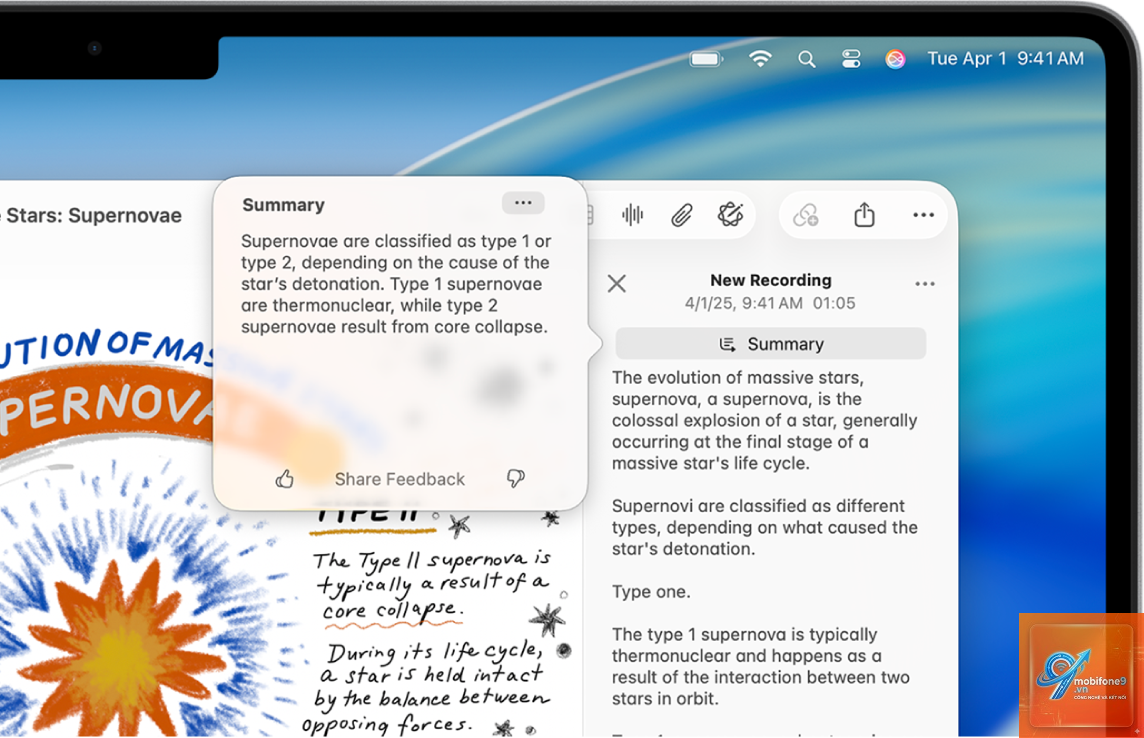
Apple Intelligence đang thay đổi cách chúng ta tương tác với ứng dụng Ghi chú trên các thiết bị Apple. Tính năng này không chỉ đơn thuần là gõ chữ mà còn giúp tóm tắt văn bản, kiểm tra chính tả, viết lại nội dung và thậm chí tạo hình ảnh trực tiếp trong ghi chú. Bài viết này sẽ hướng dẫn bạn cách dùng Apple Intelligence trong ghi chú một cách chi tiết, từ những thao tác cơ bản nhất đến các mẹo nâng cao, giúp bạn tận dụng tối đa sức mạnh của trí tuệ nhân tạo trên thiết bị Apple.
Apple Intelligence là hệ thống trí tuệ nhân tạo cá nhân được tích hợp sâu vào hệ điều hành iOS 18, iPadOS 18 và macOS Sequoia. Trong ứng dụng Ghi chú, Apple Intelligence hoạt động như một trợ lý thông minh, có khả năng hiểu ngữ cảnh và hỗ trợ người dùng trong nhiều tác vụ khác nhau. Không giống như các công cụ AI đám mây, Apple Intelligence xử lý phần lớn dữ liệu ngay trên thiết bị, đảm bảo quyền riêng tư tuyệt đối.
Hệ thống này bao gồm nhiều công cụ như Writing Tools (Công cụ viết), Image Playground (Sân chơi hình ảnh) và khả năng tóm tắt thông minh. Khi kết hợp với ứng dụng Ghi chú, người dùng có thể biến những ghi chú đơn giản thành nội dung chuyên nghiệp chỉ trong vài giây.
Điều kiện để sử dụng Apple Intelligence trong ghi chú
Trước khi tìm hiểu cách dùng Apple Intelligence trong ghi chú, bạn cần đảm bảo thiết bị của mình đáp ứng các yêu cầu sau:
Thiết bị hỗ trợ: iPhone 15 Pro, iPhone 15 Pro Max, tất cả dòng iPhone 16, iPad có chip M1 trở lên, Mac có chip M1 trở lên
Hệ điều hành: iOS 18.1, iPadOS 18.1 hoặc macOS Sequoia 15.1 trở lên
Ngôn ngữ: Apple Intelligence hiện hỗ trợ tiếng Anh (Mỹ) là chính, các ngôn ngữ khác sẽ được bổ sung dần
Khu vực: Tài khoản Apple ID phải được đặt tại khu vực hỗ trợ Apple Intelligence
Dung lượng: Thiết bị cần có ít nhất 4GB dung lượng trống để tải xuống các mô hình AI
Cách kích hoạt Apple Intelligence trên thiết bị
Để bắt đầu cách dùng Apple Intelligence trong ghi chú, bạn cần kích hoạt tính năng này trước tiên:
Mở ứng dụng Cài đặt (Settings) trên iPhone hoặc iPad
Chọn mục Apple Intelligence & Siri
Nhấn vào nút Get Started (Bắt đầu) và làm theo hướng dẫn
Đợi quá trình tải xuống các mô hình AI hoàn tất (có thể mất vài phút)
Sau khi kích hoạt, bạn sẽ thấy biểu tượng Siri mới và các tính năng Writing Tools xuất hiện
Trên Mac, bạn vào System Settings > Apple Intelligence & Siri và thực hiện các bước tương tự.
Cách dùng Apple Intelligence trong ghi chú: Các tính năng chính
Sử dụng Writing Tools để chỉnh sửa văn bản
Writing Tools là trái tim của Apple Intelligence trong ứng dụng Ghi chú. Công cụ này cho phép bạn thay đổi giọng văn, tóm tắt nội dung, kiểm tra chính tả và viết lại đoạn văn một cách thông minh.
Các bước thực hiện:
Mở ứng dụng Ghi chú và chọn một ghi chú có sẵn hoặc tạo mới
Bôi đen đoạn văn bản bạn muốn chỉnh sửa
Chạm vào menu ngữ cảnh (thường là biểu tượng ba chấm hoặc nhấn giữ)
Chọn Writing Tools từ danh sách
Lựa chọn chế độ phù hợp: Proofread (hiệu đính), Rewrite (viết lại), Friendly (thân thiện), Professional (chuyên nghiệp) hoặc Concise (ngắn gọn)
Ví dụ: Nếu bạn viết một đoạn email trong ghi chú với giọng văn suồng sã, chọn Professional sẽ biến nó thành văn bản trang trọng, phù hợp với môi trường công sở. Chọn Concise sẽ rút gọn nội dung xuống còn những ý chính.
Tóm tắt ghi chú bằng Apple Intelligence
Một trong những cách dùng Apple Intelligence trong ghi chú hữu ích nhất là tóm tắt nội dung dài. Tính năng này đặc biệt có giá trị khi bạn cần nắm bắt nhanh ý chính của một bài giảng, cuộc họp hoặc tài liệu nghiên cứu.
Cách thực hiện:
Bôi đen toàn bộ hoặc một phần văn bản trong ghi chú
Chọn Writing Tools > Summarize (Tóm tắt)
Apple Intelligence sẽ tự động tạo ra một đoạn tóm tắt ngắn gọn, giữ lại các ý chính
Hiện tại, Apple Intelligence chưa hỗ trợ tiếng Việt. Tính năng này hoạt động tốt nhất với tiếng Anh Mỹ. Apple dự kiến sẽ bổ sung thêm nhiều ngôn ngữ trong các bản cập nhật tương lai.
Tôi có cần kết nối Internet để sử dụng Apple Intelligence trong ghi chú không?
Hầu hết các tính năng như Writing Tools, tóm tắt văn bản và Image Playground đều hoạt động ngoại tuyến. Tuy nhiên, một số tác vụ phức tạp có thể cần kết nối Internet để truy cập các mô hình AI lớn hơn trên đám mây.
Làm thế nào để tắt Apple Intelligence trong ghi chú?
Trên các thiết bị được hỗ trợ, Apple Intelligence được tối ưu hóa để hoạt động mượt mà. Tuy nhiên, trong quá trình tải xuống mô hình AI lần đầu hoặc khi xử lý tác vụ nặng, thiết bị có thể nóng lên hoặc chậm hơn một chút.
Tôi có thể sử dụng Apple Intelligence để tạo hình ảnh từ ảnh có sẵn không?
Có. Image Playground cho phép bạn tạo hình ảnh dựa trên ảnh của người thân trong album ảnh. Tính năng này đặc biệt hữu ích khi bạn muốn tạo hình minh họa cá nhân hóa cho ghi chú.
Kết luận
Cách dùng Apple Intelligence trong ghi chú mở ra một kỷ nguyên mới cho ứng dụng Ghi chú trên các thiết bị Apple. Từ việc tóm tắt văn bản thông minh, viết lại nội dung chuyên nghiệp đến tạo hình ảnh trực quan, tất cả đều được thực hiện một cách mượt mà và bảo mật. Mặc dù còn một số hạn chế về ngôn ngữ và yêu cầu phần cứng, Apple Intelligence vẫn là một công cụ đáng giá cho bất kỳ ai muốn nâng cao hiệu suất làm việc với ghi chú.
Hãy bắt đầu bằng cách kích hoạt Apple Intelligence trên thiết bị của bạn, sau đó thử nghiệm từng tính năng một. Bạn sẽ nhanh chóng nhận thấy sự khác biệt trong cách bạn ghi chép, tổ chức thông tin và sáng tạo nội dung. Với sự phát triển không ngừng của Apple, chắc chắn chúng ta sẽ còn thấy nhiều tính năng AI ấn tượng hơn nữa trong tương lai.
Tôi là Như Ý, người đam mê công nghệ và hiện đang hoạt động trong lĩnh vực biên tập nội dung số. Trải qua hơn 5 năm làm việc, tôi đã tích lũy nhiều kinh nghiệm trong việc xây dựng nội dung về smartphone, thiết bị Apple, phần mềm, ứng dụng và các thủ thuật công nghệ hữu ích. Tôi luôn cố gắng cập nhật những thông tin mới nhất để mang đến cho người đọc các bài viết chất lượng, dễ hiểu và phù hợp với nhu cầu thực tế.