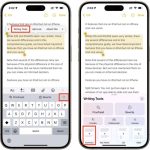
Apple Intelligence đã mở ra một kỷ nguyên mới cho người dùng thiết bị Apple, đặc biệt là tính năng tóm tắt nội dung thông minh. Việc nắm vững cách dùng Apple Intelligence để tóm tắt nội dung không chỉ giúp bạn tiết kiệm thời gian đọc mà còn nâng cao hiệu suất làm việc đáng kể. Tính năng này cho phép bạn nắm bắt nhanh ý chính của email dài, bài báo, tin nhắn hay thậm chí là các cuộc hội thoại phức tạp chỉ trong vài giây.
Apple Intelligence là gì và tại sao nó thay đổi cách tóm tắt nội dung?
Apple Intelligence là hệ thống trí tuệ nhân tạo cá nhân được tích hợp sâu vào hệ điều hành iOS 18, iPadOS 18 và macOS Sequoia. Không giống như các công cụ AI thông thường chạy trên đám mây, Apple Intelligence hoạt động ngay trên thiết bị, đảm bảo quyền riêng tư tuyệt đối. Tính năng tóm tắt nội dung sử dụng mô hình ngôn ngữ lớn tiên tiến để phân tích văn bản và trích xuất những thông tin cốt lõi nhất.
Hệ thống này có khả năng hiểu ngữ cảnh, nhận diện giọng điệu và phân biệt các loại nội dung khác nhau. Khi bạn áp dụng cách dùng Apple Intelligence để tóm tắt nội dung, máy sẽ tự động xác định độ dài phù hợp của bản tóm tắt dựa trên nội dung gốc và mục đích sử dụng.
Những thiết bị hỗ trợ tính năng tóm tắt nội dung của Apple Intelligence
Không phải tất cả thiết bị Apple đều hỗ trợ tính năng này. 1 trở lên
MacBook Air (M1 trở lên), MacBook Pro (M1 trở lên), iMac (M1 trở lên), Mac mini (M1 trở lên), Mac Studio, Mac Pro (M2 Ultra)
macOS Sequoia 15.1 trở lên
Cách dùng Apple Intelligence để tóm tắt nội dung trong ứng dụng Mail
Ứng dụng Mail là một trong những nơi tính năng tóm tắt phát huy hiệu quả rõ rệt nhất. Với những email dài hàng trang, việc đọc toàn bộ nội dung là bất khả thi khi bạn đang di chuyển hoặc có quá nhiều thư cần xử lý.
Bước 1: Mở email cần tóm tắt
Truy cập vào ứng dụng Mail và chọn bất kỳ email nào bạn muốn tóm tắt. Email càng dài và có nhiều nội dung thì tính năng này càng hữu ích.
Bước 2: Kích hoạt tính năng tóm tắt
Trên iPhone hoặc iPad, bạn nhấn vào nút Apple Intelligence xuất hiện ở góc trên bên phải màn hình. Trên Mac, bạn click vào biểu tượng Apple Intelligence trên thanh công cụ hoặc sử dụng phím tắt Option + Space.
Bước 3: Chọn “Tóm tắt”
Một menu thả xuống sẽ hiện ra với nhiều tùy chọn. Bạn chọn “Tóm tắt” (Summarize). Hệ thống sẽ xử lý nội dung và hiển thị bản tóm tắt ngay trong giao diện email.
Bản tóm tắt thường bao gồm 3-5 câu ngắn gọn, nêu bật các điểm chính như: người gửi yêu cầu gì, thời hạn là khi nào, có file đính kèm quan trọng không, và hành động tiếp theo cần thực hiện.
Cách dùng Apple Intelligence để tóm tắt nội dung trong Safari
Khi đọc các bài báo dài hoặc tài liệu nghiên cứu trên Safari, tính năng tóm tắt giúp bạn nắm bắt nội dung chính mà không cần đọc toàn bộ.
Kích hoạt chế độ đọc (Reader Mode)
Trước khi tóm tắt, bạn nên kích hoạt chế độ đọc bằng cách nhấn vào biểu tượng chữ A ở thanh địa chỉ. Điều này giúp Apple Intelligence loại bỏ quảng cáo và các yếu tố gây nhiễu, tập trung vào nội dung chính.
Sử dụng nút Apple Intelligence
Sau khi vào chế độ đọc, nhấn vào nút Apple Intelligence và chọn “Tóm tắt trang”. Hệ thống sẽ phân tích toàn bộ bài viết và đưa ra bản tóm tắt ngắn gọn.
Có, Apple Intelligence hỗ trợ tóm tắt nội dung bằng tiếng Việt. Chất lượng tóm tắt khá tốt, đặc biệt với các văn bản có cấu trúc rõ ràng. Tuy nhiên, với các văn bản chứa nhiều từ lóng hoặc tiếng lóng, độ chính xác có thể giảm.
Tôi có thể tóm tắt nội dung từ ảnh hoặc PDF không?
Tính năng tóm tắt hoạt động trên văn bản đã được chọn hoặc văn bản trong các ứng dụng hỗ trợ. Với ảnh chụp màn hình hoặc PDF, bạn cần sử dụng tính năng nhận dạng văn bản trước, sau đó mới có thể tóm tắt.
Làm thế nào để chia sẻ bản tóm tắt với người khác?
Sau khi nhận được bản tóm tắt,
Nguyên nhân phổ biến nhất là thiết bị của bạn không nằm trong danh sách hỗ trợ hoặc chưa cập nhật lên phiên bản hệ điều hành mới nhất. Kiểm tra trong Settings > General > Software Update để đảm bảo bạn đang chạy phiên bản mới nhất.
Tính năng tóm tắt có tốn pin không?
Apple Intelligence được tối ưu hóa để hoạt động hiệu quả trên chip Apple Silicon. Mỗi lần tóm tắt chỉ tiêu tốn một lượng pin rất nhỏ, tương đương với việc gõ vài dòng văn bản. Tuy nhiên, nếu bạn tóm tắt hàng trăm văn bản mỗi ngày, tác động đến pin sẽ đáng kể hơn.
Kết luận
Cách dùng Apple Intelligence để tóm tắt nội dung thực sự đơn giản và trực quan. Chỉ với vài thao tác chạm hoặc click, bạn có thể biến những email dài, bài báo phức tạp hay cuộc hội thoại rối rắm thành những bản tóm tắt ngắn gọn, dễ hiểu. Tính năng này không chỉ giúp bạn tiết kiệm thời gian mà còn nâng cao khả năng tập trung vào những thông tin thực sự quan trọng.
Để tận dụng tối đa tính năng này, hãy đảm bảo thiết bị của bạn đã được cập nhật và Apple Intelligence đã được kích hoạt. Thực hành thường xuyên trên các loại nội dung khác nhau sẽ giúp bạn hiểu rõ điểm mạnh và hạn chế của công cụ, từ đó sử dụng nó một cách hiệu quả nhất trong công việc và cuộc sống hàng ngày.
Tôi là Như Ý, người đam mê công nghệ và hiện đang hoạt động trong lĩnh vực biên tập nội dung số. Trải qua hơn 5 năm làm việc, tôi đã tích lũy nhiều kinh nghiệm trong việc xây dựng nội dung về smartphone, thiết bị Apple, phần mềm, ứng dụng và các thủ thuật công nghệ hữu ích. Tôi luôn cố gắng cập nhật những thông tin mới nhất để mang đến cho người đọc các bài viết chất lượng, dễ hiểu và phù hợp với nhu cầu thực tế.