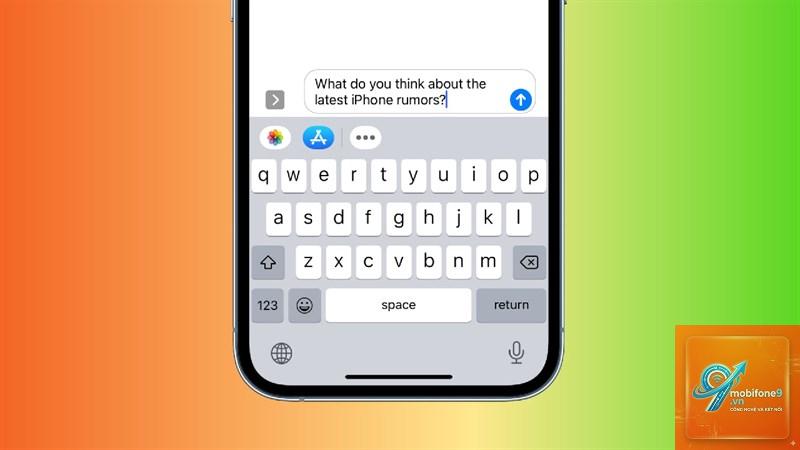
Bị mất bàn phím trên iPhone là một lỗi phổ biến khiến người dùng không thể nhập liệu, soạn tin nhắn hay thực hiện bất kỳ thao tác gõ văn bản nào. Tình trạng này có thể xuất hiện đột ngột, bàn phím biến mất hoàn toàn khỏi màn hình hoặc chỉ hiển thị một phần. Dù là trường hợp nào, việc mất bàn phím cũng gây gián đoạn nghiêm trọng đến trải nghiệm sử dụng thiết bị. Bài viết này sẽ phân tích chi tiết nguyên nhân và cung cấp các giải pháp khắc phục hiệu quả.
Bản chất của lỗi mất bàn phím trên iPhone

Lỗi mất bàn phím trên iPhone thực chất là sự cố liên quan đến phần mềm bàn phím ảo (virtual keyboard) của hệ điều hành iOS. Khi người dùng chạm vào vùng nhập văn bản, hệ thống sẽ kích hoạt bàn phím ảo. Nếu quá trình này bị gián đoạn do xung đột phần mềm, lỗi bộ nhớ đệm hoặc cài đặt sai, bàn phím sẽ không hiển thị.
Không giống như lỗi phần cứng như màn hình cảm ứng bị hỏng, lỗi mất bàn phím thường có thể khắc phục được bằng các thao tác phần mềm đơn giản. Tuy nhiên, nếu không xử lý đúng cách, lỗi có thể tái diễn nhiều lần.
Nguyên nhân khiến bị mất bàn phím trên iPhone
Lỗi tạm thời của hệ điều hành iOS
iOS đôi khi gặp lỗi nhỏ trong quá trình xử lý đa nhiệm. Khi bạn chuyển đổi giữa các ứng dụng quá nhanh hoặc mở quá nhiều tab trình duyệt, bộ nhớ RAM có thể bị quá tải. Điều này khiến bàn phím không được tải đúng cách.
Xung đột với bàn phím bên thứ ba
Nhiều người dùng cài đặt các bàn phím từ bên thứ ba như SwiftKey, Gboard, UniKey hoặc các bàn phím tiếng Việt khác. Khi các bàn phím này không tương thích hoàn toàn với phiên bản iOS hiện tại, chúng có thể gây ra xung đột và làm biến mất bàn phím mặc định.
Cài đặt bàn phím bị thay đổi
Trong quá trình sử dụng, người dùng vô tình thay đổi cài đặt bàn phím trong mục Cài đặt > Cài đặt chung > Bàn phím. Việc vô hiệu hóa một số tùy chọn như “Bật gõ nhanh” hoặc “Tự động sửa lỗi” có thể ảnh hưởng đến khả năng hiển thị của bàn phím.
Lỗi sau khi cập nhật iOS
Các bản cập nhật iOS lớn đôi khi mang theo lỗi chưa được vá. Sau khi nâng cấp lên phiên bản mới, một số người dùng gặp tình trạng bàn phím biến mất do xung đột giữa dữ liệu cũ và phiên bản hệ điều hành mới.
Bug trong ứng dụng cụ thể
Một số ứng dụng có lỗi riêng khiến bàn phím không hiển thị. Ví dụ, phiên bản cũ của Facebook Messenger hoặc Safari đôi khi gặp lỗi này. Khi đó, bàn phím chỉ mất trong ứng dụng đó nhưng vẫn hoạt động bình thường ở nơi khác.
Hướng dẫn chi tiết cách khắc phục bị mất bàn phím trên iPhone
Khởi động lại iPhone
Đây là giải pháp đơn giản nhất nhưng thường mang lại hiệu quả cao. Khởi động lại thiết bị sẽ giải phóng bộ nhớ RAM và làm mới các tiến trình hệ thống.
- Đối với iPhone có Face ID: Nhấn và thả nút Tăng âm lượng, nhấn và thả nút Giảm âm lượng, sau đó giữ nút Nguồn cho đến khi logo Apple xuất hiện.
- Đối với iPhone có nút Home: Giữ đồng thời nút Nguồn và nút Home cho đến khi logo Apple xuất hiện.
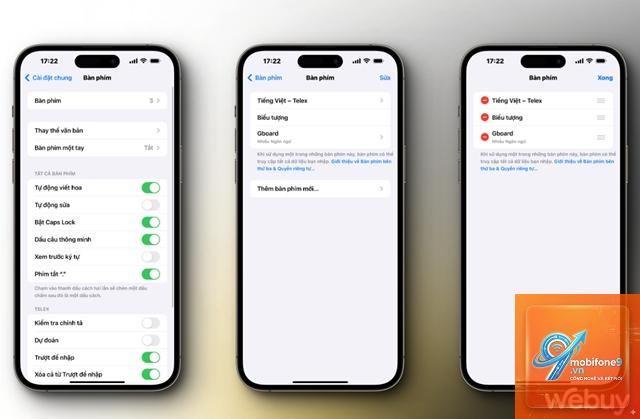
- Vào Cài đặt > Cài đặt chung > Bàn phím > Bàn phím.
- Chạm vào “Sửa” ở góc trên bên phải.
- Xóa tất cả các bàn phím hiện có bằng cách chạm vào biểu tượng dấu trừ màu đỏ.
- Chạm vào “Thêm bàn phím mới” và chọn bàn phím bạn muốn sử dụng, ví dụ: Tiếng Việt, English (US).
- Thoát khỏi cài đặt và kiểm tra lại bàn phím.
- Vào Cài đặt > Cài đặt chung > Bàn phím.
- Tắt công tắc “Bàn phím dự đoán”.
- Khởi động lại iPhone.
- Vào lại cài đặt và bật công tắc này lên.
- Vào Cài đặt > Cài đặt chung > Bàn phím > Bàn phím.
- Chạm vào “Sửa”.
- Xóa tất cả bàn phím bên thứ ba.
- Giữ lại chỉ bàn phím mặc định của Apple.
- Kiểm tra xem bàn phím đã xuất hiện trở lại chưa.
- Vào Cài đặt > Cài đặt chung > Cập nhật phần mềm.
- Nếu có bản cập nhật, chạm vào “Tải về và Cài đặt”.
- Đảm bảo iPhone được kết nối Wi-Fi và có ít nhất 50% pin.
Kiểm tra và thêm lại bàn phím trong cài đặt
Việc thêm lại bàn phím có thể giải quyết triệt để lỗi mất bàn phím trên iPhone do cài đặt sai.
Tắt và bật lại tính năng Bàn phím dự đoán
Tính năng dự đoán văn bản đôi khi gây xung đột với bàn phím. Tắt tính năng này và bật lại có thể khắc phục lỗi.
Xóa bàn phím bên thứ ba
Nếu bạn đang sử dụng bàn phím từ bên thứ ba, hãy thử gỡ cài đặt chúng để kiểm tra.
Cập nhật iOS lên phiên bản mới nhất
Apple thường xuyên phát hành các bản cập nhật nhỏ để sửa lỗi. Việc cập nhật iOS có thể vá các lỗi liên quan đến bàn phím.
Đặt lại tất cả cài đặt
Nếu các cách trên không hiệu quả,
Sau khi cập nhật iOS, một số tệp cấu hình bàn phím cũ có thể không tương thích với phiên bản mới. Điều này dẫn đến việc bàn phím không hiển thị. Giải pháp là vào cài đặt bàn phím và thêm lại bàn phím từ đầu.
Làm thế nào để lấy lại bàn phím iPhone khi đang ở giữa cuộc trò chuyện?
Rất hiếm khi lỗi này do virus. iOS có cơ chế bảo mật chặt chẽ, virus hầu như không thể tấn công trực tiếp. Nguyên nhân chủ yếu đến từ lỗi phần mềm hoặc xung đột ứng dụng.
Có cách nào khôi phục bàn phím iPhone mà không cần khởi động lại máy không?
Có.
Nếu bạn thay pin tại các trung tâm không uy tín, kỹ thuật viên có thể đã vô tình làm lỏng cáp kết nối màn hình hoặc cảm ứng. Trong trường hợp này, bạn cần mang máy đến trung tâm bảo hành chính hãng để kiểm tra.
Kết luận
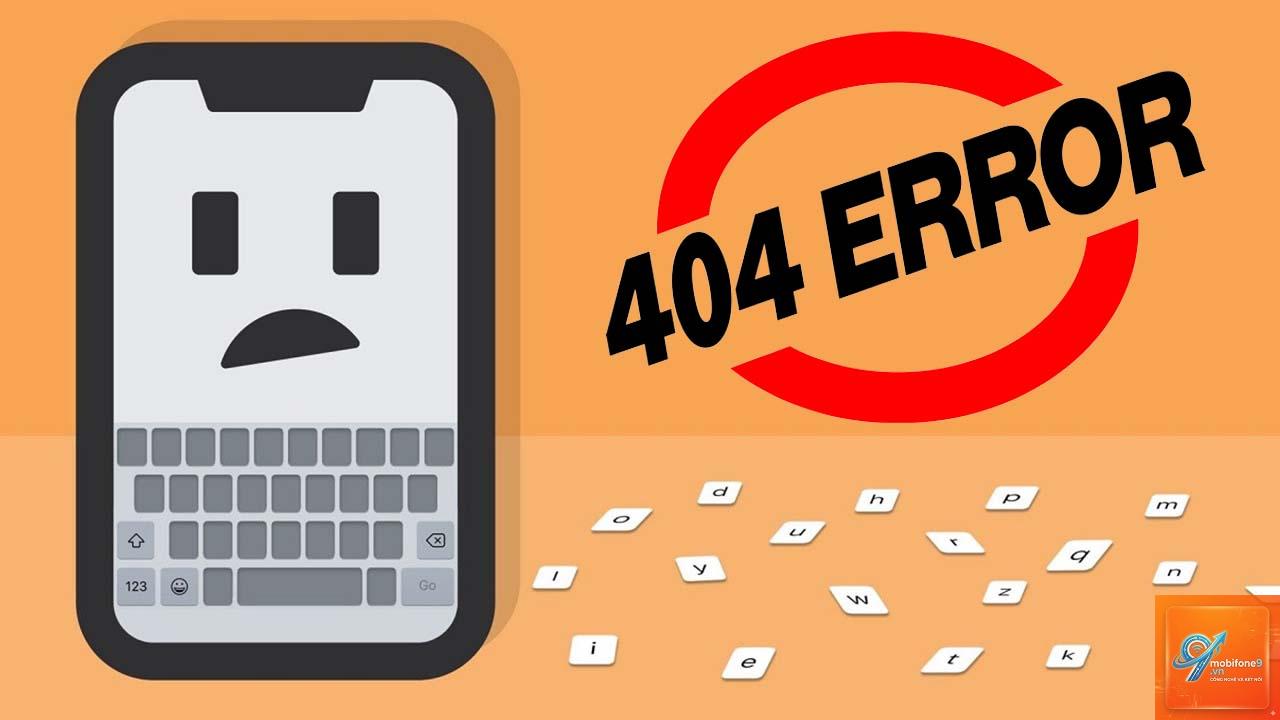
Bị mất bàn phím trên iPhone là lỗi phổ biến nhưng hoàn toàn có thể khắc phục được. Phần lớn các trường hợp đều xuất phát từ nguyên nhân phần mềm và có thể giải quyết bằng các thao tác đơn giản như khởi động lại máy, thêm lại bàn phím hoặc xóa bàn phím bên thứ ba. Chỉ trong trường hợp hiếm hoi, bạn mới cần đặt lại tất cả cài đặt hoặc liên hệ với trung tâm bảo hành Apple.
Việc hiểu rõ nguyên nhân và áp dụng đúng phương pháp sẽ giúp bạn tiết kiệm thời gian và tránh những sai lầm không đáng có. Hãy luôn sao lưu dữ liệu định kỳ và duy trì iOS ở phiên bản mới nhất để hạn chế tối đa các lỗi liên quan đến bàn phím.