Apple Mail là ứng dụng email mặc định trên các thiết bị Mac, iPhone và iPad, giúp người dùng quản lý nhiều tài khoản email cùng lúc. Làm chủ cách sử dụng Apple Mail không chỉ giúp bạn tiết kiệm thời gian xử lý thư từ mà còn tận dụng tối đa hệ sinh thái Apple. Dù bạn dùng Gmail, Outlook, Yahoo hay bất kỳ dịch vụ email nào, Apple Mail đều hỗ trợ tích hợp mượt mà. Từ việc cài đặt ban đầu đến các thủ thuật nâng cao như tạo bộ lọc thông minh hay sử dụng plugin, bài viết này sẽ hướng dẫn bạn từng bước chi tiết.
Apple Mail Là Gì? Bản Chất Và Chức Năng Chính
Apple Mail (hay còn gọi là Mail.app) là một email client được phát triển bởi Apple, ra mắt lần đầu năm 2001 cùng hệ điều hành Mac OS X. Khác với các ứng dụng web email, Apple Mail cho phép bạn tải thư về máy, quản lý ngoại tuyến và đồng bộ qua iCloud. Ứng dụng hỗ trợ các giao thức IMAP, POP3 và Exchange, giúp kết nối với hầu hết nhà cung cấp dịch vụ email.
Các Tính Năng Cốt Lõi Của Apple Mail
Quản lý nhiều tài khoản email trong một giao diện thống nhất.
Hộp thư thông minh tự động lọc và sắp xếp thư theo tiêu chí tùy chỉnh.
Tích hợp lịch và danh bạ Mac, iPhone, iPad.
Hỗ trợ chế độ tối, tập trung (Focus) trên iOS và macOS.
Cho phép gửi email bằng giọng nói qua Siri.
Hướng Dẫn Cách Sử Dụng Apple Mail Cơ Bản
Cài Đặt Và Thêm Tài Khoản Email Vào Apple Mail
Để bắt đầu cách sử dụng Apple Mail, trước tiên bạn cần thêm tài khoản email. Trên Mac, mở ứng dụng Mail, vào menu Mail > Add Account. Bạn sẽ thấy danh sách các nhà cung cấp phổ biến: iCloud, Exchange, Google, Yahoo, Aol, Outlook.com. Chọn nhà cung cấp của bạn, nhập địa chỉ email và mật khẩu. Apple Mail tự động cấu hình các máy chủ IMAP hoặc POP. Nếu nhà cung cấp không nằm trong danh sách, chọn Other Mail Account và nhập thủ công thông tin máy chủ đến (IMAP) và máy chủ đi (SMTP).
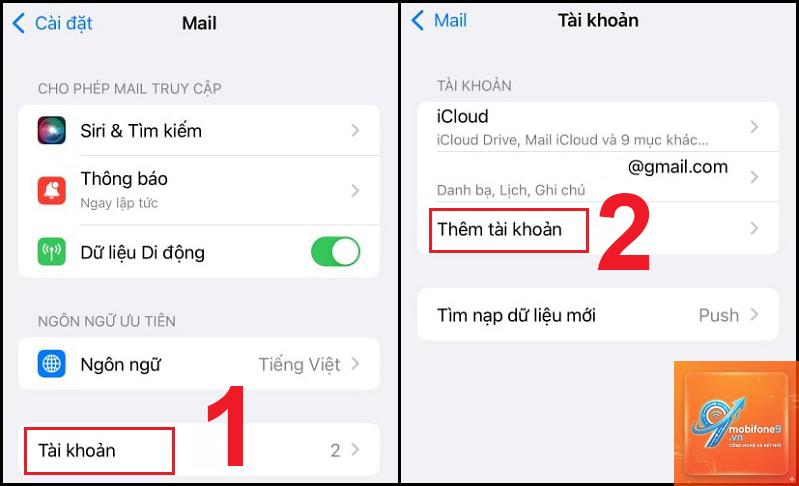
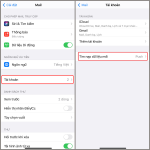
Trên iPhone hoặc iPad, vào Cài đặt > Mail > Tài khoản > Thêm tài khoản, quy trình tương tự. Sau khi thêm thành công, thư từ tài khoản đó sẽ xuất hiện trong ứng dụng Mail.
Giao Diện Chính Và Các Thành Phần Trên Apple Mail
Khi mở Apple Mail, bạn sẽ thấy các thành phần chính:
Thanh công cụ: Chứa các nút Soạn, Trả lời, Chuyển tiếp, Xóa, Đánh dấu, Tổ chức.
Danh sách thư mục bên trái: Hiển thị các tài khoản, hộp thư đến, hộp thư đi, thư nháp, thư rác, thùng rác.
Danh sách thư ở giữa: Hiển thị tiêu đề, người gửi, ngày nhận của từng email.
Ngăn xem trước bên phải: Hiển thị nội dung của email được chọn.
Vào Cài đặt > Mail (trên iOS) hoặc Mail > Cài đặt > Tài khoản (trên Mac). Chọn tài khoản, sau đó điều chỉnh tần suất nhận thư mới. Ở chế độ tự động (Push), email sẽ đến ngay lập tức. Nếu chọn Fetch,
Vào thư mục Thùng rác, tìm email cần khôi phục, kéo nó trở lại hộp thư đến hoặc nhấp chuột phải chọn Di chuyển đến > Hộp thư đến. Nếu đã xóa khỏi thùng rác, bạn cần khôi phục từ máy chủ email của nhà cung cấp dịch vụ.
Apple Mail có hỗ trợ đa tài khoản không?
Có, Apple Mail hỗ trợ không giới hạn số lượng tài khoản email.
Có nhiều nguyên nhân: mất kết nối Internet, tài khoảng bị khóa do sai mật khẩu, cài đặt máy chủ sai, hoặc bộ lọc Spam chặn nhầm. Hãy kiểm tra kết nối, vào Cài đặt > Mật khẩu & Bảo mật của tài khoản đó, và đảm bảo IMAP được bật.
Có thể sử dụng Apple Mail trên Windows không?
Không, Apple Mail chỉ có trên macOS và iOS (iPhone, iPad). Trên Windows
Trên macOS, vào Mail > Cài đặt > Thư rác, chọn Bật lọc thư rác.
Trên Mac, soạn chữ ký trong Mail > Cài đặt > Chữ ký. Bạn có thể dán hình ảnh từ clipboard vào nội dung chữ ký. Apple Mail sẽ lưu hình ảnh đó (dưới dạng inline). Trên iOS, bạn không thể thêm hình ảnh trực tiếp vào chữ ký, chỉ có thể dùng văn bản hoặc emoji.
Kết Luận
Làm chủ cách sử dụng Apple Mail là một kỹ năng quan trọng cho bất kỳ ai trong hệ sinh thái Apple. Từ việc thêm tài khoản, quản lý thư mục, tạo bộ lọc thông minh, cho đến tận dụng đồng bộ iCloud, mọi thao tác đều hướng đến mục tiêu tiết kiệm thời gian và tăng năng suất. Mặc dù Apple Mail có một số hạn chế so với Gmail hay Outlook, nhưng sự ổn định, bảo mật và tích hợp sâu với phần cứng Apple là lợi thế khó thay thế. Hãy áp dụng các mẹo và hướng dẫn trong bài viết này để biến Apple Mail thành công cụ đắc lực trong công việc và cuộc sống hàng ngày.
Tôi là Như Ý, người đam mê công nghệ và hiện đang hoạt động trong lĩnh vực biên tập nội dung số. Trải qua hơn 5 năm làm việc, tôi đã tích lũy nhiều kinh nghiệm trong việc xây dựng nội dung về smartphone, thiết bị Apple, phần mềm, ứng dụng và các thủ thuật công nghệ hữu ích. Tôi luôn cố gắng cập nhật những thông tin mới nhất để mang đến cho người đọc các bài viết chất lượng, dễ hiểu và phù hợp với nhu cầu thực tế.