Khi bạn lướt ngón tay trên màn hình iPhone, chụm hai ngón để thu nhỏ ảnh hay vuốt ba ngón để chuyển ứng dụng, bạn đang tương tác trực tiếp với gesture system apple. Đây là hệ thống cử chỉ cảm ứng và điều khiển chuyển động được Apple phát triển, tích hợp sâu vào tất cả thiết bị từ iPhone, iPad, Apple Watch đến Mac. Không chỉ đơn thuần là những thao tác chạm, gesture system apple định hình cách người dùng giao tiếp với công nghệ, loại bỏ nút bấm vật lý và tạo ra trải nghiệm trực quan, mượt mà. Bài viết này sẽ giải thích chi tiết gesture system apple là gì, cách nó hoạt động, các loại cử chỉ phổ biến và lý do nó trở thành tiêu chuẩn trong ngành.
Gesture System Apple Là Gì? Bản Chất Và Nguyên Lý Hoạt Động
Gesture system apple (hệ thống cử chỉ Apple) là tập hợp các tín hiệu đầu vào dựa trên chuyển động của ngón tay, bàn tay hoặc toàn bộ cơ thể, được thiết bị Apple nhận diện và xử lý để thực hiện một lệnh cụ thể. Hệ thống này dựa trên ba công nghệ chính:
Màn hình cảm ứng đa điểm (Multi-Touch): Phát hiện đồng thời nhiều điểm chạm, phân tích vị trí, áp lực và chuyển động.
Cảm biến chuyển động (Accelerometer, Gyroscope): Đo lường gia tốc, xoay và nghiêng thiết bị.
Cảm biến 3D Touch / Haptic Touch: Nhận biết lực nhấn hoặc thời gian chạm để kích hoạt các hành động khác nhau.
Khi người dùng thực hiện một cử chỉ, bộ xử lý trung tâm (chip A-series hoặc M-series) sẽ ngay lập tức phân tích dữ liệu từ các cảm biến, đối chiếu với thư viện cử chỉ mặc định và kích hoạt phản hồi tương ứng. Quá trình này diễn ra trong mili giây, mang lại cảm giác phản hồi tức thì.
Phân Loại Chi Tiết Các Cử Chỉ Trong Hệ Thống Gesture Apple
Cử Chỉ Cơ Bản Trên iPhone Và iPad
Đây là những thao tác nền tảng mà bất kỳ người dùng iOS nào cũng sử dụng hàng ngày:
Tên cử chỉ
Thao tác
Chức năng
Chạm (Tap)
Chạm một ngón tay nhẹ lên màn hình
Chọn một mục, mở ứng dụng, bấm nút
Chạm hai lần (Double Tap)
Chạm nhanh hai lần liên tiếp
Phóng to/thu nhỏ trang web hoặc ảnh, kích hoạt một số tính năng trợ năng
Kéo (Drag)
Giữ ngón tay và di chuyển
Di chuyển đối tượng, sắp xếp icon, kéo thả văn bản
Vuốt (Swipe)
Di chuyển ngón tay nhanh theo một hướng
Chuyển trang, xóa thông báo, mở trung tâm điều khiển
Chụm (Pinch)
Hai ngón tay chụm vào hoặc kéo ra
Thu nhỏ/phóng to hình ảnh, bản đồ, văn bản
Giữ (Long Press / 3D Touch)
Giữ ngón tay lâu hoặc nhấn mạnh
Mở menu ngữ cảnh, xem trước nội dung, kích hoạt hành động nhanh
Cử Chỉ Nâng Cao Trên iPhone Có Face ID
Từ iPhone X trở đi, Apple loại bỏ nút Home và thay thế bằng hệ thống cử chỉ hoàn toàn mới:
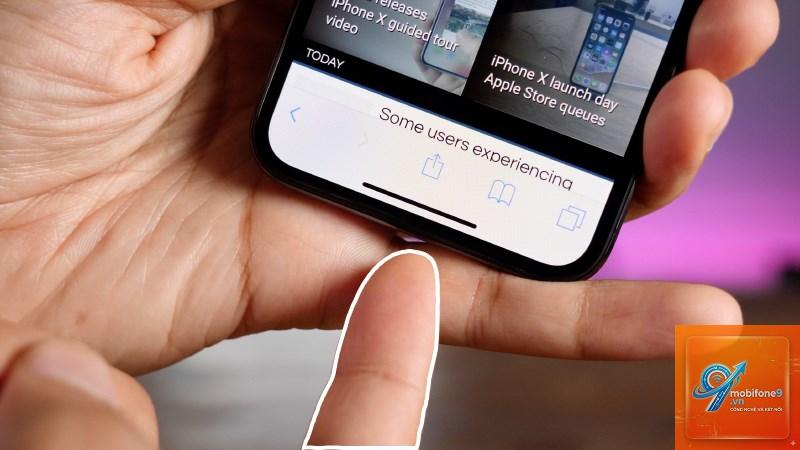
Vuốt từ cạnh dưới lên: Quay về màn hình chính.
Vuốt từ cạnh dưới lên và giữ: Mở App Switcher (chuyển đổi ứng dụng).
Vuốt từ cạnh phải hoặc trái của màn hình: Chuyển nhanh giữa các ứng dụng gần đây.
Vuốt từ cạnh trên bên phải xuống: Mở Control Center.
Vuốt từ cạnh trên bên trái xuống hoặc notch: Mở Notification Center.
Vuốt ngang trên thanh Home Indicator: Chuyển ứng dụng nhanh mà không cần vào App Switcher.
Cử Chỉ Trên Apple Watch
Đồng hồ thông minh của Apple sử dụng các cử chỉ tinh gọn do kích thước màn hình nhỏ:
Chạm để chọn: Thao tác cơ bản nhất.
Vuốt lên/xuống: Cuộn thông báo hoặc thay đổi mặt đồng hồ.
Vuốt trái/phải: Chuyển giữa các widget hoặc tính năng.
Giữ chặt (Force Touch trên watchOS cũ): Mở menu tùy chỉnh (hiện thay bằng Haptic Touch hoặc nút bên).
Nắm chặt tay (AssistiveTouch): Cho phép điều khiển watch bằng cử chỉ bàn tay không chạm, như nắm chặt để trả lời cuộc gọi.
Cử Chỉ Trên MacBook Với Trackpad Magic
Apple mở rộng gesture system lên cả trackpad trên Mac, với các cử chỉ đa ngón tay:
Vuốt hai ngón lên/xuống: Cuộn trang.
Vuốt hai ngón trái/phải: Lùi/tiến trong lịch sử duyệt web hoặc chuyển trang.
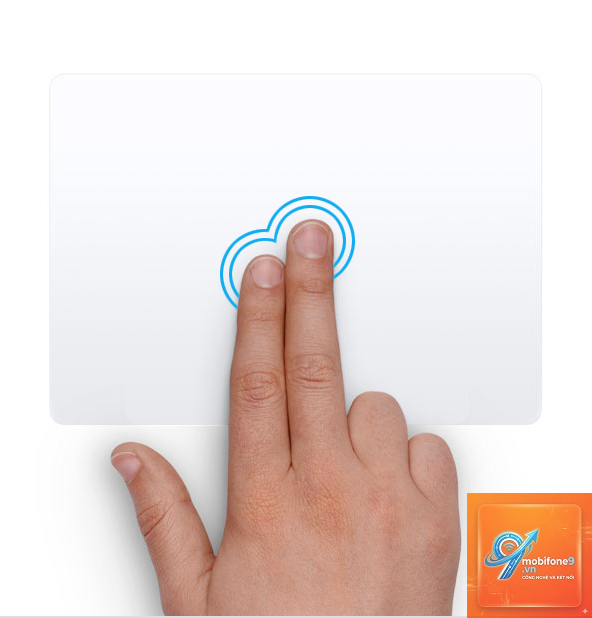
Nhấn hai ngón: Click chuột phải.
Vuốt ba ngón lên: Mở Mission Control.
Vuốt ba ngón xuống: Hiển thị App Exposé (các cửa sổ của ứng dụng hiện tại).
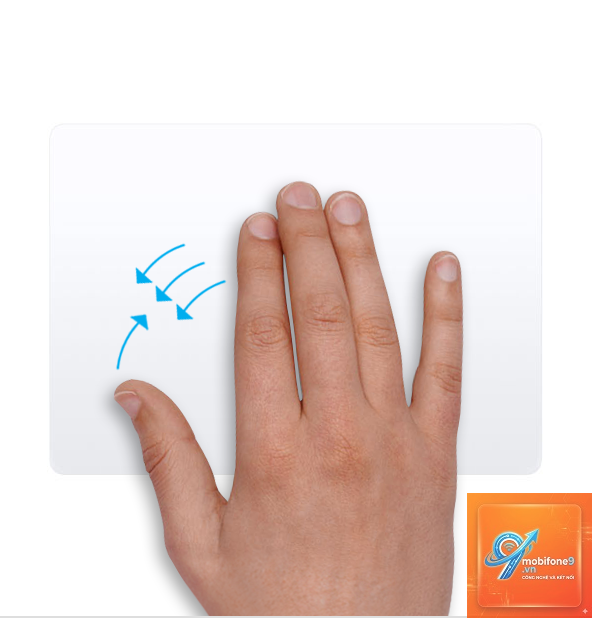
Vuốt bốn ngón trái/phải: Chuyển màn hình desktop hoặc toàn màn hình.
Chụm hai ngón: Phóng to/thu nhỏ trang web hoặc PDF.
Xoay hai ngón: Xoay hình ảnh hoặc đối tượng.
Lợi Ích Của Hệ Thống Gesture Apple So Với Nút Bấm Vật Lý
Apple tiên phong loại bỏ nút Home vật lý từ năm 2017, mang đến nhiều lợi thế rõ rệt:
Tối đa hóa diện tích màn hình: Không cần khoét lỗ cho nút bấm, thiết kế toàn màn hình trở nên liền mạch, tăng không gian hiển thị.
Giảm điểm hỏng hóc cơ học: Nút Home là một trong những bộ phận dễ hỏng nhất. Cử chỉ cảm ứng giúp thiết bị bền hơn theo thời gian.
Tốc độ thao tác nhanh hơn: Một cú vuốt có thể thay thế hai hoặc ba lần nhấn nút, đặc biệt khi chuyển đổi ứng dụng hoặc quay về màn hình chính.
Trực quan và dễ nhớ: Các cử chỉ mô phỏng hành động trong thế giới thực (chụm để thu nhỏ, vuốt để lật trang), giúp người dùng mới nhanh chóng làm quen.
Hỗ trợ người khuyết tật: Hệ thống AssistiveTouch và Voice Control cho phép tùy chỉnh cử chỉ, giúp người dùng hạn chế vận động có thể điều khiển thiết bị một cách linh hoạt.
So Sánh Gesture System Apple Với Hệ Thống Cử Chỉ Của Android
Cả hai nền tảng đều có gesture riêng, nhưng có những điểm khác biệt cốt lõi:
Tiêu chí
Gesture System Apple
Gesture System Android
Triết lý thiết kế
Nhất quán, mượt mà, giảm thiểu số cử chỉ
Linh hoạt, có thể tùy biến sâu, nhiều cử chỉ hơn
Thanh Home (Home Indicator)
Luôn hiển thị một vạch ngang ở cuối màn hình
Không có hoặc có thể ẩn, mỗi hãng tùy biến
Thao tác quay lại
Vuốt từ cạnh trái hoặc phải (cử chỉ nâng cao). Trên iOS thường có nút Back ở góc hoặc vuốt toàn trang
Vuốt từ cạnh trái hoặc phải (mặc định). Nhiều thiết bị còn giữ nút Back ảo
Chuyển đổi ứng dụng
Vuốt từ dưới lên và giữ
Vuốt từ dưới lên và giữ, hoặc vuốt ngang ở đáy
Khả năng tùy chỉnh
Rất hạn chế, Apple kiểm soát chặt chẽ
Cao, người dùng có thể thay đổi độ nhạy, thêm cử chỉ tùy chỉnh
Độ nhạy và phản hồi
Cao, ít xảy ra nhầm lẫn với các thao tác khác
Phụ thuộc vào phần cứng và phiên bản Android
Ứng Dụng Thực Tế Của Gesture System Trong Hệ Sinh Thái Apple
Không chỉ dừng lại ở thao tác cơ bản, gesture system apple được tích hợp sâu vào các ứng dụng và dịch vụ độc quyền:
Trong Camera: Vuốt trái/phải để chuyển chế độ chụp (Video, Photo, Portrait). Chạm và giữ để khóa nét và phơi sáng. Vuốt lên/xuống trên nút chụp để zoom.
Trong Safari: Vuốt từ cạnh trái để quay lại trang trước. Chạm vào thanh địa chỉ để tìm kiếm hoặc nhập URL. Và cử chỉ “Pull to Refresh” – vuốt xuống để tải lại trang.
Trong Apple Maps: Chụm để zoom, xoay hai ngón để xoay bản đồ. Vuốt lên từ dưới để mở bảng chỉ dẫn.
Trong Music và Podcast: Vuốt xuống từ bảng Now Playing để thu nhỏ. Vuốt trái trên bài hát trong danh sách phát để xóa.
Trong iMessage: Vuốt trái vào một tin nhắn để trả lời trực tiếp hoặc xóa. Vuốt phải để đánh dấu đã đọc.
AssistiveTouch trên watchOS: Người dùng có thể nắm chặt tay hai lần để trả lời cuộc gọi, lắc cổ tay để từ chối.
Sai Lầm Thường Gặp Khi Sử Dụng Gesture System Apple Và Cách Khắc Phục
Nhầm Lẫn Giữa Vuốt Từ Cạnh Và Vuốt Trong Ứng Dụng
Nhiều người dùng mới làm quen với iPhone Face ID thường vô tình kích hoạt cử chỉ quay lại khi muốn cuộn nội dung bên trong ứng dụng. Cách khắc phục: hãy vuốt chậm và chính xác từ giữa màn hình khi muốn cuộn, tránh bắt đầu từ sát cạnh viền.
Vuốt Không Dứt Khoát Gây Lag Hoặc Không Phản Hồi
Đôi khi thiết bị không nhận diện được cử chỉ vì thao tác quá nhẹ hoặc quá nhanh. Hãy đảm bảo vuốt với một lực vừa phải, đường vuốt liên tục và dài hơn một chút so với suy nghĩ thông thường.
Lẫn Lộn Giữa Các Cử Chỉ Trên iPad Và iPhone
iPad có thêm cử chỉ đa nhiệm như vuốt bốn ngón để chuyển app, nhưng iPhone chỉ dùng ba ngón. Nếu bạn dùng cả iPad và iPhone, hãy ghi nhớ sự khác biệt này. Apple cung cấp tùy chọn “Gestures” trong phần Settings > Accessibility > Touch để xem hướng dẫn.
Vô Tình Kích Hoạt Control Center Khi Đang Chơi Game
Trong các ứng dụng toàn màn hình, Apple cho phép vô hiệu hóa cử chỉ bằng cách bật “Guided Access” hoặc tắt “Reachability” trong Cài đặt. Ngoài ra, khi bạn vuốt từ góc dưới bên phải, Control Center sẽ xuất hiện. Hãy vuốt từ chính xác góc đó, không phải từ giữa cạnh dưới.
Hướng Dẫn Tùy Chỉnh Và Làm Chủ Gesture System Apple
Apple không cho phép thay đổi hoàn toàn các cử chỉ hệ thống, nhưng
Không có cách trực tiếp để tắt hoàn toàn cử chỉ này, nhưng
Nguyên nhân phổ biến nhất là do màn hình bị ẩm hoặc dính mồ hôi. Hãy lau màn hình và tay bạn. Nếu vẫn không cải thiện, hãy khởi động lại thiết bị và kiểm tra xem có bản cập nhật iOS mới không.
Cử chỉ trên Apple Watch có giống hoàn toàn với iPhone không?
Không. Apple Watch có kích thước nhỏ hơn nên thiết kế cử chỉ riêng. Ví dụ, thay vì vuốt từ cạnh để quay lại, watchOS có nút Back hoặc bạn vuốt từ cạnh trái. Ngoài ra, cử chỉ “nắm chặt tay” là độc quyền trên Watch.
Gesture system apple có thay thế hoàn toàn nút bấm vật lý trong tương lai không?
Có thể. Từ Apple iPhone 7, nút Home đã là nút cảm ứng với Taptic Engine. Với sự ra đời của Action Button trên iPhone 15 Pro, nút bấm vật lý dần bị thay thế. Apple đang phát triển các cử chỉ kết hợp với cảm biến áp lực, nhiệt và thậm chí là cử chỉ tay không chạm (dựa trên camera TrueDepth) trong tương lai gần.
Kết Luận
Gesture system apple không chỉ là một tập hợp các thao tác cảm ứng đơn giản. Đó là triết lý thiết kế lấy con người làm trung tâm, loại bỏ mọi rào cản giữa người dùng và thiết bị. Từ những cú chạm cơ bản đến những cử chỉ đa nhiệm phức tạp trên Mac, Apple đã xây dựng một hệ thống nhất quán, mượt mà và đầy trực giác. Dù bạn là người mới bắt đầu hay đã sử dụng thiết bị Apple lâu năm, việc hiểu rõ và làm chủ gesture system sẽ giúp bạn khai thác tối đa sức mạnh của từng thiết bị, tiết kiệm thời gian và nâng cao trải nghiệm sử dụng hàng ngày. Hãy dành thời gian khám phá các cử chỉ tiềm ẩn – bạn sẽ ngạc nhiên về những gì một cú vuốt nhẹ có thể làm!
{“@context”:”https://schema.org”,”@type”:”Article”,”headline”:”gesture system apple là gì”,”articleSection”:”General”,”keywords”:”gesture system apple là gì”,”datePublished”:”2026-06-30T17:42:39+07:00″,”dateModified”:”2026-06-30T17:42:39+07:00″}
Tôi là Như Ý, người đam mê công nghệ và hiện đang hoạt động trong lĩnh vực biên tập nội dung số. Trải qua hơn 5 năm làm việc, tôi đã tích lũy nhiều kinh nghiệm trong việc xây dựng nội dung về smartphone, thiết bị Apple, phần mềm, ứng dụng và các thủ thuật công nghệ hữu ích. Tôi luôn cố gắng cập nhật những thông tin mới nhất để mang đến cho người đọc các bài viết chất lượng, dễ hiểu và phù hợp với nhu cầu thực tế.