Khi bạn gặp sự cố khi truy cập iCloud, App Store, Apple Music hay bất kỳ dịch vụ nào của Apple, điều đầu tiên cần làm là kiểm tra Apple System Status Page. Đây là trang trạng thái chính thức do Apple vận hành, cung cấp thông tin thời gian thực về tình trạng hoạt động của tất cả dịch vụ trực tuyến của hãng. Trang này giúp người dùng và quản trị viên xác định nhanh chóng liệu sự cố đến từ phía Apple hay từ thiết bị hoặc mạng của họ. Bài viết này sẽ giải thích một cách toàn diện về Apple System Status Page, cách sử dụng, ý nghĩa của các biểu tượng, và những lưu ý quan trọng khi theo dõi tình trạng dịch vụ Apple.
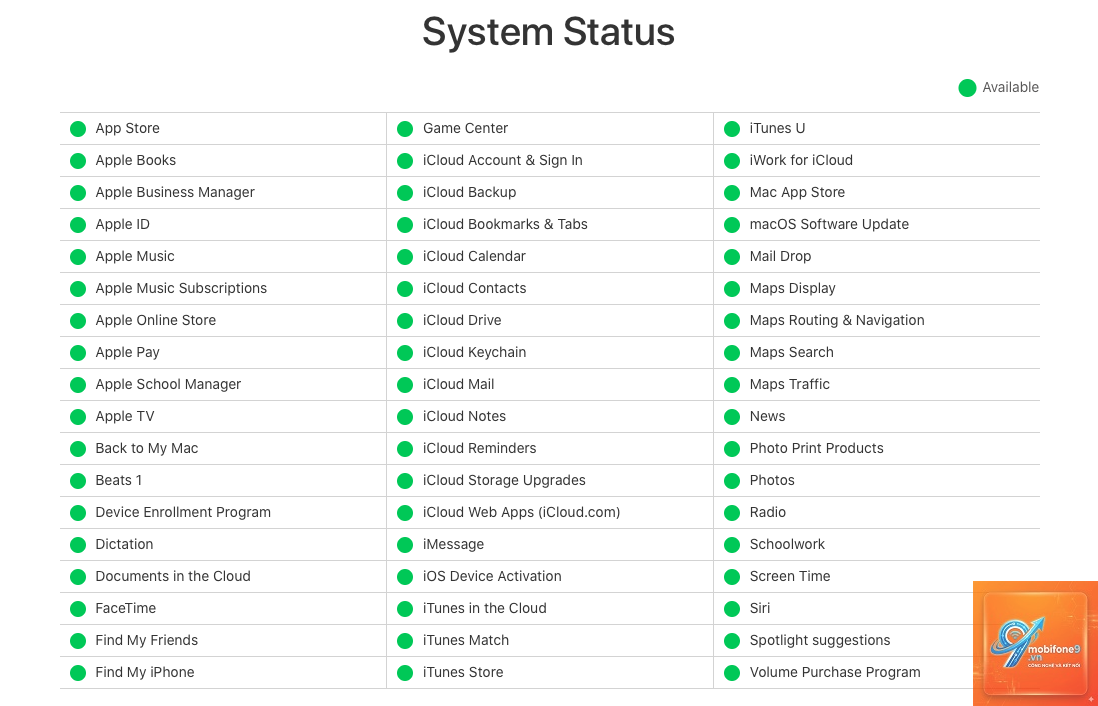
Apple System Status Page là một bảng điều khiển trực tuyến hiển thị trạng thái hoạt động của hơn 100 dịch vụ và sản phẩm của Apple, bao gồm iCloud, iTunes Store, Apple Pay, iMessage, FaceTime, Apple Maps, Siri, và nhiều dịch vụ khác. Trang này được Apple cập nhật liên tục 24/7, phản ánh chính xác tình trạng ngay tại thời điểm truy cập. Đối với người dùng cuối, đây là công cụ hỗ trợ chẩn đoán nhanh trước khi liên hệ bộ phận hỗ trợ kỹ thuật. Đối với quản trị viên hệ thống hoặc nhà phát triển, đây là nguồn thông tin quan trọng để theo dõi sự cố ảnh hưởng đến ứng dụng và dịch vụ của họ.
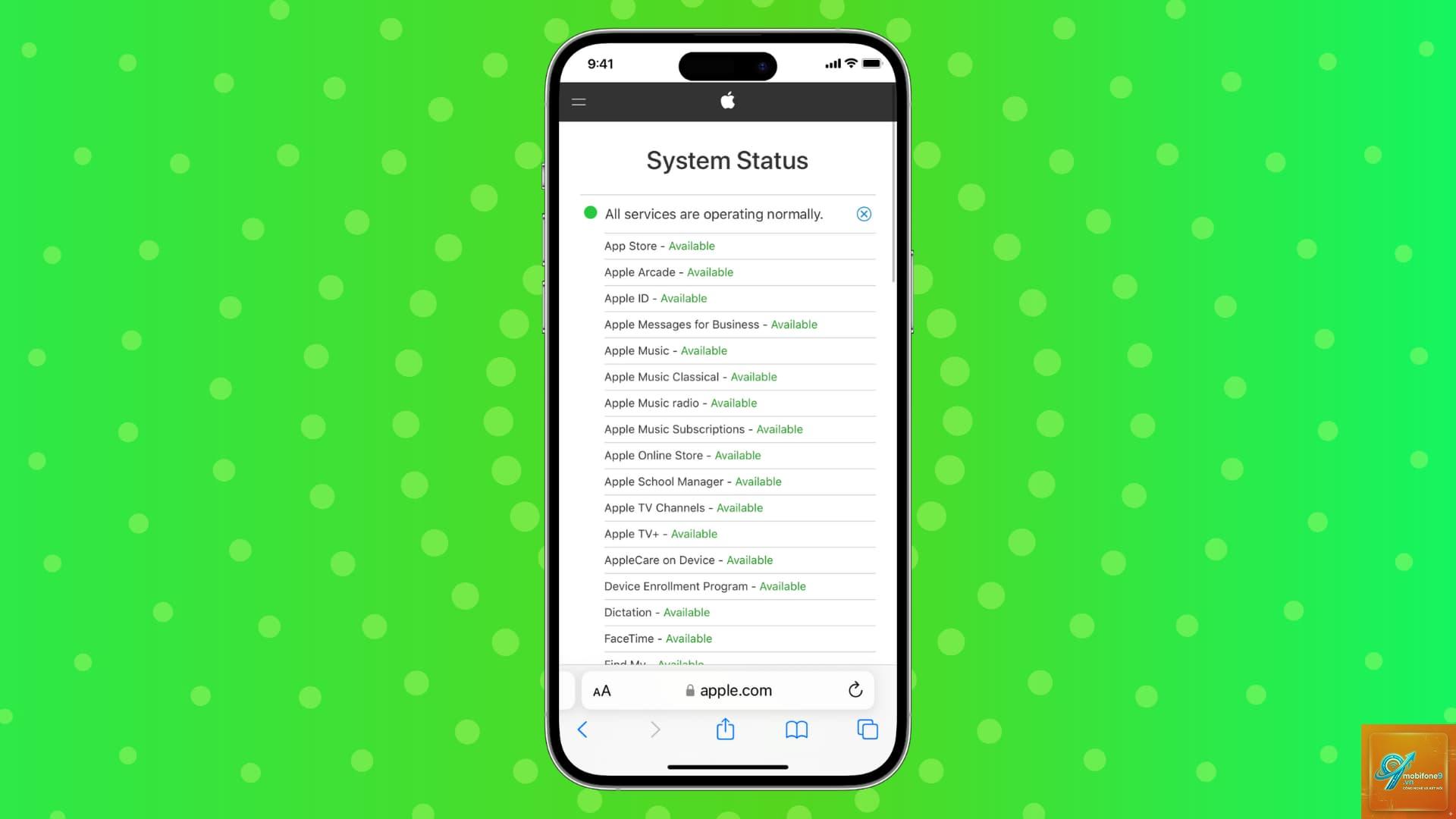
Trang được thiết kế đơn giản, dễ đọc, với các ô vuông tương ứng từng dịch vụ. Mỗi ô hiển thị tên dịch vụ và trạng thái hiện tại thông qua màu sắc: xanh lá là bình thường, vàng là gián đoạn hoặc sự cố kỹ thuật. Toàn bộ thông tin được Apple tự động ghi nhận và cập nhật, không có sự can thiệp thủ công từ người dùng.
Bản chất và cách thức hoạt động của Apple System Status Page
Nguyên lý vận hành
Apple System Status Page được xây dựng dựa trên hệ thống giám sát tự động. Các máy chủ của Apple liên tục gửi tín hiệu kiểm tra đến từng dịch vụ. Nếu dịch vụ phản hồi bình thường, trạng thái hiển thị màu xanh. Nếu phát hiện độ trễ cao, lỗi kết nối hoặc ngừng hoạt động, màu sắc chuyển sang vàng và kèm theo mô tả ngắn gọn về sự cố. Apple cũng cung cấp thông tin về thời gian bắt đầu và kết thúc gián đoạn, giúp người xem nắm được lịch sử sự cố.
Phân loại trạng thái
Màu sắc
Ý nghĩa
Mô tả chi tiết
Xanh lá
Bình thường
Dịch vụ hoạt động ổn định, không có sự cố nào được ghi nhận
Vàng
Gián đoạn / Sự cố
Dịch vụ đang gặp vấn đề, có thể chậm hoặc không khả dụng
Có thể có chấm tròn xám
Không rõ / Không áp dụng
Một số phiên bản cũ hiển thị thêm các ký hiệu phụ, nhưng hiện tại chủ yếu là hai màu trên
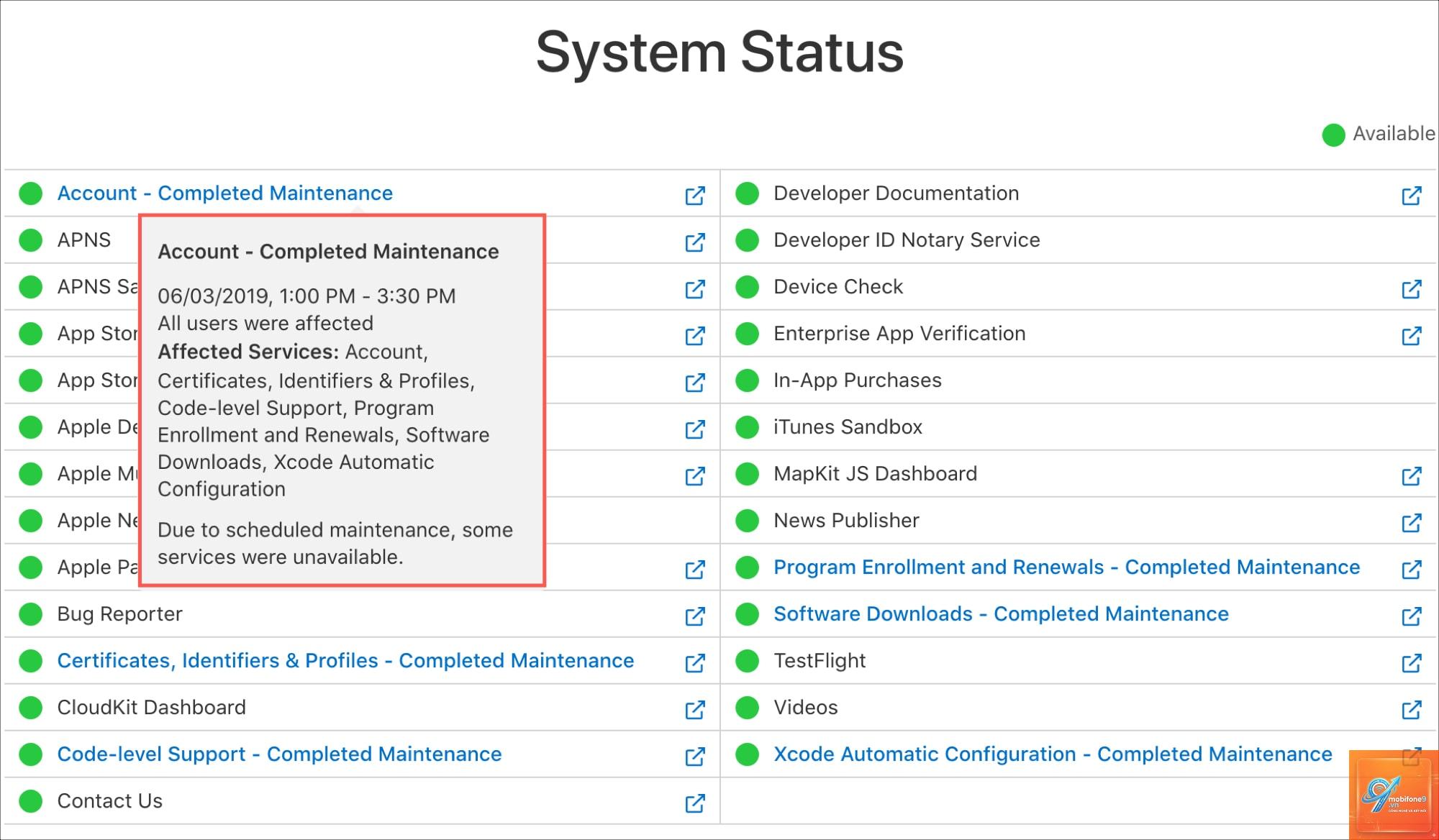
Khi một dịch vụ chuyển sang màu vàng, người dùng có thể bấm vào tên dịch vụ để xem thêm chi tiết. Thông tin hiển thị bao gồm: thời gian bắt đầu sự cố, thời gian kết thúc (nếu đã khắc phục), và mô tả vấn đề như “Một số người dùng gặp khó khăn khi tải xuống nhạc từ Apple Music”. Apple thường không tiết lộ nguyên nhân kỹ thuật cụ thể, nhưng thông báo ngắn gọn là đủ để người dùng hiểu được tình hình.
Các dịch vụ được liệt kê trên Apple System Status Page
Danh sách dịch vụ trên trang trạng thái thay đổi theo thời gian, tùy vào việc Apple ra mắt hoặc ngừng cung cấp dịch vụ nào đó. Tính đến nay, có hơn 100 dịch vụ được theo dõi. Một số nhóm dịch vụ tiêu biểu bao gồm:
Dịch vụ đám mây và lưu trữ: iCloud (sao lưu, ảnh, email), iCloud Drive, iCloud Keychain.
Dịch vụ nội dung số: App Store, iTunes Store, Apple Books, Apple Music, Apple TV+, Apple Arcade, Apple Podcasts.
Dịch vụ liên lạc và định vị: iMessage, FaceTime, Apple Maps, Find My iPhone, Find My Friends.
Dịch vụ tài chính: Apple Pay, Apple Card, Apple Cash.
Dịch vụ khác: Siri, Game Center, iCloud Web, Apple Sports, Apple News, Apple Health Records, Schoolwork, Apple Business Manager, Apple School Manager.
Mỗi dịch vụ được phân nhóm theo chức năng, giúp người dùng dễ dàng tìm kiếm. Tuy nhiên, không có thanh tìm kiếm trên trang, nên cần cuộn hoặc dùng phím tắt trình duyệt (Ctrl+F) để tìm nhanh.
Lợi ích khi sử dụng Apple System Status Page
Đối với người dùng cá nhân
Trước hết, tiết kiệm thời gian. Thay vì thử nhiều cách khắc phục như xóa cache, khởi động lại thiết bị hay đăng xuất iCloud, bạn chỉ cần truy cập trang và kiểm tra xem sự cố có phải từ phía Apple hay không. Nếu dịch vụ bị gián đoạn, bạn hoàn toàn không thể làm gì được ngoài việc chờ đợi. Điều này giúp tránh những thao tác vô ích và giảm căng thẳng.
Thứ hai, nắm được tiến độ khắc phục. Khi sự cố xảy ra, Apple thường cập nhật trạng thái thường xuyên.
Trang hoàn toàn miễn phí, không yêu cầu đăng nhập hay đăng ký. Bất kỳ ai cũng có thể truy cập và xem trạng thái dịch vụ Apple.
Tại sao trang không hiển thị tiếng Việt?
Apple System Status Page hiện chỉ có tiếng Anh. Tuy nhiên, giao diện rất trực quan với biểu tượng màu sắc và thông tin ngắn gọn, hầu như ai cũng có thể hiểu được mà không cần dịch.
Tôi có thể nhận thông báo khi có sự cố không?
Apple không cung cấp tính năng thông báo trực tiếp trên trang này. Tuy nhiên,
Có thể sự cố chỉ ảnh hưởng đến một khu vực nhất định hoặc một nhóm người dùng. Nếu bạn không gặp lỗi, hãy tiếp tục sử dụng bình thường. Đừng lo lắng vì trạng thái vàng không có nghĩa là dịch vụ hoàn toàn tê liệt.
Bao lâu thì Apple cập nhật trang khi có sự cố?
Apple thường cập nhật trong vòng vài phút sau khi phát hiện sự cố. Tuy nhiên, không có cam kết cụ thể về thời gian. Trong một số sự cố phức tạp, thông báo có thể chậm hơn.
Kết luận
Apple System Status Page là công cụ không thể thiếu đối với bất kỳ ai sử dụng hệ sinh thái Apple. Nó giúp bạn xác định nhanh chóng liệu sự cố bạn gặp phải có nguồn gốc từ Apple hay không, từ đó tránh được những thao tác khắc phục không cần thiết. Dù còn một số hạn chế về chi tiết và tính năng, nhưng trang vẫn đáp ứng tốt nhu cầu cơ bản của người dùng. Hãy tập thói quen kiểm tra trang này ngay khi gặp bất kỳ trục trặc nào với các dịch vụ của Apple. Điều này không chỉ giúp bạn tiết kiệm thời gian mà còn bảo vệ dữ liệu và tài khoản của bạn khỏi những can thiệp sai lầm. Apple System Status Page là “người bạn đồng hành” đáng tin cậy trong thế giới công nghệ số hiện đại.
{“@context”:”https://schema.org”,”@type”:”Article”,”headline”:”apple system status page là gì”,”articleSection”:”General”,”keywords”:”apple system status page là gì”,”datePublished”:”2026-06-30T15:40:24+07:00″,”dateModified”:”2026-06-30T15:40:24+07:00″}
Tôi là Như Ý, người đam mê công nghệ và hiện đang hoạt động trong lĩnh vực biên tập nội dung số. Trải qua hơn 5 năm làm việc, tôi đã tích lũy nhiều kinh nghiệm trong việc xây dựng nội dung về smartphone, thiết bị Apple, phần mềm, ứng dụng và các thủ thuật công nghệ hữu ích. Tôi luôn cố gắng cập nhật những thông tin mới nhất để mang đến cho người đọc các bài viết chất lượng, dễ hiểu và phù hợp với nhu cầu thực tế.