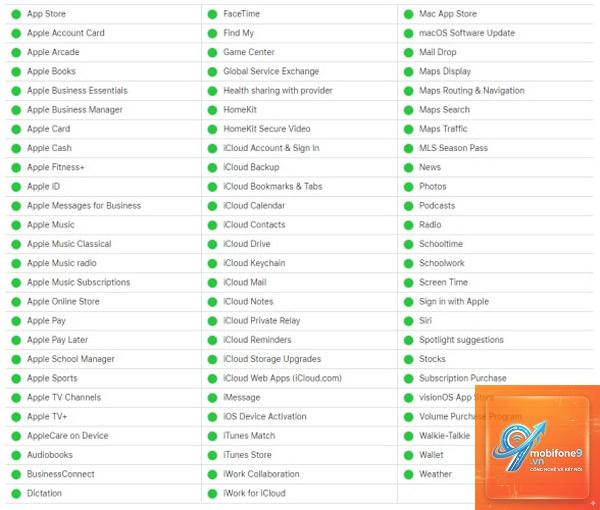
Kiểm tra trạng thái máy chủ Apple là kỹ năng quan trọng giúp người dùng xác định nguyên nhân khi không thể truy cập iCloud, App Store, Apple Music hay các dịch vụ khác. Khi gặp lỗi kết nối, việc đầu tiên cần làm là kiểm tra xem sự cố đến từ phía thiết bị của bạn hay từ hệ thống máy chủ của Apple. Apple cung cấp trang trạng thái dịch vụ chính thức, nơi hiển thị thời gian thực tình trạng hoạt động của tất cả dịch vụ trực tuyến. Bài viết này sẽ hướng dẫn bạn từ A đến Z về cách truy cập, đọc hiểu bảng trạng thái và xử lý khi máy chủ Apple gặp sự cố.
Trang web chính thức kiểm tra trạng thái máy chủ Apple
Apple duy trì một trang web chuyên biệt có tên “Apple System Status” tại địa chỉ https://www.apple.com/support/systemstatus/. Đây là nguồn tin cậy duy nhất để kiểm tra trạng thái hoạt động của tất cả dịch vụ đám mây và máy chủ Apple trên toàn cầu. Trang này cung cấp thông tin theo thời gian thực, được cập nhật liên tục bởi đội ngũ kỹ thuật của Apple.
Giao diện trang trạng thái máy chủ Apple rất trực quan. Các dịch vụ được liệt kê theo tên, kèm theo màu sắc biểu thị trạng thái: màu xanh lá cây cho biết dịch vụ đang hoạt động bình thường, màu đỏ cho biết đang gặp sự cố, màu vàng cho biết đang bảo trì hoặc có vấn đề tạm thời. Ngoài ra, Apple còn cung cấp lịch sử sự cố trong 30 ngày qua cho mỗi dịch vụ, giúp người dùng theo dõi xu hướng và tần suất gián đoạn.
Các dịch vụ chính có thể kiểm tra trạng thái máy chủ Apple
Trang kiểm tra trạng thái máy chủ Apple bao phủ hơn 50 dịch vụ khác nhau. Nhập địa chỉ: https://www.apple.com/support/systemstatus/. Trang sẽ tự động hiển thị danh sách tất cả dịch vụ của Apple.
Bước 2: Đọc bảng trạng thái máy chủ Apple
Mỗi dịch vụ được biểu diễn bằng một hàng ngang với các cột thông tin: Tên dịch vụ, Trạng thái hiện tại, và Lịch sử gần đây. Chấm tròn màu xanh nghĩa là dịch vụ hoạt động tốt. Chấm đỏ nghĩa là có sự cố đang diễn ra. Chấm vàng nghĩa là có vấn đề tiềm ẩn hoặc đang bảo trì.
Bước 3: Xem chi tiết sự cố
Nếu một dịch vụ có trạng thái màu đỏ hoặc vàng,
Hiện tại Apple chỉ cung cấp trang này bằng tiếng Anh. Tuy nhiên, giao diện rất đơn giản với các biểu tượng màu sắc và tên dịch vụ, nên bạn không cần quá lo lắng về rào cản ngôn ngữ.
Tần suất cập nhật thông tin trên trang trạng thái là bao lâu?
Apple không công bố chính xác, nhưng thông thường trang được cập nhật trong vòng vài phút sau khi sự cố được xác nhận hoặc giải quyết. Trong một số trường hợp, có thể mất tới 15-30 phút để thay đổi trạng thái.
Nếu trang hiển thị màu xanh nhưng tôi vẫn không dùng được dịch vụ thì sao?
Điều này có thể do sự cố mạng cục bộ, lỗi thiết bị, hoặc sự cố tài khoản. Hãy thử khởi động lại thiết bị, kiểm tra kết nối Wi-Fi hoặc dữ liệu di động, đăng xuất và đăng nhập lại tài khoản iCloud. Nếu vẫn không được, liên hệ hỗ trợ Apple.
Có ứng dụng nào để kiểm tra trạng thái máy chủ Apple trên iPhone không?
Apple không có ứng dụng riêng cho việc này. Bạn nên sử dụng Safari hoặc bất kỳ trình duyệt nào để truy cập trang web. Một số ứng dụng bên thứ ba như “System Status” trên App Store có thể cung cấp thông tin tương tự nhưng không chính thức.
Trang trạng thái có hiển thị thời gian dự kiến khắc phục sự cố không?
Thông thường Apple chỉ hiển thị trạng thái và mô tả ngắn gọn, không đưa ra thời gian dự kiến. Tuy nhiên, khi sự cố nghiêm trọng, Apple có thể cập nhật dòng “Estimated time to resolve” trong phần chi tiết.
Lưu ý quan trọng khi theo dõi trạng thái máy chủ Apple
Trang Apple System Status là công cụ hữu ích nhưng không phải là thuốc chữa bách bệnh. Luôn kết hợp kiểm tra trang này với các biện pháp khắc phục sự cố cơ bản trên thiết bị của bạn. Nếu sự cố kéo dài hơn 24 giờ và trang vẫn hiển thị màu xanh, hãy liên hệ với bộ phận hỗ trợ kỹ thuật của Apple qua điện thoại hoặc chat trực tuyến.
Đối với người dùng doanh nghiệp, Apple cung cấp thêm một trang trạng thái nâng cao trong chương trình AppleSeed for IT, nơi có thông tin chi tiết hơn về các bản cập nhật và sự cố ảnh hưởng đến quản lý thiết bị. Tuy nhiên, trang công khai vẫn đủ đáp ứng nhu cầu của đa số người dùng cá nhân.
Kết luận
Kiểm tra trạng thái máy chủ Apple là kỹ năng cơ bản nhưng cực kỳ hữu ích đối với bất kỳ ai sử dụng hệ sinh thái Apple. Bằng cách truy cập trang Apple System Status, bạn có thể nhanh chóng xác định liệu sự cố đến từ máy chủ hay từ phía mình, từ đó đưa ra hướng xử lý phù hợp. Trang web này cập nhật thông tin theo thời gian thực, bao quát hàng chục dịch vụ từ iCloud, App Store cho đến Apple Music và Siri. Hãy lưu lại địa chỉ systemstatus và tập thói quen kiểm tra mỗi khi gặp lỗi dịch vụ Apple. Điều này không chỉ giúp bạn tiết kiệm thời gian mà còn tránh được những thao tác không cần thiết như reset thiết bị hay thay đổi mật khẩu. Nếu bạn thấy bài viết hữu ích, hãy chia sẻ để nhiều người dùng Apple khác cùng biết cách tự kiểm tra và xử lý sự cố hiệu quả.
{“@context”:”https://schema.org”,”@type”:”Article”,”headline”:”kiểm tra trạng thái máy chủ apple”,”articleSection”:”General”,”keywords”:”kiểm tra trạng thái máy chủ apple”,”datePublished”:”2026-06-30T00:44:14+07:00″,”dateModified”:”2026-06-30T00:44:14+07:00″}
Tôi là Như Ý, người đam mê công nghệ và hiện đang hoạt động trong lĩnh vực biên tập nội dung số. Trải qua hơn 5 năm làm việc, tôi đã tích lũy nhiều kinh nghiệm trong việc xây dựng nội dung về smartphone, thiết bị Apple, phần mềm, ứng dụng và các thủ thuật công nghệ hữu ích. Tôi luôn cố gắng cập nhật những thông tin mới nhất để mang đến cho người đọc các bài viết chất lượng, dễ hiểu và phù hợp với nhu cầu thực tế.