Gesture navigation iOS là một phương pháp điều khiển thiết bị iPhone hoặc iPad hoàn toàn bằng các cử chỉ vuốt chạm, thay thế cho nút Home vật lý truyền thống. Từ khi ra mắt cùng iPhone X vào năm 2017, hệ thống thao tác cảm ứng này đã thay đổi cách người dùng tương tác với hệ điều hành Apple. Thay vì phải bấm nút cơ học, bạn chỉ cần vuốt màn hình để quay về màn hình chính, mở đa nhiệm hay truy cập Trung tâm điều khiển. Bài viết này sẽ giải thích chi tiết về gesture navigation iOS, cách hoạt động, lợi ích và những lưu ý quan trọng khi sử dụng.
Gesture Navigation iOS Là Gì? Bản Chất Của Cử Chỉ Điều Hướng Mới
Gesture navigation iOS, hay còn gọi là điều hướng bằng cử chỉ, là một hệ thống tương tác người dùng được Apple thiết kế để thay thế hoàn toàn nút Home. Nó dựa trên các thao tác vuốt đơn giản, trực quan trên màn hình cảm ứng, giúp tối đa diện tích hiển thị và mang lại trải nghiệm mượt mà hơn. Hệ thống này lần đầu xuất hiện trên iPhone X và sau đó được áp dụng cho tất cả các thiết bị chạy iOS 12 trở lên, bao gồm cả iPad với iPadOS.
Bản chất của gesture navigation iOS là thay thế hành động bấm nút bằng động tác vuốt. Thay vì dùng lực cơ học, màn hình cảm ứng sẽ nhận diện hướng và quãng đường vuốt để thực thi lệnh. Ví dụ, một cú vuốt lên từ cạnh dưới màn hình sẽ đưa bạn về màn hình chính, tương đương với việc nhấn nút Home trên các dòng máy cũ. Sự thay đổi này tưởng chừng nhỏ nhưng đã tạo nên cuộc cách mạng trong cách sử dụng iPhone.
Các Cử Chỉ Cơ Bản Trong Gesture Navigation iOS
Để hiểu rõ hơn về gesture navigation iOS là gì, bạn cần nắm vững các thao tác cử chỉ cốt lõi.
Vuốt Lên Từ Cạnh Dưới Màn Hình (Quay Về Màn Hình Chính)
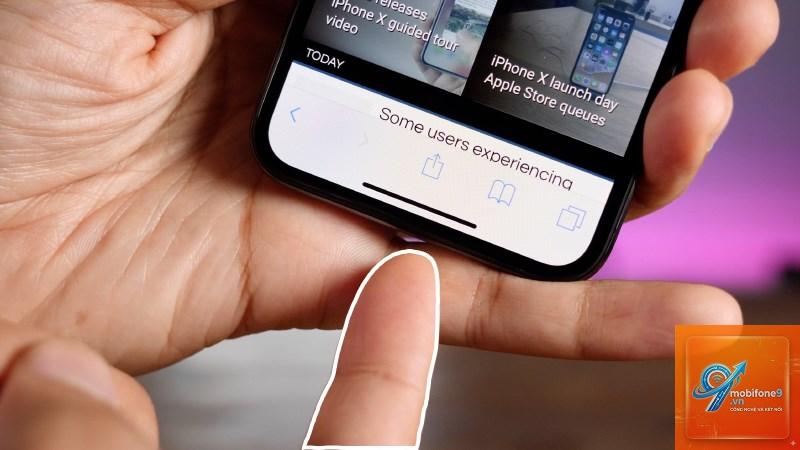
Đây là cử chỉ quan trọng nhất trong gesture navigation iOS. Một cú vuốt nhanh lên từ cạnh dưới màn hình sẽ ngay lập tức đưa bạn về màn hình chính, bất kể bạn đang ở ứng dụng nào. Cử chỉ này thay thế hoàn toàn việc nhấn nút Home trên các đời iPhone cũ.
Vuốt Lên Và Giữ (Mở Trình Chuyển Đổi Ứng Dụng)
Khi bạn vuốt lên từ cạnh dưới màn hình rồi giữ nguyên ngón tay khoảng nửa giây, trình chuyển đổi ứng dụng (App Switcher) sẽ xuất hiện. Thao tác này giúp bạn xem tất cả ứng dụng đang mở, chuyển đổi nhanh giữa chúng hoặc đóng ứng dụng bằng cách vuốt lên trên từng thẻ.
Vuốt Ngang Từ Cạnh Trái Hoặc Phải (Quay Lại Ứng Dụng Trước Đó)
Để chuyển nhanh sang ứng dụng vừa sử dụng trước đó,
Kể từ iOS 12 trở đi, gesture navigation có mặt trên tất cả các thiết bị hỗ trợ. Tuy nhiên, cách hoạt động có sự khác biệt nhỏ giữa các dòng máy.
iPhone X, XS, 11, 12, 13, 14, 15, 16 và các dòng Pro/Pro Max: Sử dụng cử chỉ tiêu chuẩn như đã mô tả, không có nút Home. Face ID thay thế Touch ID.
iPhone SE thế hệ 2 và 3: Có nút Home vật lý nhưng vẫn hỗ trợ gesture navigation? Thực tế, các thiết bị này vẫn dùng nút Home làm trung tâm, và gesture navigation chỉ được kích hoạt một phần (ví dụ vuốt xuống để mở Control Center).
iPad Pro (2018 trở lại đây) và iPad Air (thế hệ 4 trở đi): Sử dụng cử chỉ tương tự iPhone, nhưng có thêm hỗ trợ đa nhiệm nâng cao như vuốt ba ngón tay để chuyển ứng dụng.
iPhone 8 trở về trước: Không có gesture navigation hoàn chỉnh. Nút Home vẫn là phương thức điều khiển chính.
Phân Biệt Gesture Navigation iOS Trên iPhone Có Face ID Và Touch ID
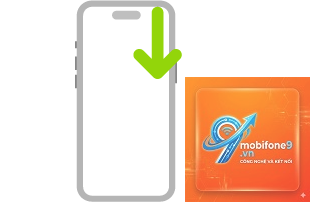
Trên các thiết bị có Face ID, gesture navigation hoạt động với các cử chỉ từ cạnh dưới và cạnh trên. Trong khi đó, iPhone có Touch ID và nút Home vẫn sử dụng nút bấm làm phương thức chính. iPad có nút Home tích hợp Touch ID cũng tương tự. Sự khác biệt rõ rệt nhất là ở cách mở Control Center: trên máy có Face ID, bạn vuốt xuống từ góc phải; trên máy có Touch ID, bạn vuốt lên từ cạnh dưới.
Ứng Dụng Thực Tế Của Gesture Navigation iOS Trong Đời Sống Hàng Ngày
Gesture navigation iOS không chỉ đơn thuần là thao tác kỹ thuật mà còn mang lại trải nghiệm thực tế hữu ích.
Đọc báo và duyệt web: Khi đang đọc một bài báo dài, bạn không cần phải tìm nút Home. Chỉ cần vuốt lên nhẹ là có thể quay lại màn hình chính để kiểm tra tin nhắn, sau đó vuốt ngang trên thanh Home Indicator để quay lại bài báo ngay lập tức. Thao tác này nhanh hơn nhiều so với việc nhấn nút Home rồi mở lại ứng dụng.
Chơi game: Nhiều game hiện đại như PUBG Mobile hay Call of Duty Mobile thiết kế tối ưu cho gesture navigation. Tuy nhiên, bạn nên vào phần Cài đặt game để tắt cử chỉ vuốt dưới cùng tránh vô tình thoát game. Một số game còn hỗ trợ vuốt để thực hiện hành động đặc biệt như ném lựu đạn.
Làm việc đa nhiệm: Với iPad Pro, gesture navigation kết hợp với Split View và Slide Over cho phép bạn kéo thả ứng dụng một cách mượt mà. Ví dụ,
Có, nếu bạn muốn quay lại sử dụng nút Home ảo. Vào Cài đặt > Trợ năng > Cảm ứng > AssistiveTouch và bật nút này lên. Bạn sẽ thấy một nút tròn trên màn hình, bấm vào đó để thực hiện các chức năng như nút Home. Tuy nhiên, bạn không thể tắt hoàn toàn gesture navigation trên các dòng iPhone không có nút Home vật lý.
Làm sao để chụp màn hình với gesture navigation iOS?
Trên iPhone có Face ID, nhấn đồng thời nút nguồn bên phải và nút tăng âm lượng bên trái. Trên iPhone SE thế hệ 2/3, nhấn nút nguồn và nút Home. Không có cử chỉ vuốt nào mặc định dùng để chụp màn hình.
Tại sao thỉnh thoảng cử chỉ vuốt lên không hoạt động?
Có thể do màn hình bị ẩm hoặc bạn đeo găng tay không hỗ trợ cảm ứng. Cũng có thể ứng dụng bạn đang dùng đã thu nhỏ toàn bộ màn hình (ví dụ khi xem video toàn màn hình). Hãy vuốt từ giữa màn hình thay vì từ cạnh dưới cùng trong trường hợp đó.
Gesture navigation iOS có tiêu tốn pin không?
Không, hệ thống cử chỉ chỉ sử dụng cảm ứng điện dung thụ động, không tiêu hao năng lượng đáng kể. Pin chỉ bị ảnh hưởng bởi màn hình sáng và các tác vụ nền, không phải do cử chỉ.
Làm sao để reset lại cử chỉ nếu quên mất cách dùng?
Bạn có thể vào Cài đặt > Trợ năng > Cảm ứng > và bật mục “Hướng dẫn cử chỉ” để xem lại các hoạt ảnh minh họa. Hoặc vào phần Cài đặt chung > Giới thiệu và tìm đến mục “Cử chỉ iPhone X” để xem video hướng dẫn chính thức từ Apple.
Kết Luận
Gesture navigation iOS là một bước tiến vượt bậc trong thiết kế giao diện người dùng của Apple. Với việc loại bỏ nút Home, người dùng có được trải nghiệm màn hình tràn viền, thao tác nhanh hơn và giảm hao mòn phần cứng. Tuy có một số hạn chế ban đầu, nhưng sau khi làm quen trong vài ngày, hầu hết người dùng sẽ không muốn quay lại nút bấm cũ. Hy vọng bài viết đã giúp bạn hiểu rõ gesture navigation iOS là gì và cách tận dụng tối đa các cử chỉ này để thao tác trên iPhone một cách hiệu quả nhất.
{“@context”:”https://schema.org”,”@type”:”Article”,”headline”:”gesture navigation ios là gì”,”articleSection”:”General”,”keywords”:”gesture navigation ios là gì”,”datePublished”:”2026-06-30T17:45:00+07:00″,”dateModified”:”2026-06-30T17:45:00+07:00″}
Tôi là Như Ý, người đam mê công nghệ và hiện đang hoạt động trong lĩnh vực biên tập nội dung số. Trải qua hơn 5 năm làm việc, tôi đã tích lũy nhiều kinh nghiệm trong việc xây dựng nội dung về smartphone, thiết bị Apple, phần mềm, ứng dụng và các thủ thuật công nghệ hữu ích. Tôi luôn cố gắng cập nhật những thông tin mới nhất để mang đến cho người đọc các bài viết chất lượng, dễ hiểu và phù hợp với nhu cầu thực tế.