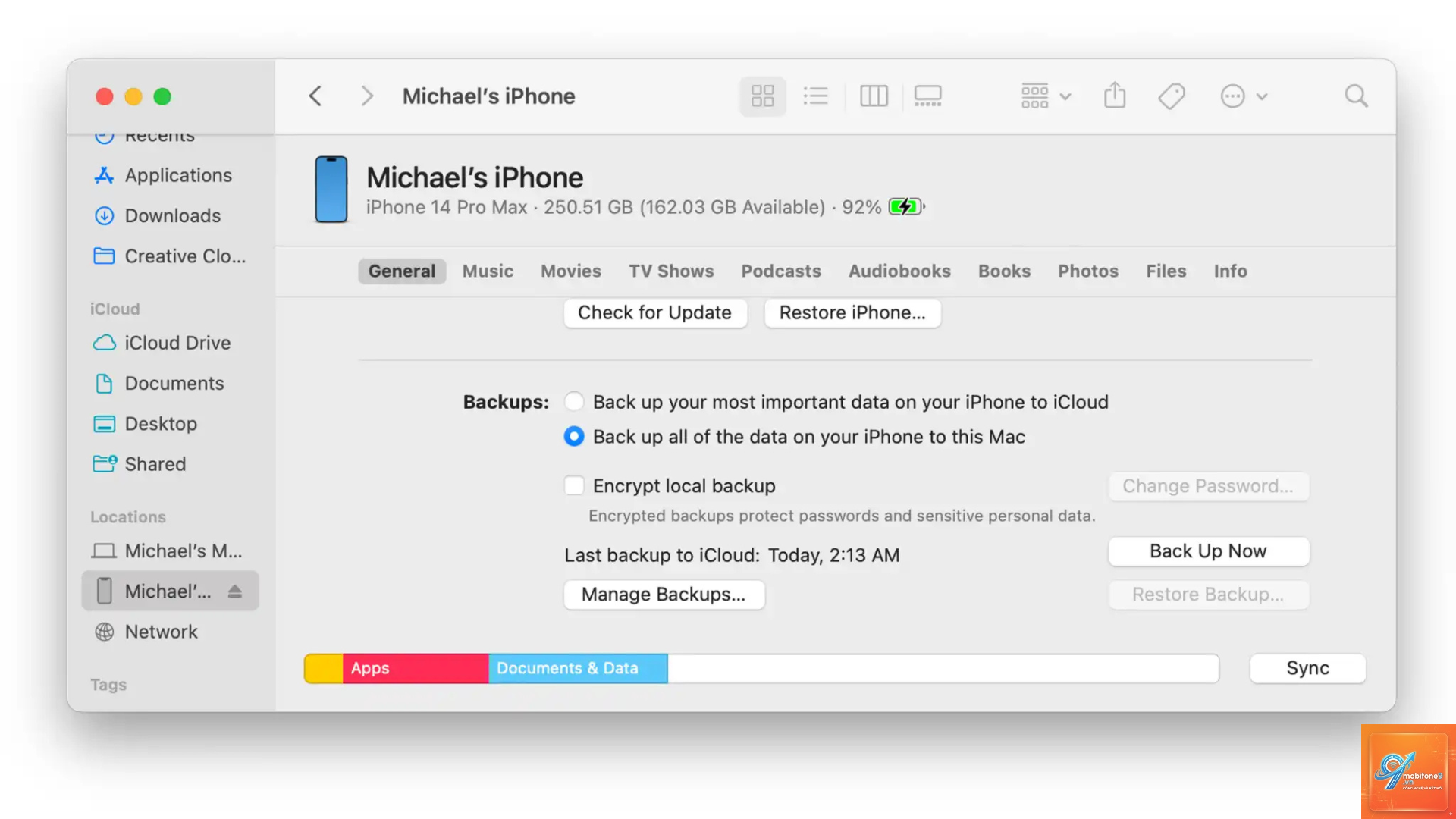
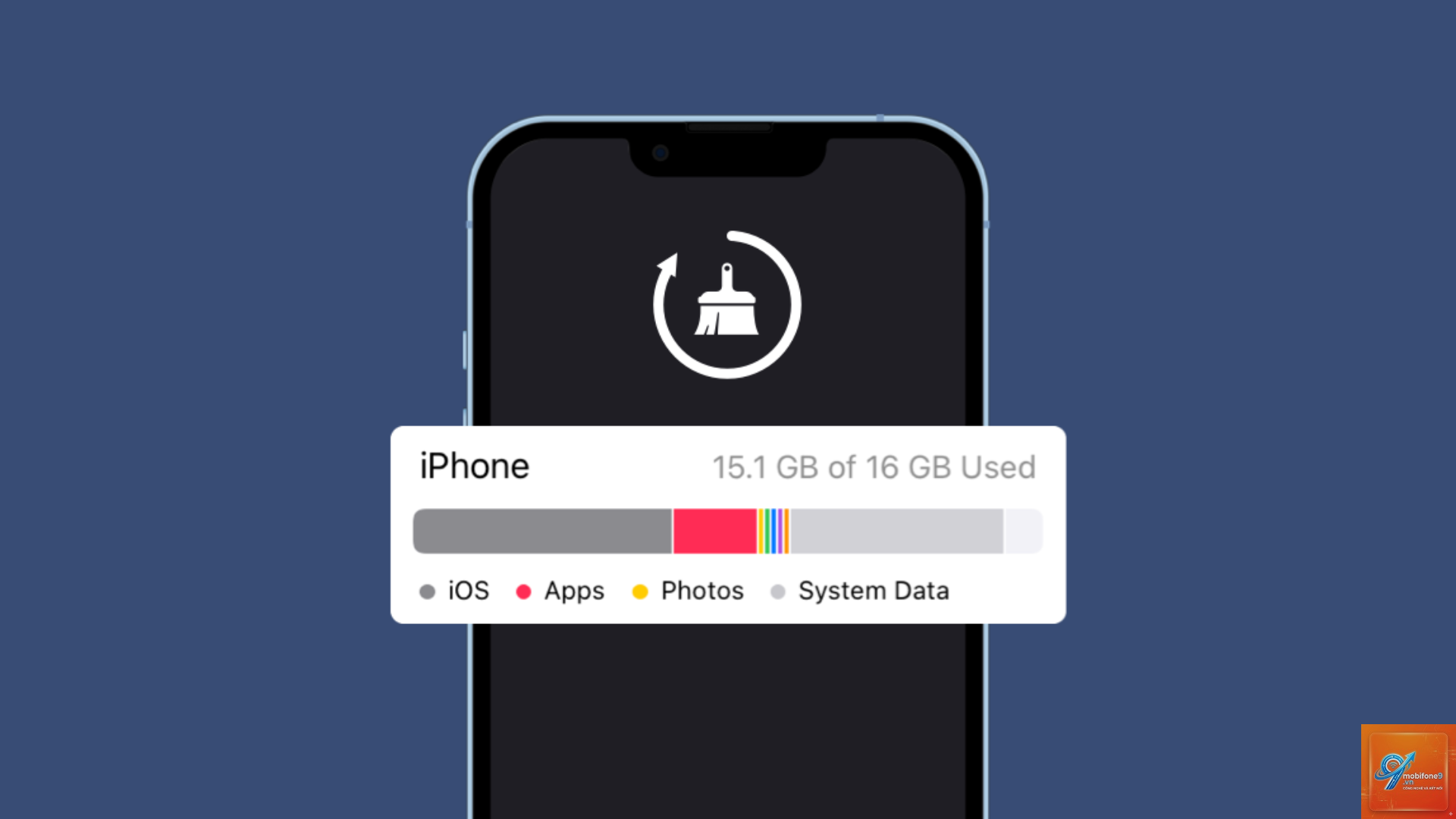
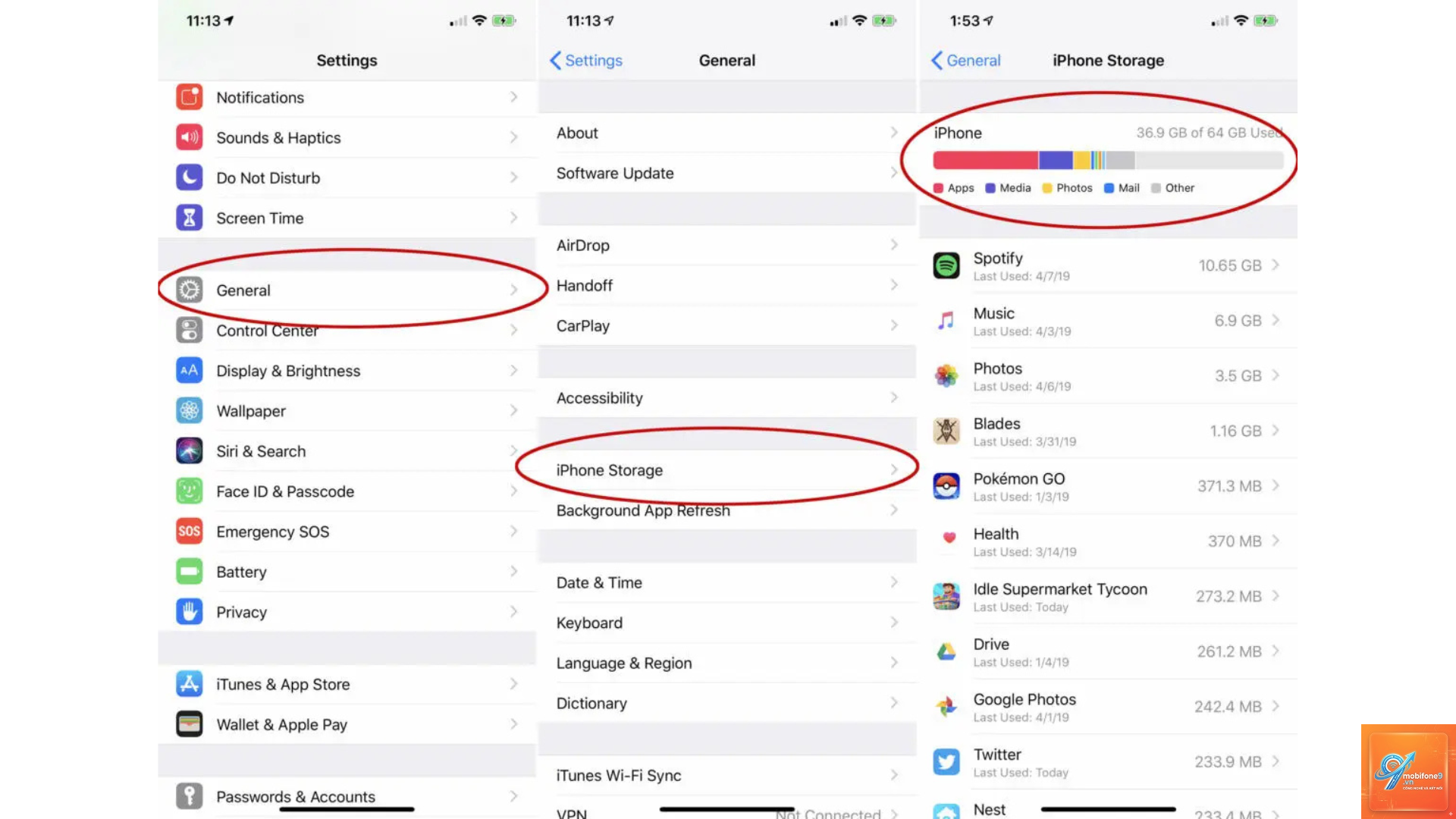
Khi kiểm tra dung lượng lưu trữ trên iPhone hoặc iPad, hầu hết người dùng đều từng thấy một mục có tên System Data (hoặc Dữ liệu hệ thống) chiếm từ vài GB đến hàng chục GB. Nhiều người thắc mắc system data apple là gì, tại sao nó lại chiếm nhiều bộ nhớ đến vậy và làm thế nào để dọn dẹp an toàn. Mục này thực chất là kho lưu trữ tập trung của hệ điều hành iOS/iPadOS, bao gồm tệp tạm, bộ nhớ đệm, cập nhật phần mềm, nhật ký hệ thống và nhiều dữ liệu nền tảng khác. Hiểu rõ bản chất của System Data sẽ giúp bạn quản lý bộ nhớ thiết bị hiệu quả mà không mạo hiểm làm hỏng hệ thống.
System Data (trên các phiên bản iOS cũ hơn gọi là “Khác”) là một danh mục trong phần quản lý dung lượng lưu trữ của iPhone và iPad. Nó tập hợp tất cả dữ liệu không thuộc các nhóm chính như Ứng dụng, Ảnh, Nhạc, Tin nhắn hay iCloud Drive. Về bản chất, đây là phần dữ liệu mà hệ điều hành tự tạo ra và sử dụng để vận hành trơn tru. Bao gồm:
Tệp bộ nhớ đệm (cache) của các ứng dụng hệ thống và dịch vụ nền như Safari, Mail, Tin nhắn.
Bản cập nhật iOS đã tải về nhưng chưa cài đặt hoặc còn sót lại sau khi cập nhật.
Nhật ký hoạt động (logs) và báo cáo lỗi từ hệ thống và ứng dụng.
Dữ liệu của Siri, Spotlight, Keychain và các dịch vụ nền tảng khác.
Tệp tạm thời được ứng dụng tạo ra trong quá trình sử dụng.
Cấu hình hệ thống, cơ sở dữ liệu, và tài nguyên hệ điều hành.
System Data không phải là một thư mục cố định mà là tổng hợp nhiều thành phần động, liên tục thay đổi tùy theo cách bạn sử dụng thiết bị.
Tại sao System Data lại chiếm nhiều dung lượng?
Nhiều người dùng từng rơi vào tình huống System Data chiếm tới 20-30GB trên iPhone 128GB, gây khó chịu khi cần dọn bộ nhớ. Nguyên nhân chính bao gồm:
Tích lũy bộ nhớ đệm theo thời gian: Mỗi lần duyệt web, xem video hay sử dụng ứng dụng, hệ thống lưu tạm dữ liệu để tải nhanh hơn. Lượng cache này hiếm khi tự động xóa hoàn toàn.
Cập nhật iOS bị bỏ dở hoặc lỗi: Khi bạn tải bản cập nhật iOS nhưng không cài ngay, tệp cập nhật vài GB sẽ nằm trong System Data. Ngay cả khi cài xong, một số tệp tạm vẫn còn.
Nhật ký hệ thống và báo cáo lỗi: Các ứng dụng và hệ điều hành thường xuyên ghi lại nhật ký hoạt động. Khi thiết bị gặp sự cố hoặc bạn bật chia sẻ phân tích, lượng nhật ký này tăng lên đáng kể.
Ảnh và video trong tin nhắn: Nội dung đa phương tiện trong iMessage (kể cả đã xóa) vẫn có thể tồn tại dưới dạng tệp đính kèm trong System Data.
Một số ứng dụng của bên thứ ba: Dù Rủi ro và lợi ích
Nhiều người dùng muốn xóa system data apple vì nó chiếm quá nhiều dung lượng. Tuy nhiên, việc can thiệp vào dữ liệu hệ thống tiềm ẩn rủi ro.
Giúp thiết bị chạy nhanh hơn nếu cache quá tải (trong một số trường hợp).
Rủi ro khi xóa sai cách
Làm mất dữ liệu quan trọng như cấu hình VPN, mật khẩu đã lưu, hoặc trạng thái đồng bộ iCloud.
Gây lỗi hệ thống, ứng dụng treo hoặc mất chức năng Siri, Spotlight.
Dữ liệu bị xóa có thể được tái tạo ngay lập tức sau khi khởi động lại, khiến việc dọn dẹp trở nên vô ích.
Những công cụ của bên thứ ba hứa hẹn xóa sạch System Data thường không an toàn và có thể vi phạm chính sách bảo mật của Apple.
Kết luận: Bạn không nên cố gắng xóa toàn bộ System Data một cách thủ công. Thay vào đó, hãy áp dụng các phương pháp an toàn để giảm dung lượng mà không gây hại.
Hướng dẫn cách giảm dung lượng System Data an toàn
Cài đặt bản cập nhật iOS ngay sau khi tải
Kiểm tra trong Cài đặt > Cài đặt chung > Cập nhật phần mềm. Nếu có bản cập nhật đã tải về, hãy tiến hành cài đặt ngay. Sau khi cài xong, tệp cũ sẽ tự động xóa.
2. Khởi động lại thiết bị thường xuyên
Thao tác tắt nguồn và khởi động lại giúp iOS dọn dẹp các tệp tạm không cần thiết. Thực hiện ít nhất một lần mỗi tuần.
3. Xóa bộ nhớ đệm Safari
Vào Cài đặt > Safari > Xóa lịch sử và dữ liệu trang web. Thao tác này không ảnh hưởng đến dữ liệu hệ thống khác.
4. Xóa tin nhắn cũ và tệp đính kèm
Vào Cài đặt > Tin nhắn > Giữ lại tin nhắn, chọn “30 ngày” thay vì “Vĩnh viễn”. Sau đó vào tin nhắn và xóa thủ công các cuộc hội thoại lớn.
5. Tắt chia sẻ phân tích iPhone/iPad
Vào Cài đặt > Quyền riêng tư > Phân tích & Cải tiến > Tắt “Chia sẻ phân tích iPhone”. Điều này giảm lượng nhật ký được tạo ra.
6. Sử dụng iCloud để tối ưu ảnh
Bật “Tối ưu hóa dung lượng iPhone” trong Cài đặt > Ảnh. Ảnh gốc được lưu trên iCloud, chỉ giữ bản thu nhỏ trên máy.
7. Gỡ cài đặt và cài lại ứng dụng nặng
Xóa ứng dụng (không chỉ tắt nền) sẽ xóa sạch dữ liệu cache và tệp tạm của nó. Sau đó cài lại từ App Store.
8. Khôi phục cài đặt gốc (phương án cuối cùng)
Sao lưu toàn bộ dữ liệu qua iCloud hoặc máy tính, sau đó vào Cài đặt > Cài đặt chung > Chuyển hoặc Đặt lại iPhone > Xóa tất cả nội dung và cài đặt. Sau khi thiết lập lại, System Data sẽ trở về mức tối thiểu (thường dưới 5GB). Tuy nhiên, việc này mất thời gian và chỉ nên thực hiện khi dung lượng thực sự quá thấp gây ảnh hưởng.
So sánh System Data với các mục dung lượng khác
Bảng dưới đây giúp bạn phân biệt System Data với các danh mục quen thuộc khác trong bộ nhớ iPhone/iPad:
Danh mục
Ví dụ
Khả năng xóa thủ công
Tác động khi xóa
Ứng dụng
Facebook, Instagram, Game
Có thể xóa từng app
Mất dữ liệu app, có thể tải lại
Ảnh & Video
Album camera
Có thể xóa từng tấm
Mất ảnh nếu không sao lưu
Tin nhắn
iMessage, SMS
Có thể xóa từng cuộc trò chuyện
Mất lịch sử tin nhắn
Nhạc & Video offline
Apple Music, Netflix tải về
Có thể xóa từng tệp
Giải phóng ngay lập tức
System Data
Cache, logs, cập nhật
Gián tiếp qua các bước an toàn
Không nên xóa trực tiếp
Như thấy, System Data không giống như ảnh hay app – nó là phần hạt nhân của hệ điều hành. Việc can thiệp thô bạo có thể làm hỏng thiết bị.
Những sai lầm thường gặp khi cố xóa System Data
Rất nhiều bài viết chia sẻ mẹo xóa system data apple nhưng tiềm ẩn nguy cơ.
Dùng ứng dụng dọn rác của bên thứ ba: App trên App Store không có quyền truy cập sâu vào System Data. Các app này thường chỉ xóa được cache Safari hoặc dữ liệu app, hoặc thậm chí gây hại.
Factory Reset mà không sao lưu: Một số người vội vàng khôi phục cài đặt gốc để “xóa hết System Data”, nhưng quên sao lưu dữ liệu cá nhân, dẫn đến mất ảnh, danh bạ, tin nhắn vĩnh viễn.
Xóa tệp “System” qua jailbreak: Chỉ dành cho thiết bị đã jailbreak, nhưng hành động này không được khuyến cáo vì có thể biến iPhone thành “cục gạch”.
Lưu ý quan trọng khi quản lý bộ nhớ
Để tránh hiểu lầm về system data apple là gì và cách xử lý, bạn cần ghi nhớ:
System Data không phải là lỗi hay virus. Nó là phần tự nhiên của iOS, giống như bộ nhớ đệm trên máy tính.
Dung lượng System Data có thể dao động. Sau khi cập nhật iOS, nó thường tăng vọt rồi giảm dần sau một vài ngày. Đừng vội lo lắng.
Không có phím tắt “Xóa System Data” chính thức. Apple không cung cấp nút xóa vì lý do ổn định hệ thống.
Luôn sao lưu trước khi thực hiện bất kỳ thao tác can thiệp nào. Dùng iCloud hoặc iTunes/Finder để đảm bảo an toàn.
Nếu System Data chiếm hơn 50% bộ nhớ (ví dụ 64GB máy có System Data 35GB), hãy cân nhắc khôi phục cài đặt gốc sau khi sao lưu – đây là giải pháp cuối cùng hiệu quả.
Câu hỏi thường gặp (FAQ)
System Data trên iPhone là gì?
System Data là danh mục lưu trữ tập hợp các tệp hệ thống, bộ nhớ đệm, nhật ký, cập nhật và dữ liệu tạm thời do iOS tạo ra để vận hành thiết bị. Nó không bao gồm dữ liệu người dùng như ảnh hay ứng dụng.
System Data có phải virus không?
Không. System Data là phần mềm hợp pháp và cần thiết của hệ điều hành. Việc nó chiếm nhiều dung lượng không có nghĩa là máy bị nhiễm mã độc. Tuy nhiên, nếu bạn thấy dung lượng tăng bất thường sau một hành động cụ thể, hãy kiểm tra lại.
Làm thế nào để xóa System Data?
Không có cách xóa trực tiếp.
Có. Hệ thống thường tự động dọn dẹp cache khi cần không gian. Tuy nhiên, quá trình này không nhanh và không triệt để.
Trên iPhone/iPad mới hoặc sau khi khôi phục cài đặt gốc, System Data thường chiếm từ 3-6 GB. Với thiết bị đã dùng lâu, con số 8-15 GB là phổ biến. Nếu vượt quá 20 GB, bạn nên thực hiện các biện pháp tối ưu.
Kết luận
System Data Apple không phải là “rác” hay “phần mềm độc hại” – đó là xương sống của hệ điều hành iOS/iPadOS. Hiểu đúng về system data apple là gì giúp bạn không lo lắng khi thấy nó chiếm vài GB, đồng thời biết cách quản lý bộ nhớ thông minh. Hãy luôn ưu tiên các phương pháp an toàn: cập nhật phần mềm đúng hạn, khởi động lại định kỳ, xóa cache một cách có chọn lọc. Nếu dung lượng thực sự quá tải, sao lưu và khôi phục cài đặt gốc là giải pháp cuối cùng nhưng hiệu quả tuyệt đối. Đừng bao giờ can thiệp vào các tệp hệ thống nếu bạn không có kiến thức chuyên sâu – an toàn của thiết bị luôn là trên hết.
{“@context”:”https://schema.org”,”@type”:”Article”,”headline”:”system data apple là gì”,”articleSection”:”General”,”keywords”:”system data apple là gì”,”datePublished”:”2026-06-30T16:36:47+07:00″,”dateModified”:”2026-06-30T16:36:47+07:00″}
Tôi là Như Ý, người đam mê công nghệ và hiện đang hoạt động trong lĩnh vực biên tập nội dung số. Trải qua hơn 5 năm làm việc, tôi đã tích lũy nhiều kinh nghiệm trong việc xây dựng nội dung về smartphone, thiết bị Apple, phần mềm, ứng dụng và các thủ thuật công nghệ hữu ích. Tôi luôn cố gắng cập nhật những thông tin mới nhất để mang đến cho người đọc các bài viết chất lượng, dễ hiểu và phù hợp với nhu cầu thực tế.