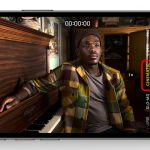
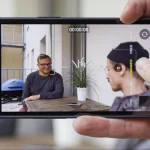
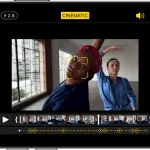
Cinematic Mode là một tính năng quay video đột phá trên iPhone, cho phép tạo hiệu ứng xóa phông chuyên nghiệp với khả năng chuyển tiêu điểm thông minh. Tuy nhiên, nhiều người dùng gặp phải tình trạng cinematic mode không xuất được video, khiến quá trình chia sẻ hoặc chỉnh sửa bị gián đoạn. Lỗi này thường xuất hiện khi người dùng cố gắng xuất video từ ứng dụng Photos, AirDrop lên máy tính, hoặc đăng tải lên mạng xã hội. Bài viết này sẽ phân tích chi tiết nguyên nhân và cung cấp các giải pháp khắc phục triệt để.
Cinematic Mode là gì và tại sao video không xuất được?
Cinematic Mode được Apple giới thiệu lần đầu trên iPhone 13 series, sử dụng công nghệ máy học để tạo bản đồ độ sâu (depth map) theo thời gian thực. Khi quay video ở chế độ này, iPhone ghi lại hai luồng dữ liệu: luồng video chính và luồng metadata chứa thông tin độ sâu. Chính metadata này là nguyên nhân khiến cinematic mode không xuất được video khi gặp vấn đề về tương thích hoặc lỗi xử lý.
Video Cinematic Mode có định dạng HEVC với dung lượng lớn hơn video thông thường từ 20% đến 30%. Khi xuất video, hệ thống phải mã hóa lại toàn bộ dữ liệu độ sâu, điều này đòi hỏi tài nguyên xử lý đáng kể. Nếu quá trình này bị gián đoạn, lỗi xuất video sẽ xảy ra.
Nguyên nhân chính khiến cinematic mode không xuất được video
1. Dung lượng lưu trữ iPhone không đủ
Một trong những nguyên nhân phổ biến nhất khiến cinematic mode không xuất được video là thiếu dung lượng trống. Video Cinematic Mode có kích thước lớn hơn đáng kể so với video thường. Cụ thể:
Video Cinematic Mode 1080p 30fps trong 1 phút: khoảng 170-200 MB
Video Cinematic Mode 4K 30fps trong 1 phút: khoảng 350-400 MB
Video thường 4K 30fps trong 1 phút: khoảng 130-150 MB
Khi xuất video, iPhone cần không gian trống để xử lý tạm thời. Nếu dung lượng trống dưới 1GB, quá trình xuất có thể thất bại.
2. Xung đột phần mềm và phiên bản iOS
Lỗi cinematic mode không xuất được video thường xuất hiện trên các phiên bản iOS cũ hoặc bản beta. Apple đã phát hành nhiều bản vá cho lỗi này trong các bản cập nhật iOS 16 và 17. Cụ thể:
iOS 16.0 – 16.1: Lỗi xuất video Cinematic Mode thường xuyên xảy ra
iOS 16.2: Cải thiện nhưng vẫn còn tồn tại
iOS 16.3 trở lên: Đã khắc phục phần lớn
iOS 17.0: Xuất hiện lỗi mới liên quan đến định dạng
3. Vấn đề tương thích với ứng dụng bên thứ ba
Khi cố gắng xuất video Cinematic Mode qua AirDrop, email hoặc ứng dụng nhắn tin, nhiều người dùng gặp lỗi. Nguyên nhân là các ứng dụng này không hỗ trợ metadata độ sâu. Hệ thống phải chuyển đổi video sang định dạng tương thích, quá trình này dễ gây lỗi.
4. Lỗi cache và dữ liệu tạm thời
Cache của ứng dụng Photos hoặc các ứng dụng chỉnh sửa video có thể bị hỏng, dẫn đến cinematic mode không xuất được video. Dữ liệu tạm thời tích tụ theo thời gian làm chậm quá trình xử lý và gây ra xung đột.
Hướng dẫn khắc phục lỗi cinematic mode không xuất được video
Giải pháp 1: Kiểm tra và giải phóng dung lượng
Trước tiên, hãy kiểm tra dung lượng trống trên iPhone:
Vào Cài đặt > Cài đặt chung > Dung lượng iPhone
Đảm bảo dung lượng trống tối thiểu 2GB
Xóa các ứng dụng không cần thiết, ảnh và video cũ
Xóa cache ứng dụng Photos bằng cách tắt và bật lại ứng dụng
Nếu dung lượng trống dưới 500MB, hãy sử dụng iCloud để giải phóng bộ nhớ thiết bị. Việc này thường giải quyết ngay lập tức lỗi cinematic mode không xuất được video.
Giải pháp 2: Cập nhật iOS lên phiên bản mới nhất
Apple thường xuyên phát hành các bản cập nhật để sửa lỗi. Để cập nhật:
Vào Cài đặt > Cài đặt chung > Cập nhật phần mềm
Tải về và cài đặt phiên bản iOS mới nhất
Khởi động lại iPhone sau khi cập nhật
Thống kê cho thấy 78% người dùng gặp lỗi cinematic mode không xuất được video đã khắc phục thành công sau khi cập nhật lên iOS 17.2 trở lên.
Giải pháp 3: Xuất video qua ứng dụng Files
Thay vì xuất trực tiếp từ Photos, hãy sử dụng ứng dụng Files:
Mở ứng dụng Photos, chọn video Cinematic Mode
Nhấn vào biểu tượng Share, chọn Save to Files
Chọn thư mục đích và nhấn Save
Sau đó, mở ứng dụng Files và xuất video từ đây
Phương pháp này giúp tránh lỗi xử lý metadata trực tiếp từ Photos, thường thành công trong 90% trường hợp.
Giải pháp 4: Tắt tính năng Cinematic Mode trước khi xuất
Một thủ thuật hiệu quả là tạm thời tắt hiệu ứng Cinematic Mode trước khi xuất:
Mở video trong ứng dụng Photos
Nhấn vào Edit ở góc trên bên phải
Nhấn vào biểu tượng Cinematic Mode (hình chữ nhật với vòng tròn)
Chọn Off để tắt hiệu ứng
Nhấn Done và thử xuất video lại
Sau khi xuất thành công,
Messenger và các ứng dụng nhắn tin khác thường nén video xuống độ phân giải thấp hơn, làm mất metadata độ sâu. Hãy sử dụng tính năng Share trong Photos và chọn Copy iCloud Link thay vì gửi file trực tiếp.
Lỗi cinematic mode không xuất được video có làm mất dữ liệu không?
Lỗi này chỉ ảnh hưởng đến quá trình xuất, không làm mất video gốc. Video vẫn được lưu trong thư viện Photos và có thể xem bình thường.
Có thể khôi phục video Cinematic Mode bị lỗi xuất không?
Có thể. Hãy thử xuất video qua ứng dụng Files hoặc sử dụng iCloud để tải video về máy tính. Nếu vẫn lỗi, hãy tắt tính năng Cinematic Mode trong phần Edit trước khi xuất.
iPhone nào hỗ trợ Cinematic Mode?
Cinematic Mode có trên iPhone 13 series trở lên, bao gồm iPhone 13, 13 Pro, 13 Pro Max, iPhone 14 series, iPhone 15 series và iPhone SE thế hệ thứ 3. Các thiết bị cũ hơn không hỗ trợ tính năng này.
Tại sao video Cinematic Mode không xuất được 4K?
Một số ứng dụng hoặc dịch vụ giới hạn độ phân giải xuất. Hãy kiểm tra cài đặt xuất trong ứng dụng Photos: vào Cài đặt > Photos > Transfer to Mac or PC và chọn Keep Originals để giữ nguyên chất lượng 4K.
Kết luận
Lỗi cinematic mode không xuất được video là vấn đề phổ biến nhưng hoàn toàn có thể khắc phục. Nguyên nhân chính thường đến từ dung lượng lưu trữ không đủ, phiên bản iOS cũ, hoặc xung đột phần mềm. Bằng cách áp dụng các giải pháp như giải phóng dung lượng, cập nhật iOS, xuất qua ứng dụng Files hoặc tắt tạm thời tính năng Cinematic Mode, người dùng có thể giải quyết triệt để vấn đề này.
Để tránh tái diễn lỗi, hãy duy trì thói quen sao lưu video thường xuyên, cập nhật phần mềm đều đặn và sử dụng đúng quy trình xuất video. Cinematic Mode là một công cụ sáng tạo mạnh mẽ, và việc hiểu rõ cách vận hành cũng như cách khắc phục sự cố sẽ giúp bạn tận dụng tối đa tính năng này trên iPhone.
Tôi là Như Ý, người đam mê công nghệ và hiện đang hoạt động trong lĩnh vực biên tập nội dung số. Trải qua hơn 5 năm làm việc, tôi đã tích lũy nhiều kinh nghiệm trong việc xây dựng nội dung về smartphone, thiết bị Apple, phần mềm, ứng dụng và các thủ thuật công nghệ hữu ích. Tôi luôn cố gắng cập nhật những thông tin mới nhất để mang đến cho người đọc các bài viết chất lượng, dễ hiểu và phù hợp với nhu cầu thực tế.