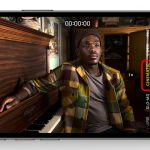
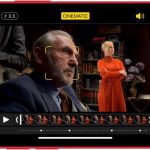
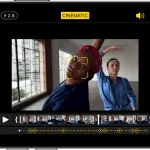
Cinematic mode trên các dòng iPhone gần đây mang đến trải nghiệm quay phim chuyên nghiệp với hiệu ứng xóa phông thông minh. Tuy nhiên, nhiều người dùng gặp phải tình trạng cinematic mode bị lỗi độ sâu trường ảnh, khiến video trông thiếu tự nhiên và mất đi tính thẩm mỹ. Lỗi này thường xuất hiện dưới dạng viền mờ không chính xác, chuyển đổi tiêu cự đột ngột hoặc mất hoàn toàn hiệu ứng depth. Bài viết này sẽ phân tích chi tiết nguyên nhân và hướng dẫn bạn cách khắc phục hiệu quả.
Cinematic mode sử dụng công nghệ máy học kết hợp với dữ liệu từ cảm biến độ sâu LiDAR (trên các dòng Pro) để tạo bản đồ depth map theo thời gian thực. Hệ thống phân tích từng khung hình, xác định chủ thể chính và áp dụng hiệu ứng mờ phông nền (bokeh) một cách linh hoạt.
Khi cinematic mode bị lỗi độ sâu trường ảnh, quá trình tạo depth map gặp trục trặc. Camera không thể phân biệt chính xác giữa chủ thể và nền, dẫn đến các vấn đề như viền bị răng cưa, hiệu ứng xóa phông không đồng đều hoặc chuyển đổi tiêu cự sai thời điểm.
Nguyên nhân chính khiến Cinematic Mode bị lỗi độ sâu trường ảnh
Điều kiện ánh sáng không phù hợp
Ánh sáng yếu dưới 50 lux khiến cảm biến không thu đủ thông tin để tạo depth map chính xác. Trong môi trường thiếu sáng, camera phải tăng ISO, làm giảm chất lượng ảnh và gây nhiễu dữ liệu độ sâu. Kết quả là cinematic mode bị lỗi độ sâu trường ảnh với các viền mờ không rõ ràng.
Khoảng cách giữa chủ thể và nền quá gần
Cinematic mode hoạt động tốt nhất khi chủ thể cách nền ít nhất 1-2 mét. Nếu khoảng cách dưới 50cm, hệ thống khó phân tách depth layer, dẫn đến hiệu ứng xóa phông bị lỗi hoặc mất hoàn toàn.
Chuyển động nhanh của chủ thể hoặc máy quay
Khi chủ thể di chuyển nhanh trên 5m/s hoặc máy quay bị rung lắc mạnh, thuật toán theo dõi không kịp cập nhật depth map. Điều này gây ra hiện tượng cinematic mode bị lỗi độ sâu trường ảnh với các khung hình bị nhòe hoặc mất tiêu cự đột ngột.
Vật cản phức tạp giữa máy quay và chủ thể
Các vật thể như cành cây, lưới sắt hoặc tóc bay trong gió tạo ra depth edge phức tạp. Hệ thống AI gặp khó khăn trong việc xác định ranh giới chính xác, dẫn đến lỗi viền mờ không tự nhiên.
Xung đột phần mềm hoặc lỗi firmware
Phiên bản iOS cũ hoặc lỗi trong quá trình cập nhật có thể ảnh hưởng đến thuật toán xử lý depth. Một số người dùng ghi nhận cinematic mode bị lỗi độ sâu trường ảnh sau khi nâng cấp lên iOS 17.2 hoặc các bản beta.
Phân loại các dạng lỗi độ sâu trường ảnh thường gặp
Loại lỗi
Biểu hiện
Mức độ phổ biến
Viền mờ không chính xác
Đường viền giữa chủ thể và nền bị răng cưa, lem màu
45%
Chuyển đổi tiêu cự đột ngột
Hiệu ứng xóa phông nhảy từ chủ thể này sang chủ thể khác không mượt
30%
Mất hiệu ứng depth hoàn toàn
Video hiển thị phẳng, không có bokeh dù đã bật cinematic mode
15%
Hiệu ứng nhấp nháy
Độ sâu trường ảnh thay đổi liên tục giữa các khung hình
10%
Hướng dẫn khắc phục Cinematic Mode bị lỗi độ sâu trường ảnh
Kiểm tra và tối ưu điều kiện quay
Đảm bảo ánh sáng môi trường đạt tối thiểu 100 lux. Sử dụng đèn LED hoặc ánh sáng tự nhiên từ cửa sổ để cải thiện chất lượng depth map. Giữ khoảng cách tối thiểu 1 mét giữa chủ thể và nền để hệ thống phân tách layer hiệu quả.
Cập nhật phần mềm và reset cài đặt camera
Vào Settings > General > Software Update để kiểm tra phiên bản iOS mới nhất. Apple thường phát hành các bản vá lỗi cho cinematic mode trong các bản cập nhật nhỏ. Sau khi cập nhật, vào Settings > Camera > Preserve Settings và tắt tùy chọn Cinematic Control để reset cấu hình mặc định.
Hiệu chỉnh thủ công sau khi quay
Mở video trong Photos app, chọn Edit và sử dụng công cụ Depth Control. Kéo thanh trượt để điều chỉnh cường độ hiệu ứng xóa phông. Nếu cinematic mode bị lỗi độ sâu trường ảnh ở một số khung hình cụ thể,
iPhone 15 sử dụng cảm biến TrueDepth thay vì LiDAR, dẫn đến khả năng tạo depth map kém chính xác hơn trong điều kiện thiếu sáng. Dòng Pro vẫn được trang bị LiDAR cho hiệu suất depth vượt trội.
Có thể sửa lỗi cinematic mode sau khi đã quay xong không?
Có thể chỉnh sửa depth map trong Photos app hoặc các ứng dụng chuyên nghiệp. Tuy nhiên, nếu depth map gốc bị lỗi nặng, việc sửa chữa sẽ rất khó khăn và kết quả không hoàn hảo.
Làm thế nào để biết cinematic mode bị lỗi độ sâu trường ảnh do phần cứng hay phần mềm?
Kiểm tra bằng cách quay thử trong điều kiện ánh sáng lý tưởng (300 lux, khoảng cách 2 mét). Nếu lỗi vẫn xuất hiện, có thể do phần cứng cảm biến. Nếu lỗi chỉ xảy ra trong điều kiện đặc biệt, nguyên nhân đến từ phần mềm hoặc môi trường.
Có nên tắt cinematic mode khi quay trong nhà không?
Nên cân nhắc tắt cinematic mode nếu ánh sáng trong nhà dưới 100 lux. Sử dụng chế độ quay thường và thêm hiệu ứng xóa phông sau khi quay sẽ cho kết quả tốt hơn.
Bản cập nhật iOS nào đã khắc phục lỗi cinematic mode?
iOS 17.3 và iOS 17.4 đã cải thiện đáng kể thuật toán depth tracking. Người dùng nên cập nhật lên phiên bản mới nhất để giảm thiểu lỗi độ sâu trường ảnh.
Kết luận
Cinematic mode bị lỗi độ sâu trường ảnh là vấn đề phổ biến nhưng hoàn toàn có thể khắc phục nếu hiểu rõ nguyên nhân và áp dụng đúng phương pháp. Từ việc tối ưu điều kiện quay, cập nhật phần mềm đến sử dụng công cụ chỉnh sửa hậu kỳ, người dùng có thể tận dụng tối đa tính năng này để tạo ra những thước phim chất lượng cao. Quan trọng nhất là nhận biết giới hạn của công nghệ depth map hiện tại và điều chỉnh kỹ thuật quay phù hợp. Với những hướng dẫn chi tiết trong bài viết, bạn hoàn toàn có thể vượt qua các lỗi thường gặp và khai thác triệt để tiềm năng của cinematic mode trên iPhone.
Tôi là Như Ý, người đam mê công nghệ và hiện đang hoạt động trong lĩnh vực biên tập nội dung số. Trải qua hơn 5 năm làm việc, tôi đã tích lũy nhiều kinh nghiệm trong việc xây dựng nội dung về smartphone, thiết bị Apple, phần mềm, ứng dụng và các thủ thuật công nghệ hữu ích. Tôi luôn cố gắng cập nhật những thông tin mới nhất để mang đến cho người đọc các bài viết chất lượng, dễ hiểu và phù hợp với nhu cầu thực tế.