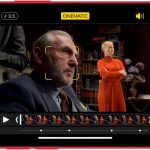
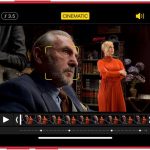
Quay video cinematic trên iPhone không còn là điều xa vời khi bạn nắm vững các kỹ thuật cốt lõi. Với sự phát triển của công nghệ, chiếc điện thoại trong túi bạn hoàn toàn có thể tạo ra những thước phim giàu cảm xúc, ánh sáng tinh tế và chuyển động mượt mà như máy quay chuyên nghiệp. Bài viết này sẽ hướng dẫn bạn cách quay video cinematic iPhone một cách chi tiết, từ thiết lập cơ bản đến các mẹo nâng cao, giúp bạn khai thác tối đa sức mạnh của thiết bị.
Video cinematic là gì và tại sao iPhone lại phù hợp?
Video cinematic là thuật ngữ dùng để chỉ những thước phim có chất lượng điện ảnh, nổi bật với độ sâu trường ảnh nông, ánh sáng được kiểm soát chặt chẽ và chuyển động máy ảnh uyển chuyển. Khác với video thông thường, cinematic tập trung vào việc kể chuyện qua hình ảnh, tạo cảm xúc cho người xem thông qua bố cục, màu sắc và chuyển cảnh.
iPhone sở hữu cảm biến lớn, chip xử lý mạnh mẽ và các chế độ quay chuyên dụng như Cinematic Mode, Dolby Vision HDR, giúp người dùng dễ dàng đạt được hiệu ứng xóa phông mượt mà. Khả năng quay 4K ở 60fps cùng ổn định hình ảnh quang học biến iPhone thành công cụ lý tưởng cho người mới bắt đầu lẫn nhà làm phim độc lập.
Thiết lập iPhone để quay video cinematic chuẩn nhất
Trước khi bắt đầu cách quay video cinematic iPhone, bạn cần điều chỉnh một số cài đặt quan trọng trong ứng dụng Camera. Những thiết lập này ảnh hưởng trực tiếp đến chất lượng hình ảnh và dải màu của video.
Cài đặt độ phân giải và tốc độ khung hình
Vào Cài đặt > Camera > Ghi hình. Chọn 4K ở 24fps nếu bạn muốn có cảm giác điện ảnh cổ điển, vì 24 khung hình mỗi giây là tiêu chuẩn của ngành công nghiệp phim ảnh. Nếu quay các cảnh chuyển động nhanh, 4K ở 60fps sẽ giúp bạn slow-motion mượt mà hơn khi hậu kỳ.
Bật chế độ Cinematic Mode
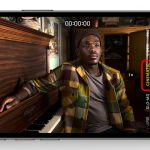
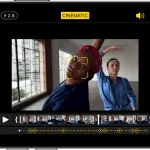
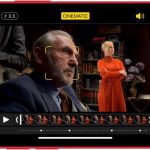
Cinematic Mode có sẵn trên iPhone 13 trở lên cho phép tự động tạo hiệu ứng xóa phông và chuyển tiêu điểm thông minh. Khi kích hoạt, iPhone sẽ nhận diện khuôn mặt và vật thể, tự động điều chỉnh độ sâu trường ảnh theo chuyển động của chủ thể.
iPhone 15 Pro Max và iPhone 16 Pro là lựa chọn hàng đầu nhờ cảm biến lớn, chip A17 Pro và khả năng quay ProRes LOG. Tuy nhiên, iPhone 13 trở lên đều có Cinematic Mode và quay 4K HDR.
Có cần ứng dụng bên thứ ba để quay video cinematic không?
Không bắt buộc, nhưng ứng dụng như FiLMiC Pro cho phép kiểm soát thủ công toàn bộ thông số, giúp bạn đạt kết quả chuyên nghiệp hơn so với camera mặc định.
Làm sao để giảm rung khi quay tay không?
Giữ iPhone bằng hai tay, khuỵu gối nhẹ và dựa lưng vào tường. Bật tính năng ổn định hình ảnh quang học trong cài đặt. Nếu có thể, dùng tripod mini hoặc gimbal.
Chế độ Cinematic Mode có tiêu tốn pin không?
Có, vì iPhone phải xử lý nhiều dữ liệu để tạo hiệu ứng xóa phông. Nên sạc đầy pin hoặc mang theo pin dự phòng khi quay lâu.
Kết luận
Cách quay video cinematic iPhone không phức tạp nếu bạn hiểu rõ nguyên lý ánh sáng, bố cục và chuyển động. Từ việc thiết lập camera, sử dụng Cinematic Mode, đến hậu kỳ chỉnh màu, mỗi bước đều góp phần tạo nên thước phim giàu cảm xúc. Hãy bắt đầu với những cảnh quay đơn giản, thực hành thường xuyên và dần dần nâng cao kỹ thuật. Với iPhone trong tay, bạn hoàn toàn có thể biến những khoảnh khắc đời thường thành tác phẩm điện ảnh.
Tôi là Như Ý, người đam mê công nghệ và hiện đang hoạt động trong lĩnh vực biên tập nội dung số. Trải qua hơn 5 năm làm việc, tôi đã tích lũy nhiều kinh nghiệm trong việc xây dựng nội dung về smartphone, thiết bị Apple, phần mềm, ứng dụng và các thủ thuật công nghệ hữu ích. Tôi luôn cố gắng cập nhật những thông tin mới nhất để mang đến cho người đọc các bài viết chất lượng, dễ hiểu và phù hợp với nhu cầu thực tế.