Giới thiệu về Cinematic Mode và tầm quan trọng của việc thay đổi điểm lấy nét
Cinematic Mode là một tính năng quay video đột phá được Apple giới thiệu trên dòng iPhone 13 trở lên. Tính năng này cho phép người dùng tạo ra những thước phim với hiệu ứng xóa phông chuyên nghiệp, tự động chuyển điểm lấy nét giữa các đối tượng. Tuy nhiên, không phải lúc nào thuật toán tự động cũng hoạt động hoàn hảo. Việc nắm vững cách thay đổi điểm lấy nét cinematic mode sẽ giúp bạn kiểm soát hoàn toàn câu chuyện hình ảnh, tạo ra những video điện ảnh đúng ý muốn.
Khi quay video ở chế độ Cinematic, iPhone sử dụng trí tuệ nhân tạo để nhận diện khuôn mặt, vật thể và tự động chuyển tiêu điểm. Nhưng trong nhiều tình huống thực tế, máy có thể bắt nét nhầm vào nền hoặc vật thể không mong muốn. Lúc này, kỹ năng thay đổi điểm lấy nét cinematic mode trở thành công cụ không thể thiếu để cứu những thước phim.
Cinematic Mode hoạt động như thế nào?
Cinematic Mode sử dụng máy ảnh LiDAR (trên các dòng Pro) kết hợp với thuật toán học máy để tạo bản đồ độ sâu chi tiết. Hệ thống này ghi lại thông tin khoảng cách giữa các đối tượng trong khung hình, từ đó tạo ra hiệu ứng chuyển nét mượt mà giống như máy quay phim chuyên nghiệp.
Khi quay, iPhone tự động phát hiện và theo dõi các đối tượng chính. Mỗi khi có sự thay đổi về vị trí hoặc xuất hiện đối tượng mới, máy sẽ quyết định chuyển điểm lấy nét. Dữ liệu độ sâu được lưu lại dưới dạng metadata, cho phép người dùng chỉnh sửa sau khi quay.
Hướng dẫn chi tiết cách thay đổi điểm lấy nét cinematic mode
Thay đổi điểm lấy nét trong quá trình quay
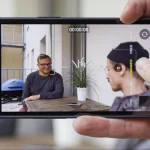
Khi đang quay video ở chế độ Cinematic,
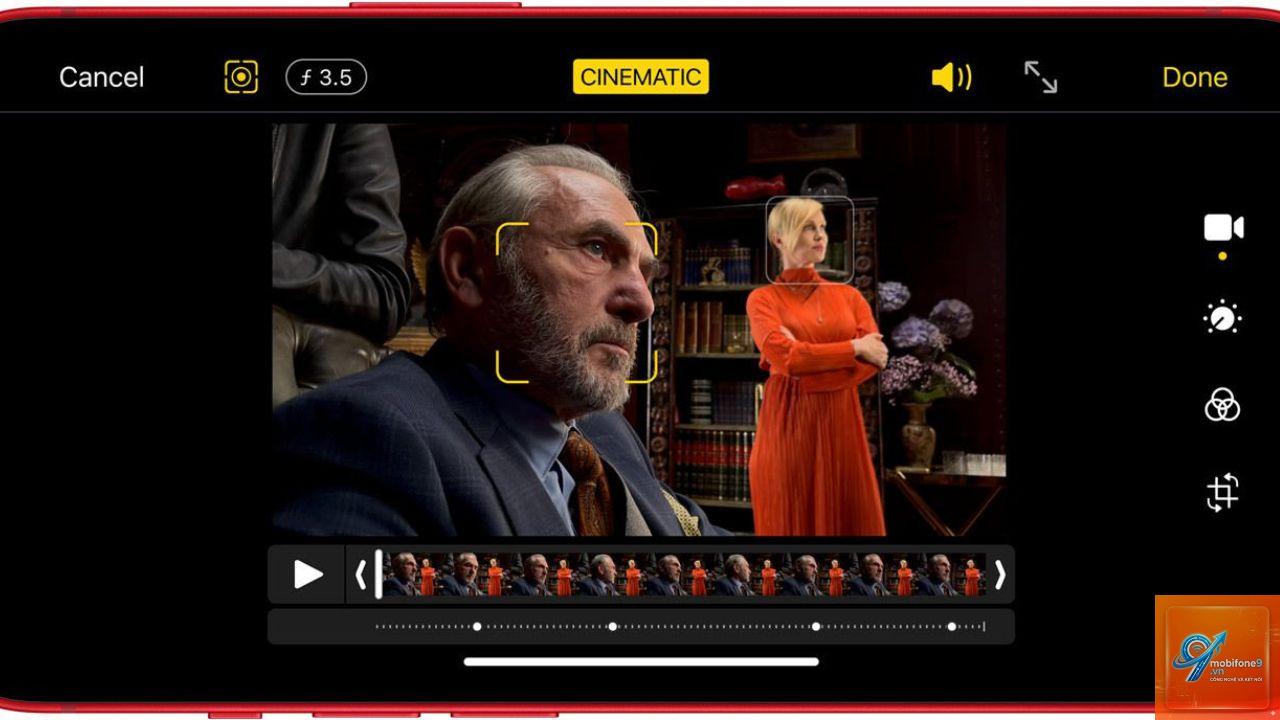
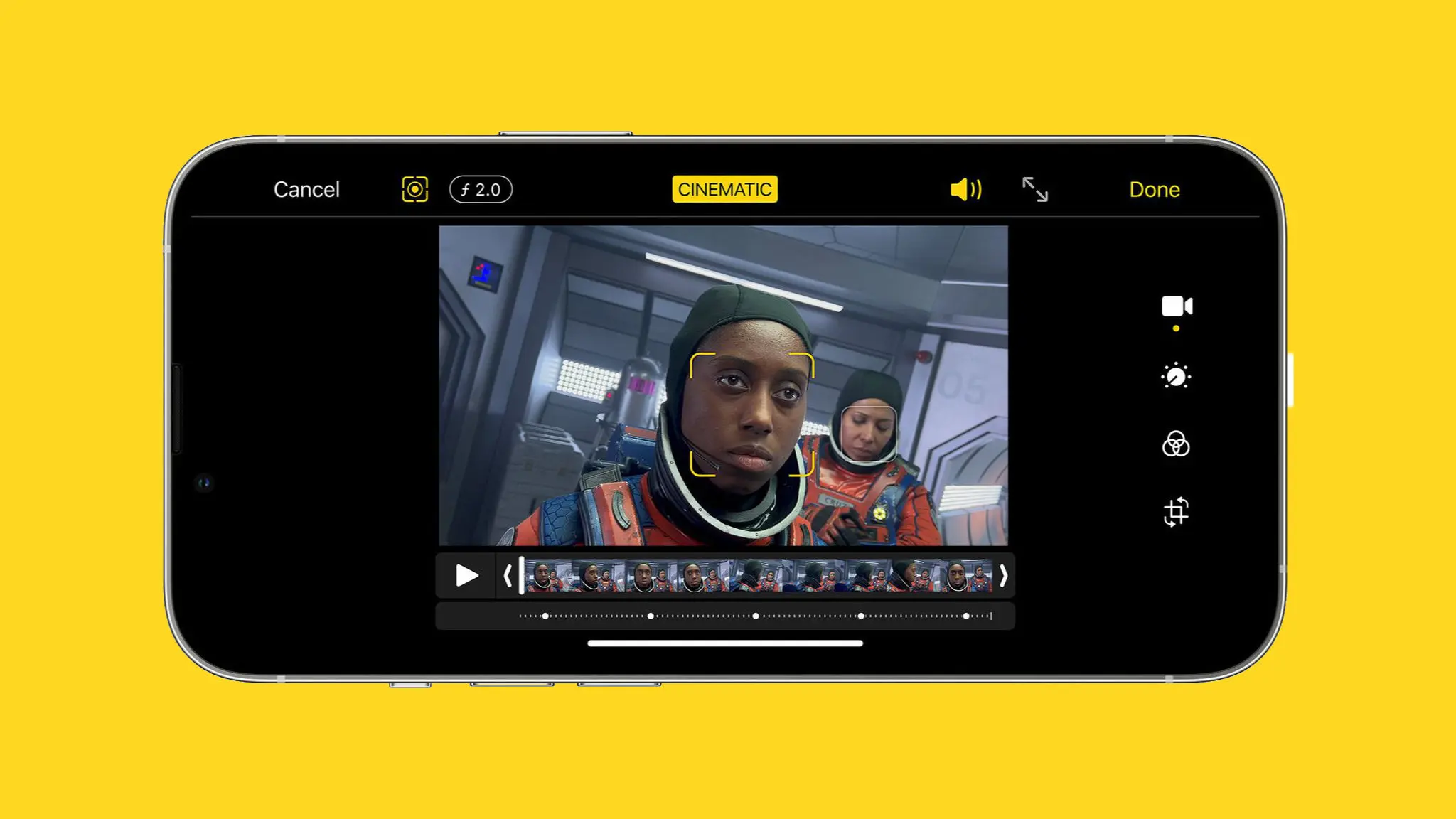
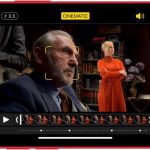
Mở video trong Photos, chạm Edit, sau đó chạm vào bất kỳ đối tượng nào trong video để đặt điểm lấy nét mới. Bạn cũng có thể kéo các điểm chấm trên timeline để điều chỉnh thời điểm chuyển nét.
Có thể thay đổi điểm lấy nét cinematic mode trên máy tính không?
Hiện tại, chỉ có ứng dụng Photos trên iPhone và iPad mới hỗ trợ chỉnh sửa Cinematic Mode. iMovie và Final Cut Pro chưa hỗ trợ tính năng này. Bạn cần chỉnh sửa trực tiếp trên thiết bị iOS trước khi xuất video.
Tại sao không thể thay đổi điểm lấy nét cinematic mode trên video đã xuất?
Khi xuất video Cinematic ra định dạng thông thường, dữ liệu độ sâu sẽ bị loại bỏ. Chỉ những video chưa xuất, còn lưu trong thư viện Photos dưới dạng Cinematic mới giữ được khả năng chỉnh sửa.
Làm sao để xóa hoàn toàn hiệu ứng Cinematic?
Trong giao diện chỉnh sửa, chạm vào biểu tượng Cinematic ở góc trên bên trái màn hình và chọn “Cinematic Off”. Video sẽ trở về dạng thường nhưng vẫn giữ nguyên màu sắc và độ phân giải gốc.
Có thể thay đổi điểm lấy nét cinematic mode trên video quay bằng iPhone 13 không?
Có, tất cả các dòng iPhone hỗ trợ Cinematic Mode từ iPhone 13 trở lên đều cho phép chỉnh sửa điểm lấy nét sau khi quay, bao gồm cả iPhone 13, 13 mini, 13 Pro và 13 Pro Max.
Kết luận
Nắm vững cách thay đổi điểm lấy nét cinematic mode là kỹ năng quan trọng giúp bạn khai thác tối đa tiềm năng của chiếc iPhone trong việc sáng tạo nội dung video. Từ việc can thiệp thủ công khi quay đến tinh chỉnh tỉ mỉ trong hậu kỳ, mỗi thao tác đều góp phần tạo nên những thước phim giàu cảm xúc và mang đậm dấu ấn cá nhân.
Hãy dành thời gian thực hành với nhiều bối cảnh khác nhau, từ chân dung, phỏng vấn đến cảnh thiên nhiên. Mỗi tình huống sẽ mang đến những thử thách riêng, giúp bạn ngày càng thuần thục hơn trong việc điều khiển điểm lấy nét. Với sự linh hoạt mà Cinematic Mode mang lại, giới hạn duy nhất chính là trí tưởng tượng của bạn.
Tôi là Như Ý, người đam mê công nghệ và hiện đang hoạt động trong lĩnh vực biên tập nội dung số. Trải qua hơn 5 năm làm việc, tôi đã tích lũy nhiều kinh nghiệm trong việc xây dựng nội dung về smartphone, thiết bị Apple, phần mềm, ứng dụng và các thủ thuật công nghệ hữu ích. Tôi luôn cố gắng cập nhật những thông tin mới nhất để mang đến cho người đọc các bài viết chất lượng, dễ hiểu và phù hợp với nhu cầu thực tế.