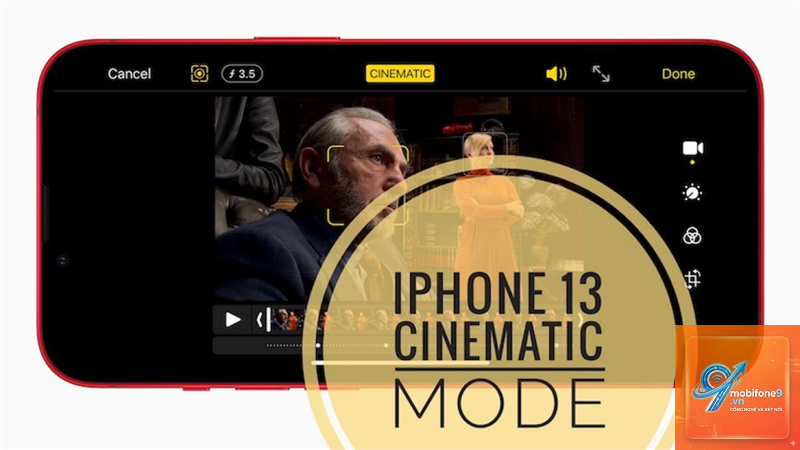
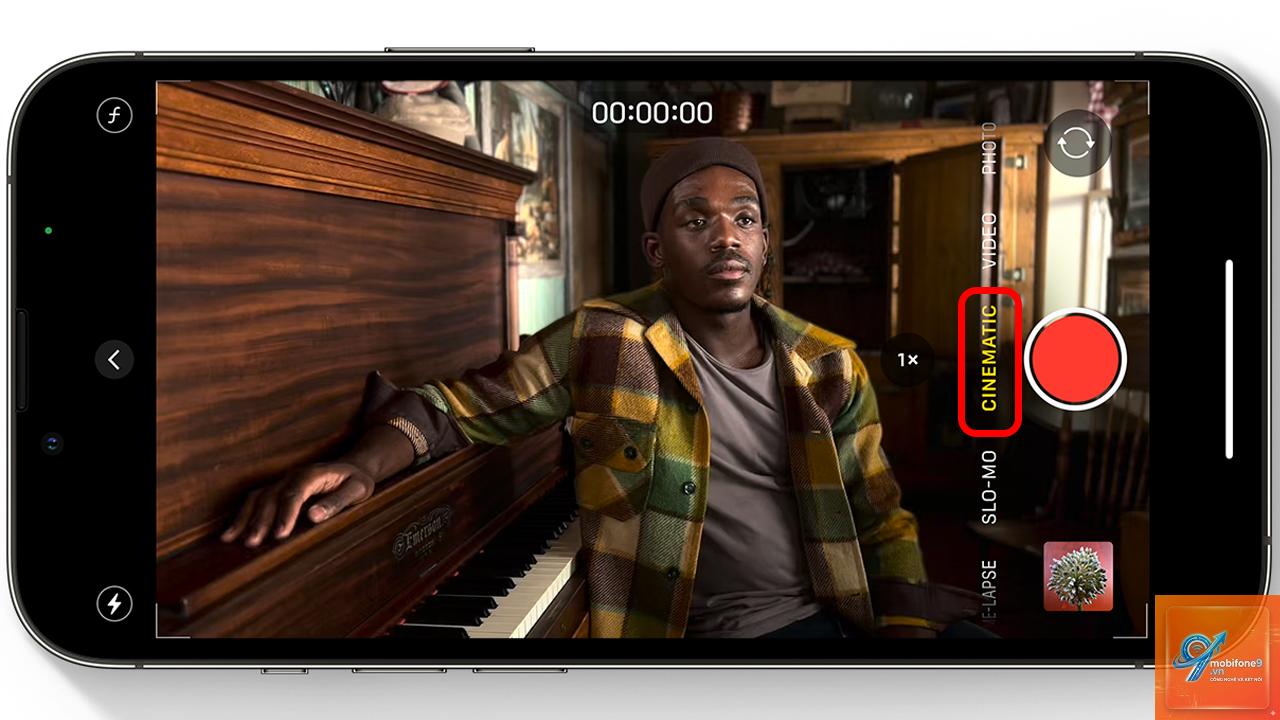
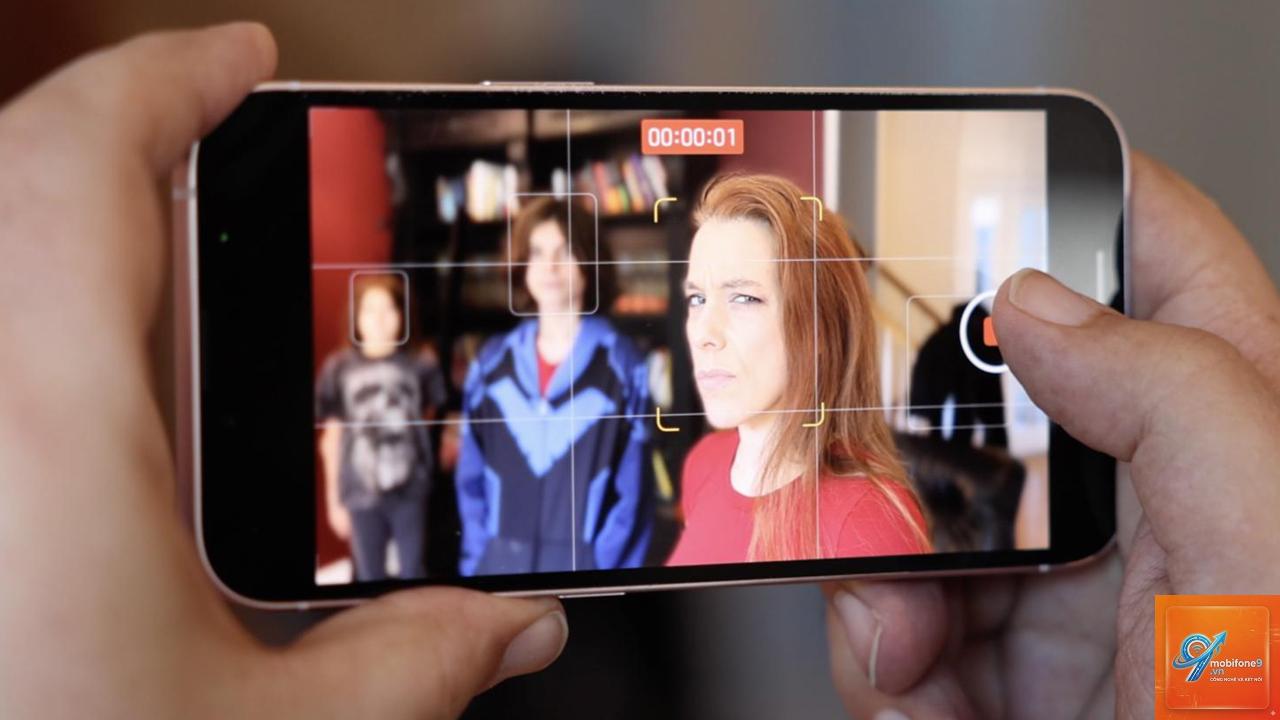
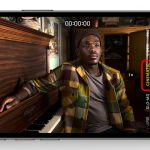
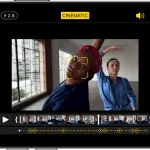
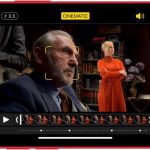
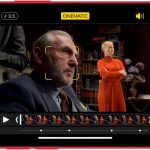
Khi bạn quay video bằng chế độ Cinematic Mode trên iPhone, một trong những trải nghiệm thú vị nhất là khả năng thay đổi điểm lấy nét sau khi quay. Tuy nhiên, nhiều người dùng gặp phải tình trạng cinematic mode không chỉnh sửa được, khiến họ không thể tinh chỉnh độ sâu trường ảnh hay chuyển điểm lấy nét. Vấn đề này thường xuất phát từ những giới hạn kỹ thuật hoặc lỗi trong quá trình xử lý. Bài viết này sẽ phân tích chi tiết nguyên nhân, cách khắc phục và những lưu ý quan trọng để bạn tận dụng tối đa tính năng quay phim chuyên nghiệp này.
Cinematic Mode là gì và tại sao nó có thể không chỉnh sửa được?
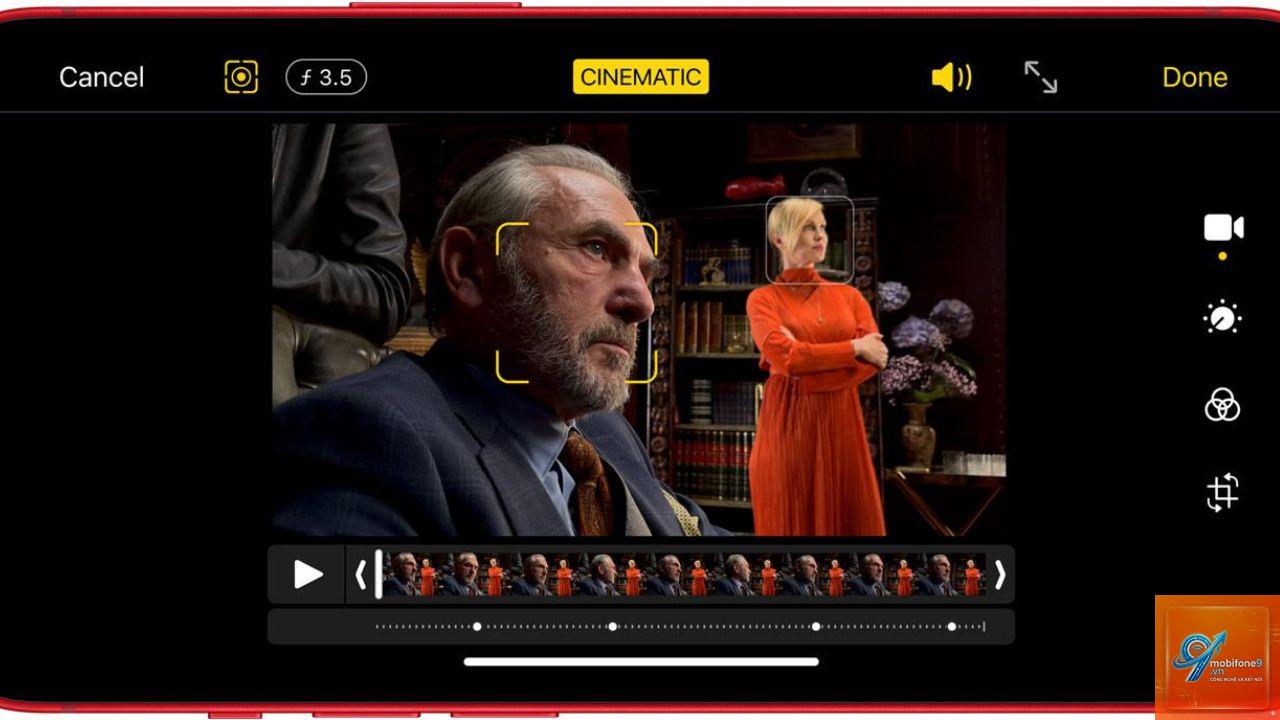
Cinematic Mode là chế độ quay video độc đáo trên iPhone, cho phép tạo hiệu ứng xóa phông mượt mà với khả năng thay đổi tiêu điểm linh hoạt. Tính năng này sử dụng máy học và cảm biến LiDAR để ghi lại thông tin chiều sâu, giúp người dùng chỉnh sửa điểm lấy nét sau khi quay. Tuy nhiên, không phải lúc nào tính năng này cũng hoạt động trơn tru.
Khi cinematic mode không chỉnh sửa được, điều đó có nghĩa là bạn không thể thay đổi điểm lấy nét hoặc điều chỉnh độ sâu trường ảnh trong ứng dụng Photos. Nguyên nhân thường đến từ các yếu tố như thiết bị không tương thích, lỗi phần mềm, hoặc định dạng video không hỗ trợ. Hiểu rõ bản chất của vấn đề sẽ giúp bạn xử lý nhanh chóng và hiệu quả.
Nguyên nhân chính khiến Cinematic Mode không chỉnh sửa được
Thiết bị không hỗ trợ hoặc phiên bản iOS cũ
Cinematic Mode chỉ khả dụng trên các dòng iPhone từ iPhone 13 trở lên. Nếu bạn sử dụng iPhone 12 hoặc các phiên bản cũ hơn, tính năng này sẽ không xuất hiện. Ngoài ra, phiên bản iOS cũ hơn iOS 15 cũng có thể gây ra lỗi không chỉnh sửa được do thiếu các bản vá cần thiết.
Một số người dùng iPhone 13 hoặc 14 vẫn gặp lỗi cinematic mode không chỉnh sửa được sau khi cập nhật iOS mới. Điều này thường liên quan đến xung đột phần mềm tạm thời hoặc lỗi trong quá trình xử lý dữ liệu chiều sâu.
Định dạng video không tương thích
Khi bạn quay video ở định dạng không được hỗ trợ, chẳng hạn như HEVC với tốc độ khung hình cao hoặc độ phân giải không chuẩn, thông tin chiều sâu có thể bị mất. Điều này dẫn đến tình trạng cinematic mode không chỉnh sửa được vì thiếu dữ liệu cần thiết để thay đổi tiêu điểm.
Ngoài ra, nếu bạn chuyển video từ iPhone sang máy tính hoặc thiết bị khác qua AirDrop hoặc iCloud, đôi khi dữ liệu chiều sâu bị nén hoặc loại bỏ. Khi đó, video chỉ còn là file thông thường và mất khả năng chỉnh sửa.
Lỗi phần mềm hoặc bộ nhớ đầy
Một nguyên nhân phổ biến khác là lỗi phần mềm tạm thời trong ứng dụng Photos hoặc hệ điều hành. Khi bộ nhớ iPhone gần đầy, quá trình xử lý dữ liệu chiều sâu có thể bị gián đoạn, khiến cinematic mode không chỉnh sửa được. Việc khởi động lại thiết bị hoặc xóa bộ nhớ cache thường giải quyết vấn đề này.
Cách khắc phục khi Cinematic Mode không chỉnh sửa được
Kiểm tra thiết bị và cập nhật iOS
Trước tiên, hãy đảm bảo iPhone của bạn thuộc dòng hỗ trợ Cinematic Mode: iPhone 13, 13 Pro, 13 Pro Max, 14, 14 Pro, 14 Pro Max, 15, 15 Pro, 15 Pro Max và các phiên bản mới hơn. Sau đó, vào Cài đặt > Cài đặt chung > Cập nhật phần mềm để nâng cấp lên phiên bản iOS mới nhất. Việc này thường vá các lỗi liên quan đến xử lý video.
Đảm bảo định dạng quay phù hợp
Khi quay video ở chế độ Cinematic Mode, hãy chọn độ phân giải 1080p ở 30fps hoặc 4K ở 24fps. Tránh sử dụng các tùy chỉnh không chuẩn như 60fps vì chúng không lưu trữ đủ thông tin chiều sâu. Nếu
Khi mở video trong ứng dụng Photos, nếu thấy biểu tượng chữ Cinematic màu vàng ở góc trên bên trái, video đó hỗ trợ chỉnh sửa. Nếu không có biểu tượng này, cinematic mode không chỉnh sửa được.
Có thể chỉnh sửa Cinematic Mode trên máy tính không?
Chỉ có thể chỉnh sửa trên Mac thông qua ứng dụng Photos hoặc Final Cut Pro. Trên Windows, bạn cần sử dụng phần mềm bên thứ ba hỗ trợ dữ liệu chiều sâu, nhưng kết quả thường không tối ưu.
Lỗi cinematic mode không chỉnh sửa được có mất dữ liệu không?
Không, dữ liệu video gốc vẫn được giữ nguyên. Bạn chỉ mất khả năng thay đổi tiêu điểm sau quay. Video vẫn phát bình thường với tiêu điểm đã được thiết lập khi quay.
Có cách nào khôi phục khả năng chỉnh sửa không?
Nếu lỗi do phần mềm, khởi động lại iPhone hoặc cập nhật iOS thường giải quyết. Nếu do định dạng, bạn cần quay lại video với cài đặt đúng. Trong một số trường hợp, sử dụng ứng dụng bên thứ ba có thể giúp ích.
Kết luận
Cinematic Mode là một tính năng mạnh mẽ giúp nâng tầm chất lượng video trên iPhone, nhưng vấn đề cinematic mode không chỉnh sửa được có thể gây khó chịu cho người dùng. Nguyên nhân chủ yếu đến từ thiết bị không tương thích, định dạng quay sai, lỗi phần mềm hoặc bộ nhớ đầy. Bằng cách kiểm tra thiết bị, cập nhật iOS, chọn đúng định dạng quay và giải phóng bộ nhớ, bạn có thể khắc phục hầu hết các trường hợp.
Để tận dụng tối đa tính năng này, hãy luôn quay video ở 1080p 30fps hoặc 4K 24fps, chỉnh sửa trực tiếp trên thiết bị Apple và thường xuyên cập nhật phần mềm. Nếu gặp lỗi không thể khắc phục, đừng ngần ngại sử dụng ứng dụng bên thứ ba hoặc liên hệ hỗ trợ Apple. Với những hướng dẫn chi tiết trên, bạn sẽ không còn lo lắng về tình trạng cinematic mode không chỉnh sửa được nữa.
Tôi là Như Ý, người đam mê công nghệ và hiện đang hoạt động trong lĩnh vực biên tập nội dung số. Trải qua hơn 5 năm làm việc, tôi đã tích lũy nhiều kinh nghiệm trong việc xây dựng nội dung về smartphone, thiết bị Apple, phần mềm, ứng dụng và các thủ thuật công nghệ hữu ích. Tôi luôn cố gắng cập nhật những thông tin mới nhất để mang đến cho người đọc các bài viết chất lượng, dễ hiểu và phù hợp với nhu cầu thực tế.