Việc chuyển dữ liệu iPhone sang Mac là nhu cầu phổ biến của người dùng hệ sinh thái Apple. Khi bạn cần sao lưu ảnh, danh bạ, nhạc, tài liệu từ iPhone lên máy Mac, có nhiều cách thực hiện khác nhau. Mỗi phương pháp đều có ưu nhược điểm riêng, phù hợp với từng nhu cầu cụ thể. Bài viết này sẽ phân tích chi tiết tất cả các phương pháp chuyển dữ liệu iPhone sang Mac, từ cơ bản đến nâng cao, giúp bạn lựa chọn giải pháp tối ưu nhất.
Chuyển dữ liệu iPhone sang Mac là quá trình sao chép các tập tin, thông tin cá nhân từ thiết bị iPhone sang máy tính Mac. Quá trình này có thể thực hiện qua kết nối có dây (cáp USB) hoặc không dây (AirDrop, iCloud). Dữ liệu thường được chuyển bao gồm ảnh, video, danh bạ, tin nhắn, nhạc, tài liệu, và các tập tin ứng dụng.
Bản chất của việc này là đồng bộ hoặc sao lưu dữ liệu giữa hai thiết bị, giúp bạn có bản sao dự phòng an toàn hoặc dễ dàng quản lý nội dung từ máy tính. Hiểu rõ cách thức hoạt động của từng phương pháp sẽ giúp quá trình diễn ra nhanh chóng, tránh mất mát dữ liệu.
Các Phương Pháp Chuyển Dữ Liệu iPhone Sang Mac
Có 5 phương pháp chính để chuyển dữ liệu từ iPhone sang Mac, mỗi phương pháp phù hợp với loại dữ liệu và hoàn cảnh khác nhau.
1. Chuyển Dữ Liệu iPhone Sang Mac Bằng AirDrop
AirDrop là công nghệ truyền tệp không dây giữa các thiết bị Apple. Đây là cách nhanh nhất để chuyển ảnh, video, tài liệu hoặc bất kỳ tập tin nào từ iPhone sang Mac mà không cần dây cáp.
Các bước thực hiện:
Đảm bảo cả iPhone và Mac đều bật Wi-Fi và Bluetooth.
Trên Mac, mở Finder, chọn AirDrop trong thanh bên và bật “Cho phép tôi được phát hiện bởi: Mọi người”.
Trên iPhone, vuốt từ trên xuống (hoặc từ dưới lên tùy dòng máy) để mở Trung tâm điều khiển, nhấn giữ vào ô kết nối mạng và chọn AirDrop, chọn “Mọi người”.
Chọn tập tin cần chuyển (ảnh trong Photos, tài liệu trong Files, v.v.), nhấn nút Share, chọn biểu tượng AirDrop và chọn tên Mac của bạn.
Trên Mac sẽ hiện thông báo, chọn Accept để nhận tập tin.
Ưu điểm: Không cần cáp, tốc độ nhanh (lên đến vài trăm MB/s với thiết bị hỗ trợ chuẩn 802.11ac trở lên), hỗ trợ nhiều loại tập tin cùng lúc.
Nhược điểm: Chỉ hoạt động trong phạm vi gần (khoảng 10 mét), không truyền được danh bạ hay tin nhắn gốc nếu không xuất dưới dạng tập tin.
2. Chuyển Dữ Liệu iPhone Sang Mac Qua iCloud
iCloud là dịch vụ đám mây của Apple, cho phép đồng bộ dữ liệu tự động giữa các thiết bị. Đây là phương pháp lý tưởng để đồng bộ danh bạ, lịch, ghi chú, ảnh iCloud, và tài liệu iCloud Drive.
Các bước thực hiện:
Trên iPhone, vào Cài đặt > [Tên của bạn] > iCloud. Bật các mục cần đồng bộ: Ảnh, Danh bạ, Lịch, Ghi chú, iCloud Drive.
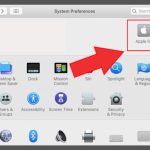
Trên Mac, vào System Preferences (hoặc Cài đặt hệ thống) > Apple ID > iCloud. Đăng nhập cùng tài khoản và bật các mục tương tự.
Đợi dữ liệu đồng bộ qua mạng. Tốc độ phụ thuộc vào dung lượng và tốc độ Internet.
Lưu ý: iCloud có giới hạn dung lượng miễn phí 5GB, nếu cần chuyển nhiều ảnh hoặc tài liệu, bạn phải nâng cấp gói iCloud+ (50GB, 200GB, 2TB).
Ưu điểm: Tự động, không cần can thiệp thủ công, dữ liệu luôn cập nhật trên tất cả thiết bị.
Nhược điểm: Yêu cầu kết nối Internet, phụ thuộc vào tốc độ tải lên/tải xuống, dễ gặp lỗi nếu tài khoản iCloud gặp vấn đề.
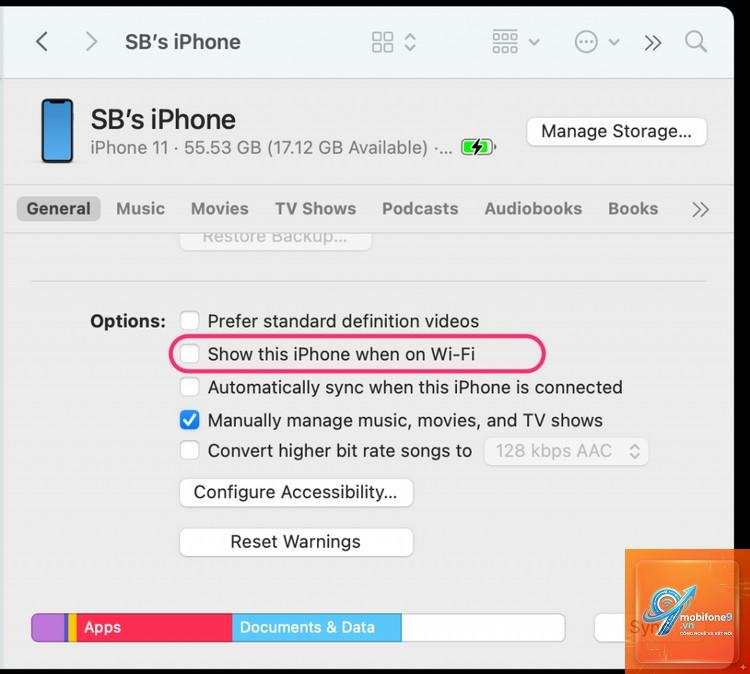
3. Chuyển Dữ Liệu iPhone Sang Mac Sử Dụng Finder (macOS Catalina trở lên)
Kể từ macOS Catalina, iTunes được thay thế bởi Finder.
Có.
Bluetooth trên iPhone và Mac chỉ hỗ trợ truyền tập tin ở tốc độ rất chậm và thường không ổn định với tập tin lớn. Apple khuyến khích dùng AirDrop (dùng Wi-Fi Direct) hoặc iCloud thay vì Bluetooth.
Sao lưu iPhone lên Mac có mất dữ liệu trên iPhone không?
Không. Sao lưu chỉ tạo bản sao dữ liệu lên Mac, không làm mất dữ liệu gốc trên iPhone. Tuy nhiên, nếu bạn chọn “Sync” để đồng bộ nhạc hoặc ảnh, một số dữ liệu trên iPhone có thể bị ghi đè nếu cài đặt không đúng. Nên đọc kỹ tùy chọn trước khi đồng bộ.
Tại sao AirDrop không tìm thấy Mac của tôi?
Hãy kiểm tra cả hai thiết bị đã bật Wi-Fi và Bluetooth chưa. Trên Mac, mở Finder > AirDrop và đảm bảo đã chọn “Allow me to be discovered by: Everyone”. Trên iPhone, chọn AirDrop > Everyone trong Control Center. Nếu vẫn không được, khởi động lại cả hai thiết bị và thử lại.
Có thể chuyển nhạc từ iPhone sang Mac không?
Có. Nếu bạn dùng Apple Music, nhạc đã mua hoặc tải về có thể đồng bộ qua iCloud Music Library. Nếu là nhạc không phải Apple Music, bạn có thể dùng Finder (hoặc iTunes) để sao chép nhạc từ iPhone vào thư viện âm nhạc trên Mac. Một số ứng dụng bên thứ ba cũng hỗ trợ việc này.
Kết Luận
Chuyển dữ liệu iPhone sang Mac không phải là việc phức tạp nếu bạn nắm rõ các phương pháp hiện có. Tùy vào loại dữ liệu và thói quen sử dụng, bạn có thể chọn AirDrop cho các tập tin rời, iCloud để đồng bộ liên tục, hoặc Finder/iTunes để sao lưu toàn bộ và quản lý dữ liệu một cách có kiểm soát. Với những nhu cầu đặc thù, các ứng dụng bên thứ ba là lựa chọn thay thế linh hoạt.
Hãy luôn cân nhắc yếu tố dung lượng, tốc độ, bảo mật và độ tin cậy trước khi thực hiện. Bằng cách làm theo các hướng dẫn chi tiết và tránh những sai lầm thường gặp, bạn sẽ dễ dàng di chuyển dữ liệu giữa iPhone và Mac một cách an toàn và hiệu quả.
{“@context”:”https://schema.org”,”@type”:”Article”,”headline”:”chuyển dữ liệu iphone sang mac”,”articleSection”:”General”,”keywords”:”chuyển dữ liệu iphone sang mac”,”datePublished”:”2026-06-30T15:54:44+07:00″,”dateModified”:”2026-06-30T15:54:44+07:00″}
Tôi là Như Ý, người đam mê công nghệ và hiện đang hoạt động trong lĩnh vực biên tập nội dung số. Trải qua hơn 5 năm làm việc, tôi đã tích lũy nhiều kinh nghiệm trong việc xây dựng nội dung về smartphone, thiết bị Apple, phần mềm, ứng dụng và các thủ thuật công nghệ hữu ích. Tôi luôn cố gắng cập nhật những thông tin mới nhất để mang đến cho người đọc các bài viết chất lượng, dễ hiểu và phù hợp với nhu cầu thực tế.