Việc sở hữu một chiếc iPhone đã qua sử dụng hoặc nhận thiết bị từ người thân luôn đi kèm với câu hỏi liệu máy có bị jailbreak hay chưa. Nắm vững cách kiểm tra iPhone có jailbreak không không chỉ giúp bạn đánh giá tình trạng bảo mật của máy mà còn quyết định hiệu năng và khả năng tương thích với các bản cập nhật iOS sau này. Một thiết bị jailbreak có thể mang lại nhiều tùy chỉnh nhưng cũng tiềm ẩn rủi ro về bảo mật, ổn định và bảo hành. Vì vậy, việc kiểm tra kỹ lưỡng trước khi mua hoặc sử dụng là bước không thể bỏ qua.
Jailbreak là gì? Tại sao cần kiểm tra iPhone có jailbreak không?
Jailbreak là quá trình can thiệp vào hệ điều hành iOS để loại bỏ các giới hạn do Apple đặt ra, cho phép người dùng cài đặt ứng dụng từ bên ngoài App Store, tùy chỉnh giao diện và truy cập sâu vào hệ thống. Tuy nhiên, hành động này vi phạm chính sách bảo hành của Apple và có thể gây mất ổn định hệ thống. Khi mua iPhone cũ, nhiều người bán có thể đã jailbreak máy mà không nói rõ, hoặc chính người thân của bạn từng “phá” máy để dùng thử. Do đó, biết cách nhận biết iPhone đã jailbreak sẽ giúp bạn tránh được những rắc rối không đáng có.
Dấu hiệu nhận biết iPhone đã jailbreak qua giao diện và ứng dụng
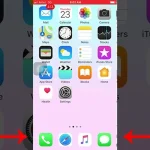
Một trong những phương pháp kiểm tra iPhone có jailbreak không đơn giản nhất là quan sát trực quan. Nếu thiết bị đã jailbreak, thường sẽ xuất hiện biểu tượng ứng dụng Cydia, Sileo hoặc Zebra trên màn hình chính. Đây là những “chợ ứng dụng” thay thế được cài đặt cùng lúc với jailbreak. Bên cạnh đó, iPhone jailbreak thường có những tùy chỉnh như thay đổi font chữ, icon, hoặc các tweak cài thêm.
Kiểm tra màn hình chính: Nhìn vào các biểu tượng, nếu thấy ứng dụng có tên Cydia (hình nền màu xám), rất có thể máy đã jailbreak.
Kiểm tra thư mục Utilities: Đôi khi Cydia bị ẩn trong thư mục phụ, hãy mở tất cả thư mục để xem.
Kiểm tra phần mềm: Một số bản jailbreak không để lại Cydia nhưng có thể cài Sileo hoặc Installer 5.
Ngoài ra, nếu bạn thấy iPhone khởi động lại thường xuyên, pin sụt nhanh bất thường hoặc ứng dụng thường xuyên bị crash, đó cũng là dấu hiệu cho thấy hệ thống đã bị thay đổi.
Cách kiểm tra iPhone có jailbreak không bằng phần mềm chuyên dụng
Phương pháp thủ công có thể bỏ sót vì một số bản jailbreak bán phần (semi-tethered) không hiển thị Cydia cho đến khi bạn chạy lại công cụ. Do đó, sử dụng ứng dụng hoặc trang web kiểm tra jailbreak là giải pháp đáng tin cậy hơn.
Phương pháp
Mô tả
Độ chính xác
Ứng dụng “System Status” hoặc “Jailbreak Checker” từ App Store
Tải về và chạy, app sẽ quét các file hệ thống đặc trưng của jailbreak.
Cao (nếu app được cập nhật)
Trang web kiểm tra (ví dụ: canijailbreak.com)
Truy cập bằng Safari, website kiểm tra thông số máy và đưa ra kết luận.
Trung bình (phụ thuộc vào dữ liệu)
Kết nối iPhone với máy tính dùng 3uTools hoặc iMazing
Phần mềm trên PC/Mac sẽ cảnh báo nếu phát hiện file jailbreak.
Rất cao
Trong số đó, 3uTools là công cụ phổ biến nhất. Bạn chỉ cần cài 3uTools trên Windows, kết nối iPhone qua USB, sau đó chọn mục “Jailbreak Check”. Nếu máy báo “Not Jailbroken” là an toàn, nếu báo “Jailbroken” thì kết quả đã rõ.
Phân biệt các dạng jailbreak và ảnh hưởng đến cách kiểm tra iPhone có jailbreak không
Không phải tất cả các bản jailbreak đều giống nhau. Tùy thuộc vào loại jailbreak (tethered, untethered, semi-tethered, semi-untethered), việc phát hiện có thể khó hay dễ. Nếu là jailbreak untethered (máy luôn trong trạng thái đã jailbreak), dấu hiệu như Cydia luôn hiện. Nhưng jailbreak semi-tethered chỉ hoạt động khi máy được khởi động lại bằng công cụ, khi đó Cydia sẽ tạm thời biến mất. Nếu bạn gặp trường hợp này, hãy thử khởi động lại máy và xem có xuất hiện Cydia không. Đôi khi kẻ gian sẽ ẩn icon Cydia bằng tweak Hide Icon, nên cần kiểm tra sâu hơn.
Kiểm tra qua file hệ thống – Cách kiểm tra iPhone có jailbreak không chuyên sâu
Nếu bạn có kiến thức về iOS, có thể truy cập trực tiếp vào hệ thống file qua Filza File Manager (nếu máy đã jailbreak) hoặc qua iTunes backup. Các file đặc trưng của jailbreak bao gồm:
/Applications/Cydia.app
/Library/MobileSubstrate
/usr/libexec/substrated
/etc/apt
Tuy nhiên, cách này chỉ thực hiện được khi máy đang jailbreak và có quyền truy cập. Đối với máy chưa jailbreak,
Không. Jailbreak là hành động chủ động của người dùng, không có cách nào iPhone tự động jailbreak. Nếu máy bạn cũ và mới mua, rất có thể chủ cũ đã jailbreak.
Có cách nào kiểm tra iPhone có jailbreak không mà không cần máy tính?
Có.
Có, hầu hết các ứng dụng ngân hàng, ví điện tử (Momo, ZaloPay) đều có cơ chế phát hiện jailbreak và từ chối chạy. Nếu bạn thấy ứng dụng báo lỗi “Device is jailbroken”, thì câu trả lời đã rõ.
Tôi có thể tự jailbreak lại iPhone nếu cần không?
Được, nhưng chỉ nên thực hiện nếu bạn hiểu rõ rủi ro. Các công cụ như unc0ver, Checkra1n, Taurine hỗ trợ nhiều phiên bản iOS. Tuy nhiên, hãy cân nhắc về bảo mật và bảo hành.
Kết luận
Kiểm tra iPhone có jailbreak không là kỹ năng cần thiết cho bất kỳ ai mua bán hoặc sử dụng iPhone cũ. Bằng các phương pháp từ quan sát trực quan, dùng ứng dụng chuyên dụng, đến kiểm tra file hệ thống, bạn hoàn toàn có thể xác định tình trạng máy một cách chính xác. Hãy luôn kết hợp ít nhất hai cách để tránh nhầm lẫn. Nếu phát hiện máy đã jailbreak, lựa chọn restore lại là biện pháp an toàn nhất giúp bạn tận hưởng thiết bị một cách trọn vẹn mà không lo ngại về bảo mật hay cập nhật. Đừng quên sao lưu dữ liệu trước khi thực hiện bất kỳ thao tác phục hồi nào.
{“@context”:”https://schema.org”,”@type”:”Article”,”headline”:”cách kiểm tra iPhone có jailbreak không”,”articleSection”:”General”,”keywords”:”cách kiểm tra iPhone có jailbreak không”,”datePublished”:”2026-06-29T17:32:19+07:00″,”dateModified”:”2026-06-29T17:32:19+07:00″}
Tôi là Như Ý, người đam mê công nghệ và hiện đang hoạt động trong lĩnh vực biên tập nội dung số. Trải qua hơn 5 năm làm việc, tôi đã tích lũy nhiều kinh nghiệm trong việc xây dựng nội dung về smartphone, thiết bị Apple, phần mềm, ứng dụng và các thủ thuật công nghệ hữu ích. Tôi luôn cố gắng cập nhật những thông tin mới nhất để mang đến cho người đọc các bài viết chất lượng, dễ hiểu và phù hợp với nhu cầu thực tế.