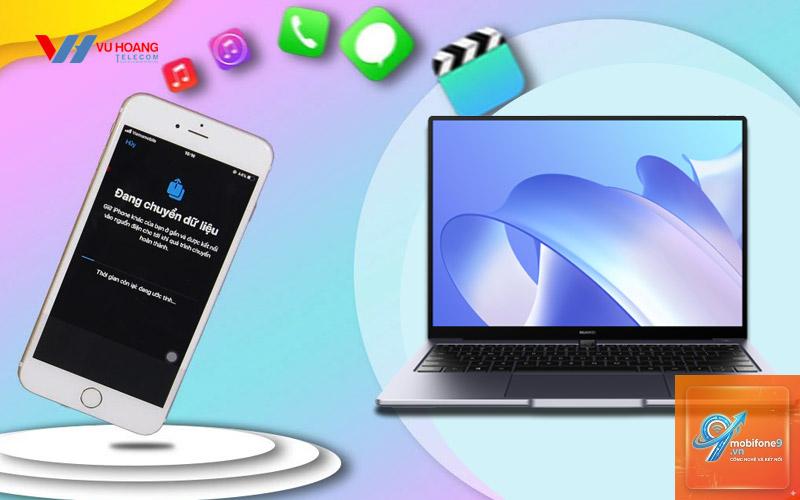
Việc chuyển dữ liệu iPhone sang PC là nhu cầu thiết yếu của hàng triệu người dùng Apple khi muốn sao lưu ảnh, video, danh bạ hay nhạc từ thiết bị di động sang máy tính Windows. Không giống như hệ sinh thái Apple với AirDrop và iCloud đồng bộ liền mạch, người dùng iPhone khi kết nối với PC thường gặp nhiều rào cản về định dạng file và phần mềm hỗ trợ. Bài viết này sẽ hướng dẫn chi tiết từng phương pháp chuyển dữ liệu iPhone sang PC, từ cách dùng cáp USB truyền thống đến giải pháp không dây hiện đại, giúp bạn tiết kiệm thời gian và tránh mất dữ liệu quan trọng.
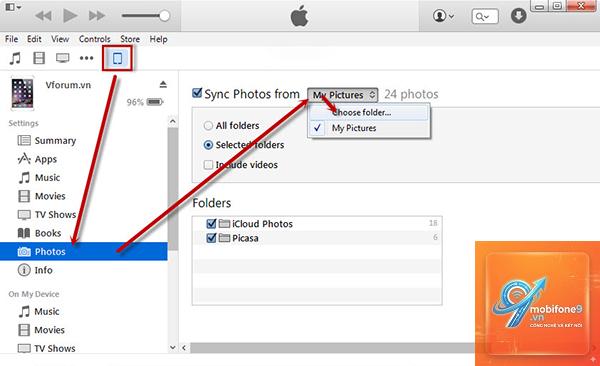
Chuyển dữ liệu iPhone sang PC là quá trình di chuyển các tập tin từ bộ nhớ trong của iPhone hoặc từ iCloud sang ổ cứng máy tính Windows. Khác với Android cho phép kéo thả file trực tiếp như ổ USB, iPhone sử dụng giao thức AFC (Apple File Conduit) yêu cầu phần mềm trung gian như iTunes hoặc ứng dụng bên thứ ba để nhận diện thiết bị. Dữ liệu có thể bao gồm ảnh chụp, video quay, danh bạ, tin nhắn, nhạc, tài liệu và dữ liệu ứng dụng.
Hệ điều hành iOS lưu trữ dữ liệu trong các thư mục riêng biệt và mã hóa một số loại file để bảo vệ quyền riêng tư. Điều này giải thích tại sao khi cắm iPhone vào PC, bạn chỉ thấy thư mục DCIM chứa ảnh và video, còn danh bạ hay tin nhắn phải dùng phần mềm chuyên dụng mới truy cập được.
Phân loại các phương pháp chuyển dữ liệu iPhone sang PC
1. Chuyển dữ liệu qua cáp USB
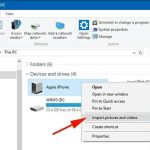
Đây là phương pháp phổ biến nhất, sử dụng cáp Lightning hoặc USB-C để kết nối trực tiếp iPhone với PC. Khi kết nối lần đầu, iPhone sẽ yêu cầu bạn tin tưởng máy tính này bằng cách nhập mật mã. Sau đó, máy tính Windows sẽ nhận diện iPhone như một thiết bị đa phương tiện.
Ưu điểm của phương pháp này là tốc độ truyền nhanh, ổn định và không phụ thuộc vào kết nối internet. Tuy nhiên, nhược điểm là chỉ truyền được ảnh và video, không hỗ trợ danh bạ hay tin nhắn nếu không cài thêm phần mềm.
2. Chuyển dữ liệu qua iCloud
iCloud là dịch vụ đám mây của Apple cho phép đồng bộ dữ liệu giữa các thiết bị.
Nguyên nhân phổ biến nhất là thiếu driver Apple Mobile Device USB. Cài đặt iTunes từ trang chủ Apple sẽ giải quyết vấn đề này. Ngoài ra, hãy kiểm tra cáp kết nối, thử cắm vào cổng USB khác và đảm bảo iPhone đã mở khóa khi kết nối.
Có thể chuyển dữ liệu iPhone sang PC không cần cáp không?
Có,
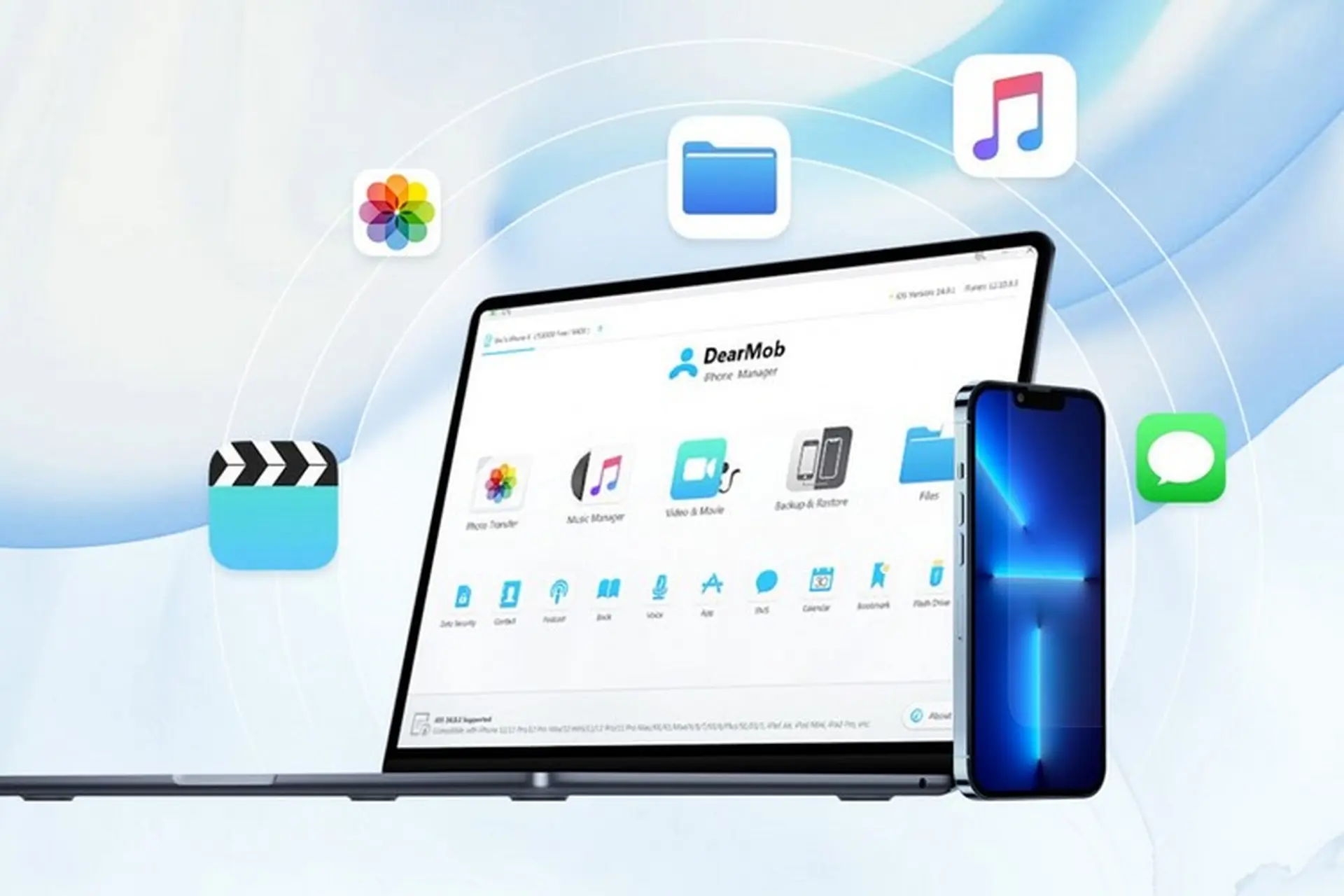
Tin nhắn iMessage và SMS không thể chuyển qua cáp USB thông thường. Bạn cần dùng phần mềm chuyên dụng như iMazing hoặc AnyTrans. Các phần mềm này cho phép xuất tin nhắn sang PDF, CSV hoặc TXT để lưu trữ trên PC.
Chuyển dữ liệu iPhone sang PC có mất phí không?
Phương pháp dùng cáp USB và iCloud (trong dung lượng miễn phí) hoàn toàn miễn phí. iTunes cũng miễn phí. Chỉ có các ứng dụng bên thứ ba với tính năng nâng cao mới yêu cầu trả phí, thường từ 30 đến 60 USD.
Bao lâu thì chuyển xong 100GB dữ liệu từ iPhone sang PC?
Với cáp USB 2.0, tốc độ truyền khoảng 30-40 MB/s, 100GB sẽ mất khoảng 45-60 phút. Với cáp USB 3.0 và iPhone hỗ trợ, tốc độ có thể đạt 100 MB/s, giảm thời gian xuống còn 15-20 phút. Qua iCloud, thời gian phụ thuộc hoàn toàn vào tốc độ internet.
Kết luận
Chuyển dữ liệu iPhone sang PC không phải là nhiệm vụ bất khả thi nếu bạn nắm rõ các phương pháp và công cụ phù hợp. Đối với nhu cầu cơ bản như sao lưu ảnh và video, cáp USB kết hợp với File Explorer là giải pháp nhanh nhất và miễn phí. Nếu cần đồng bộ danh bạ hay tài liệu, iCloud mang lại sự tiện lợi không dây. Còn khi muốn sao lưu toàn bộ dữ liệu bao gồm tin nhắn và nhạc, các ứng dụng bên thứ ba như iMazing hay AnyTrans là lựa chọn tối ưu dù phải trả phí.
Dù chọn phương pháp nào, hãy luôn kiểm tra kết nối, đảm bảo đủ dung lượng ổ cứng và sao lưu dự phòng trước khi thực hiện. Việc chuyển dữ liệu iPhone sang PC đúng cách không chỉ giúp bạn giải phóng bộ nhớ trên thiết bị mà còn bảo vệ những kỷ niệm và thông tin quan trọng khỏi nguy cơ mất mát.
Tôi là Như Ý, người đam mê công nghệ và hiện đang hoạt động trong lĩnh vực biên tập nội dung số. Trải qua hơn 5 năm làm việc, tôi đã tích lũy nhiều kinh nghiệm trong việc xây dựng nội dung về smartphone, thiết bị Apple, phần mềm, ứng dụng và các thủ thuật công nghệ hữu ích. Tôi luôn cố gắng cập nhật những thông tin mới nhất để mang đến cho người đọc các bài viết chất lượng, dễ hiểu và phù hợp với nhu cầu thực tế.