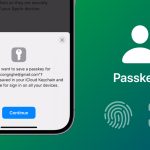
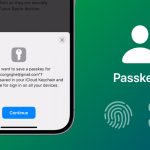
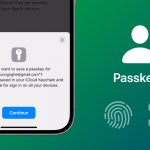
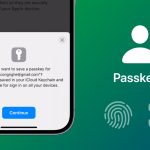
Passkey là công nghệ xác thực không mật khẩu do Apple phát triển, cho phép đăng nhập vào tài khoản và ứng dụng bằng Face ID hoặc Touch ID. Nhiều người dùng muốn tìm hiểu cách xóa passkey trên iPhone để quản lý lại danh sách thông tin đăng nhập hoặc khi chuyển sang thiết bị khác. Bài viết này hướng dẫn chi tiết từng bước xóa passkey, giải thích bản chất của công nghệ này và những lưu ý quan trọng khi thực hiện.
Passkey là một cặp khóa mã hóa gồm khóa riêng tư lưu trên thiết bị và khóa công khai lưu trên máy chủ dịch vụ. Khi đăng nhập, iPhone sử dụng Face ID hoặc Touch ID để xác thực và tự động ký giao dịch bằng khóa riêng tư. Công nghệ này thay thế hoàn toàn mật khẩu truyền thống, giúp chống phishing và rò rỉ thông tin.
Người dùng cần xóa passkey trong các trường hợp: bán hoặc tặng iPhone, muốn xóa tài khoản khỏi thiết bị cũ, passkey bị lỗi đồng bộ iCloud, hoặc đơn giản là muốn dọn dẹp danh sách thông tin đăng nhập. Việc xóa passkey không ảnh hưởng đến tài khoản trực tuyến, chỉ xóa thông tin xác thực trên thiết bị cụ thể.
Hướng dẫn cách xóa passkey trên iPhone qua iCloud Keychain
Phương pháp phổ biến nhất để xóa passkey là thông qua iCloud Keychain – hệ thống quản lý mật khẩu và passkey của Apple. Các bước thực hiện đơn giản và có thể hoàn tất trong vài phút.
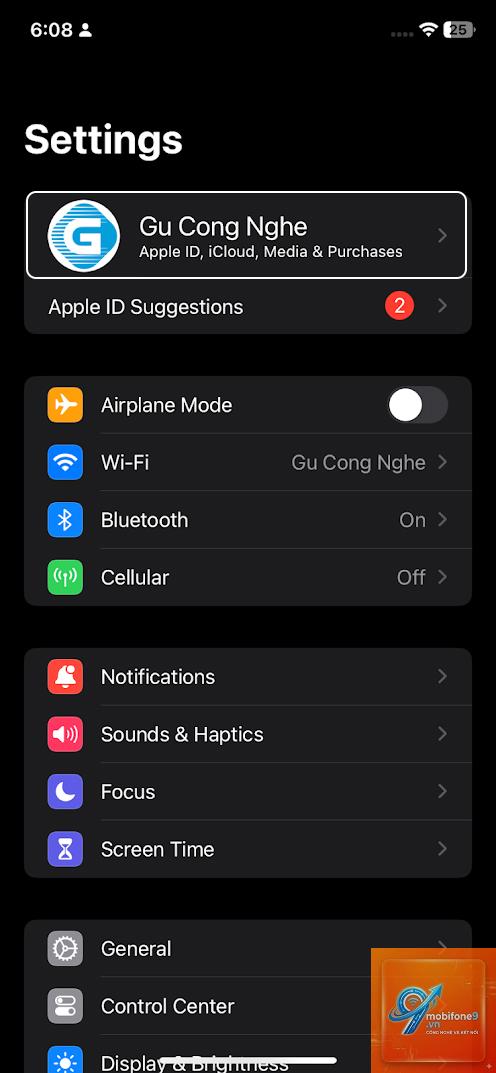
Bước 1: Mở Cài đặt và truy cập Mật khẩu
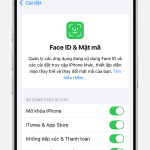
Trên màn hình chính, chạm vào biểu tượng Cài đặt (Settings). Cuộn xuống và chọn mục Mật khẩu (Passwords). Hệ thống yêu cầu xác thực bằng Face ID hoặc Touch ID để truy cập danh sách thông tin đăng nhập.
Bước 2: Tìm passkey cần xóa
Trong danh sách mật khẩu và passkey,
Không. Xóa passkey chỉ xóa thông tin xác thực trên thiết bị, không ảnh hưởng đến tài khoản trực tuyến. Bạn vẫn có thể đăng nhập lại bằng mật khẩu hoặc tạo passkey mới.
Làm sao để xóa passkey trên iPhone khi không nhớ mật khẩu iCloud?
Bạn cần khôi phục mật khẩu iCloud trước. Vào Cài đặt > chạm vào tên Apple ID > Mật khẩu & Bảo mật > Thay đổi mật khẩu. Sau khi có mật khẩu, thực hiện các bước xóa passkey như hướng dẫn.
Passkey có tự động xóa khi tắt iCloud Keychain không?
Có. Khi tắt iCloud Keychain và chọn xóa dữ liệu khỏi iPhone, tất cả passkey và mật khẩu sẽ bị xóa. Tuy nhiên, dữ liệu vẫn còn trên iCloud nếu bạn không chọn xóa khỏi tài khoản.
Có thể xóa passkey trên iPhone từ xa không?
Có thể thông qua iCloud.com. Đăng nhập vào tài khoản iCloud, vào mục Quản lý tài khoản > Thiết bị, chọn iPhone cần xóa và thực hiện xóa dữ liệu từ xa. Passkey sẽ bị xóa khi thiết bị kết nối internet.
Tại sao passkey vẫn hiển thị sau khi đã xóa?
Nguyên nhân thường do đồng bộ iCloud chưa hoàn tất. Kiểm tra kết nối internet, đợi vài phút và làm mới danh sách mật khẩu. Nếu vẫn còn, thử khởi động lại iPhone và kiểm tra lại.
Kết luận
Cách xóa passkey trên iPhone không phức tạp như nhiều người nghĩ. Bạn có thể chọn xóa từng passkey riêng lẻ qua iCloud Keychain, xóa toàn bộ bằng cách tắt đồng bộ, hoặc xóa qua cài đặt của từng dịch vụ. Mỗi phương pháp có ưu nhược điểm riêng, phù hợp với từng nhu cầu cụ thể.
Quan trọng nhất là hiểu rõ bản chất của passkey – nó chỉ là phương thức xác thực, không phải tài khoản. Việc xóa passkey an toàn và không gây mất dữ liệu nếu thực hiện đúng quy trình. Luôn sao lưu thông tin quan trọng và kiểm tra kỹ trước khi thao tác để tránh những rắc rối không đáng có.
Công nghệ passkey đang dần thay thế mật khẩu truyền thống nhờ tính bảo mật và tiện lợi vượt trội. Nắm vững cách quản lý passkey trên iPhone giúp bạn kiểm soát tốt hơn thông tin cá nhân và tận hưởng trải nghiệm số an toàn hơn.
Tôi là Như Ý, người đam mê công nghệ và hiện đang hoạt động trong lĩnh vực biên tập nội dung số. Trải qua hơn 5 năm làm việc, tôi đã tích lũy nhiều kinh nghiệm trong việc xây dựng nội dung về smartphone, thiết bị Apple, phần mềm, ứng dụng và các thủ thuật công nghệ hữu ích. Tôi luôn cố gắng cập nhật những thông tin mới nhất để mang đến cho người đọc các bài viết chất lượng, dễ hiểu và phù hợp với nhu cầu thực tế.