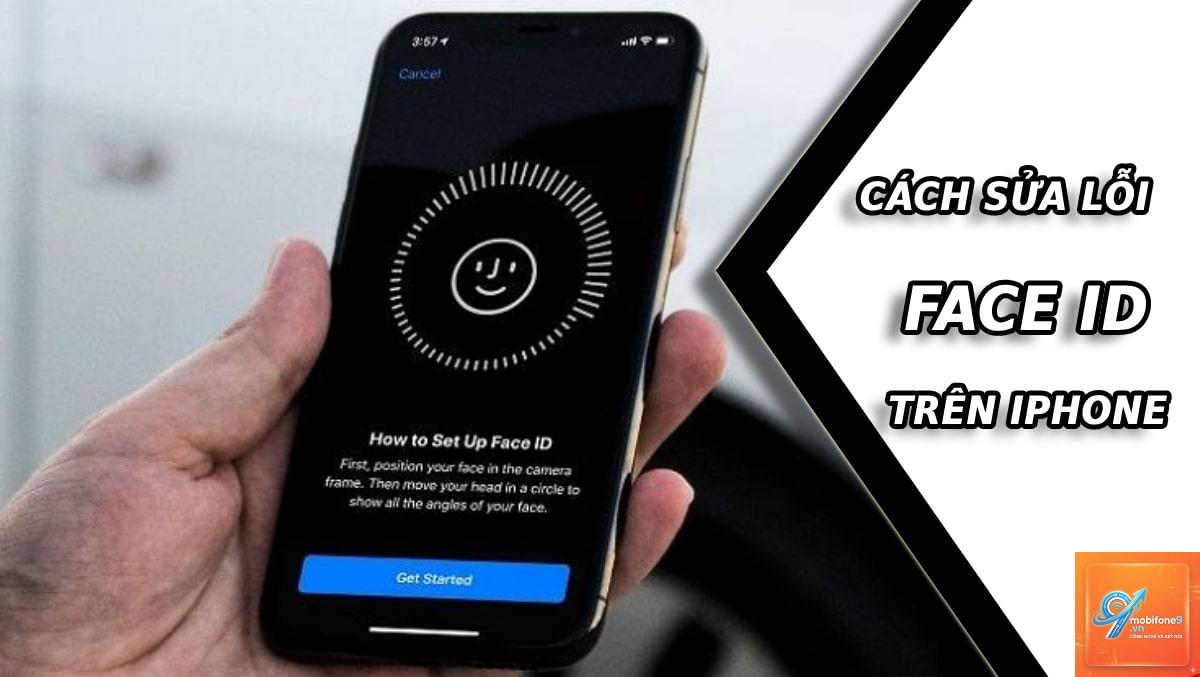
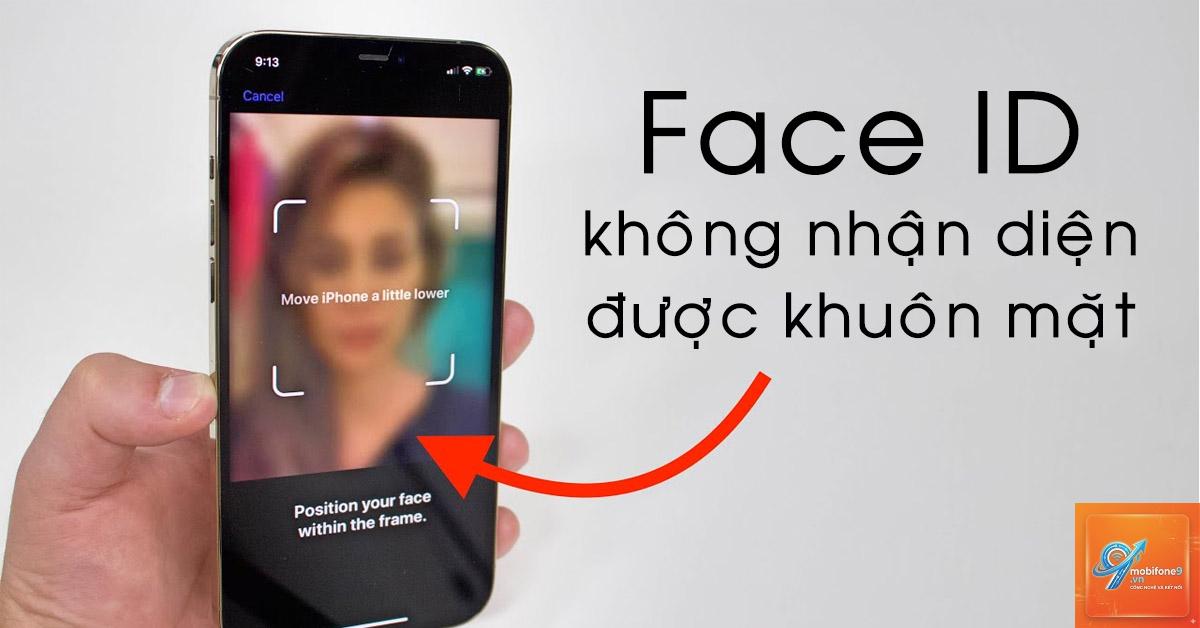
Passkey là công nghệ xác thực không mật khẩu do Apple phát triển, cho phép đăng nhập vào tài khoản và ứng dụng bằng Face ID hoặc Touch ID. Tuy nhiên, nhiều người dùng gặp tình trạng passkey iPhone không nhận Face ID, khiến quá trình xác thực bị gián đoạn. Lỗi này thường xuất hiện sau khi cập nhật iOS, thay đổi cài đặt bảo mật hoặc do xung đột phần mềm. Bài viết này sẽ phân tích chi tiết nguyên nhân và hướng dẫn bạn từng bước khắc phục lỗi passkey iPhone không nhận Face ID một cách hiệu quả.
Passkey là một phương thức xác thực sinh trắc học dựa trên tiêu chuẩn FIDO2, cho phép người dùng đăng nhập vào các dịch vụ trực tuyến mà không cần nhập mật khẩu. Khi bạn thiết lập passkey trên iPhone, hệ thống sẽ yêu cầu xác thực bằng Face ID hoặc Touch ID để xác nhận danh tính. Lỗi passkey iPhone không nhận Face ID xảy ra khi thiết bị không thể quét hoặc nhận diện khuôn mặt trong quá trình xác thực passkey, dẫn đến thông báo lỗi hoặc yêu cầu nhập mật khẩu thủ công.
Nguyên nhân chính gây lỗi passkey iPhone không nhận Face ID
1. Cảm biến Face ID bị che khuất hoặc bẩn
Đây là nguyên nhân phổ biến nhất. Cảm biến TrueDepth trên iPhone có thể bị che bởi ốp lưng, miếng dán màn hình không tương thích, hoặc bụi bẩn bám vào phần notch. Khi cảm biến không nhìn thấy khuôn mặt rõ ràng, passkey iPhone không nhận Face ID sẽ xuất hiện.
2. Lỗi phần mềm sau khi cập nhật iOS
Các bản cập nhật iOS đôi khi gây ra xung đột với cơ chế xác thực passkey. Nhiều người dùng báo cáo rằng sau khi nâng cấp lên iOS 17 hoặc iOS 18, passkey iPhone không nhận Face ID thường xuyên hơn. Lỗi này thường do dữ liệu cấu hình Face ID bị hỏng hoặc không tương thích với phiên bản mới.
3. Cài đặt Face ID bị vô hiệu hóa cho passkey
Trong phần cài đặt bảo mật, người dùng có thể vô tình tắt quyền sử dụng Face ID cho passkey. Điều này khiến hệ thống không kích hoạt cảm biến khi cần xác thực.
4. Xung đột với ứng dụng hoặc dịch vụ bên thứ ba
Một số ứng dụng quản lý mật khẩu hoặc trình duyệt có thể can thiệp vào quy trình passkey, gây ra lỗi không nhận Face ID. Đặc biệt là các ứng dụng như Google Chrome, 1Password, hoặc LastPass khi được cài đặt làm trình quản lý passkey mặc định.
5. Lỗi phần cứng cảm biến TrueDepth
Trong trường hợp hiếm gặp, cảm biến Face ID có thể bị hỏng do va đập hoặc lỗi sản xuất. Khi đó, passkey iPhone không nhận Face ID sẽ xảy ra trên mọi tác vụ, không chỉ riêng passkey.
Dấu hiệu nhận biết lỗi passkey iPhone không nhận Face ID
Khi đăng nhập vào website hoặc ứng dụng bằng passkey, iPhone không hiển thị giao diện quét Face ID.
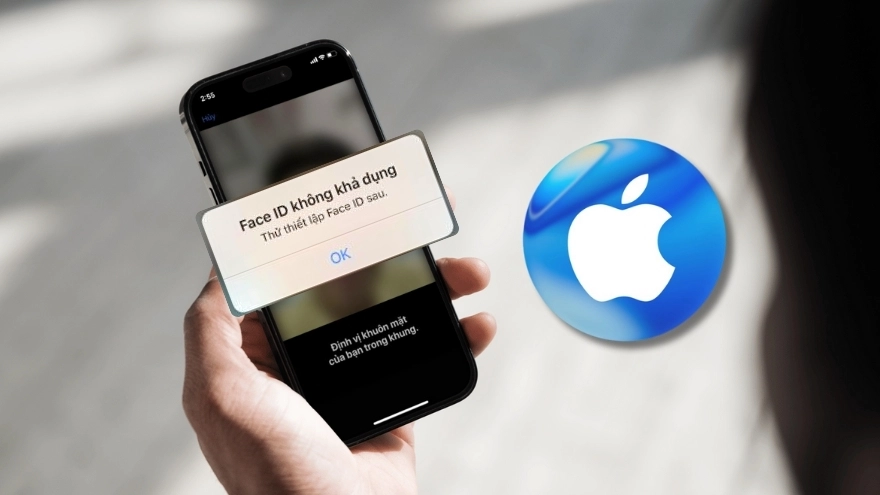
Thông báo “Face ID không khả dụng” hoặc “Không thể xác thực passkey” xuất hiện.
Hệ thống yêu cầu nhập mật khẩu iCloud hoặc mật khẩu ứng dụng thay vì dùng Face ID.
Face ID vẫn hoạt động bình thường ở các chức năng khác như mở khóa điện thoại, nhưng không hoạt động khi dùng passkey.
Cách khắc phục lỗi passkey iPhone không nhận Face ID
Bước 1: Kiểm tra và vệ sinh cảm biến Face ID
Tháo ốp lưng và miếng dán màn hình nếu có. Dùng khăn mềm, khô lau nhẹ phần notch và camera trước. Đảm bảo không có bụi bẩn hoặc mồ hôi bám trên cảm biến. Sau đó thử sử dụng passkey lại.
Bước 2: Khởi động lại iPhone
Khởi động lại thiết bị có thể giải phóng bộ nhớ đệm và khắc phục lỗi tạm thời. Nhấn giữ nút nguồn và nút âm lượng cho đến khi xuất hiện thanh trượt, sau đó tắt máy và khởi động lại.
Bước 3: Kiểm tra cài đặt Face ID cho passkey
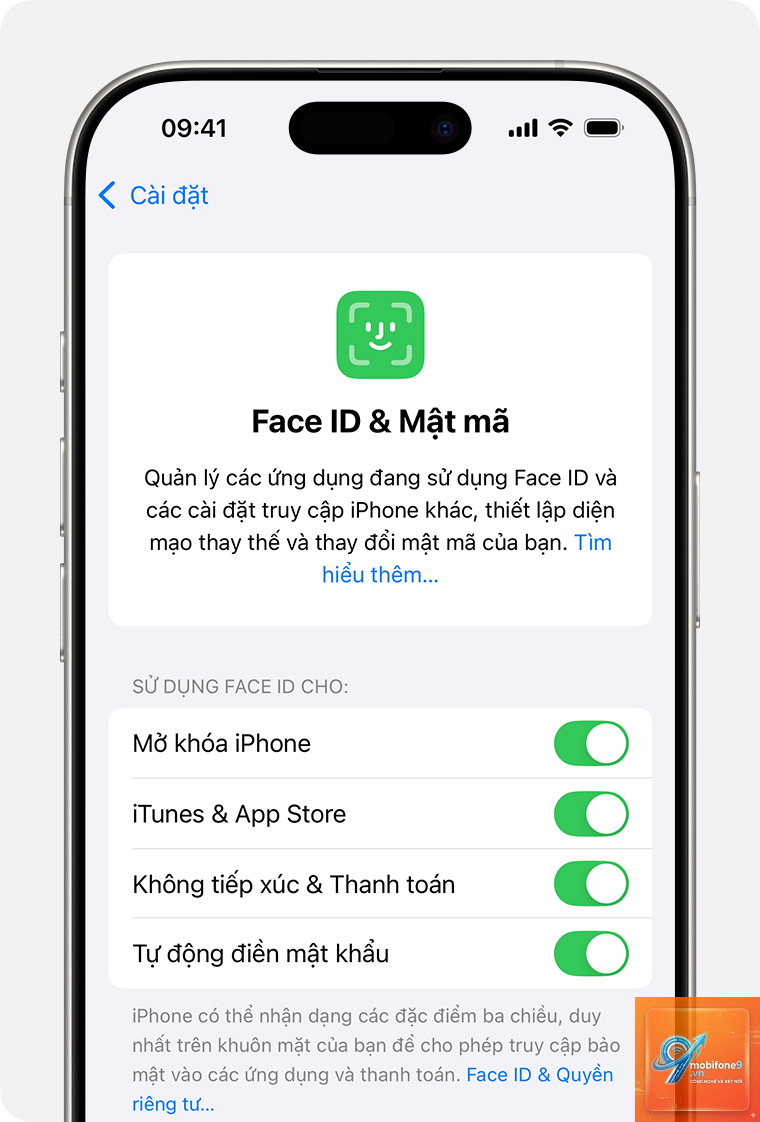
Vào Cài đặt > Face ID & Mã số. Đảm bảo tùy chọn “Passkey” được bật. Nếu chưa, hãy bật lên. Nếu đã bật nhưng vẫn lỗi, hãy tắt và bật lại.
Bước 4: Đặt lại Face ID
Trong Cài đặt > Face ID & Mã số, chọn “Đặt lại Face ID”. Sau đó thiết lập lại khuôn mặt từ đầu. Quá trình này sẽ xóa dữ liệu cũ và tạo cấu hình mới, giúp khắc phục lỗi passkey iPhone không nhận Face ID do dữ liệu hỏng.
Bước 5: Cập nhật iOS lên phiên bản mới nhất
Apple thường phát hành các bản vá lỗi cho Face ID và passkey. Vào Cài đặt > Cài đặt chung > Cập nhật phần mềm để kiểm tra và cài đặt bản cập nhật mới nhất.
Bước 6: Xóa và thiết lập lại passkey
Vào Cài đặt > Mật khẩu > Tùy chọn mật khẩu. Tại đây,
Không, đây chỉ là lỗi phần mềm hoặc do cảm biến bị che. Dữ liệu và tài khoản của bạn vẫn an toàn.
Điều này cho thấy cảm biến vẫn hoạt động tốt, nhưng có thể cài đặt passkey hoặc ứng dụng quản lý mật khẩu đang gây xung đột. Hãy kiểm tra lại cài đặt Face ID cho passkey và thử đặt lại.
Lỗi passkey iPhone không nhận Face ID có tự hết không?
Trong một số trường hợp, lỗi có thể tự biến mất sau khi khởi động lại máy hoặc sau vài giờ. Tuy nhiên, nếu kéo dài, bạn cần thực hiện các bước khắc phục như hướng dẫn ở trên.
Có cần mang iPhone đến trung tâm bảo hành không?
Chỉ nên mang đến trung tâm bảo hành nếu
Có, passkey sử dụng mã hóa đầu cuối và xác thực sinh trắc học, giúp chống phishing và tấn công brute force hiệu quả hơn mật khẩu truyền thống. Lỗi passkey iPhone không nhận Face ID chỉ là vấn đề kỹ thuật tạm thời.
Kết luận
Lỗi passkey iPhone không nhận Face ID là vấn đề phổ biến nhưng hoàn toàn có thể khắc phục tại nhà mà không cần đến sự hỗ trợ kỹ thuật. Nguyên nhân chủ yếu đến từ cảm biến bị bẩn, lỗi phần mềm sau cập nhật, hoặc cài đặt sai. Bằng cách thực hiện tuần tự các bước từ vệ sinh cảm biến, kiểm tra cài đặt, đặt lại Face ID, đến cập nhật iOS, bạn sẽ giải quyết được vấn đề trong hầu hết trường hợp. Hãy luôn sao lưu dữ liệu trước khi thực hiện các thao tác reset và chỉ mang máy đi sửa khi thực sự cần thiết. Passkey là công nghệ bảo mật tương lai, việc hiểu rõ cách xử lý sự cố sẽ giúp bạn tận dụng tối đa tiện ích mà nó mang lại.
Tôi là Như Ý, người đam mê công nghệ và hiện đang hoạt động trong lĩnh vực biên tập nội dung số. Trải qua hơn 5 năm làm việc, tôi đã tích lũy nhiều kinh nghiệm trong việc xây dựng nội dung về smartphone, thiết bị Apple, phần mềm, ứng dụng và các thủ thuật công nghệ hữu ích. Tôi luôn cố gắng cập nhật những thông tin mới nhất để mang đến cho người đọc các bài viết chất lượng, dễ hiểu và phù hợp với nhu cầu thực tế.