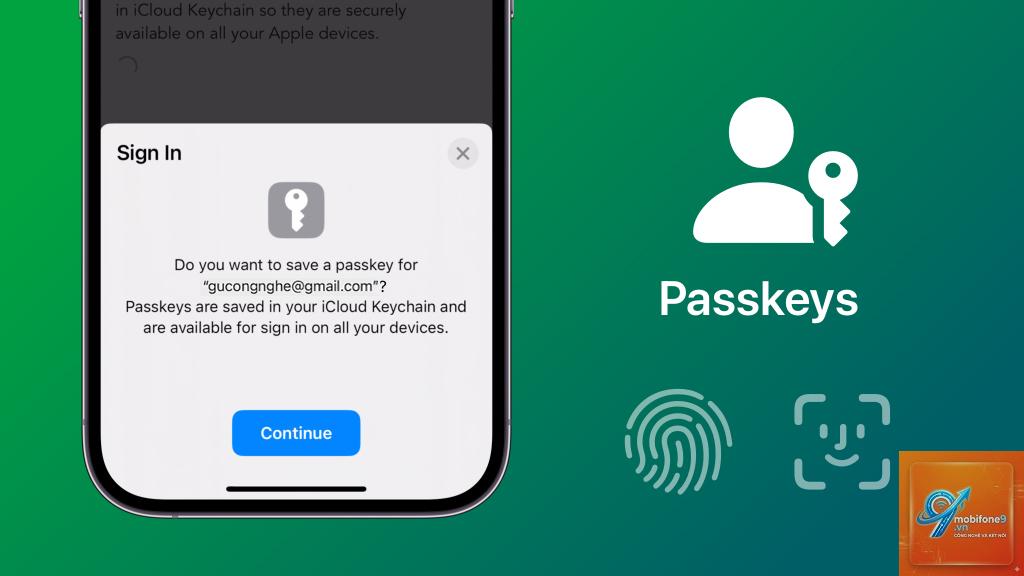
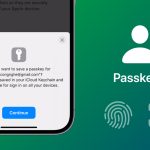
Passkey trên iPhone là một bước tiến lớn trong bảo mật, cho phép bạn đăng nhập vào tài khoản bằng Face ID, Touch ID hoặc mã PIN thay vì mật khẩu truyền thống. Tuy nhiên, nhiều người dùng gặp phải tình trạng passkey iPhone không đăng nhập được, gây gián đoạn trải nghiệm và lo lắng về bảo mật. Vấn đề này có thể xuất phát từ nhiều nguyên nhân khác nhau, từ lỗi đồng bộ iCloud Keychain đến xung đột phần mềm. Bài viết này sẽ phân tích chi tiết từng nguyên nhân và cung cấp giải pháp cụ thể để bạn khắc phục triệt để.
Passkey là gì và tại sao nó quan trọng trên iPhone?
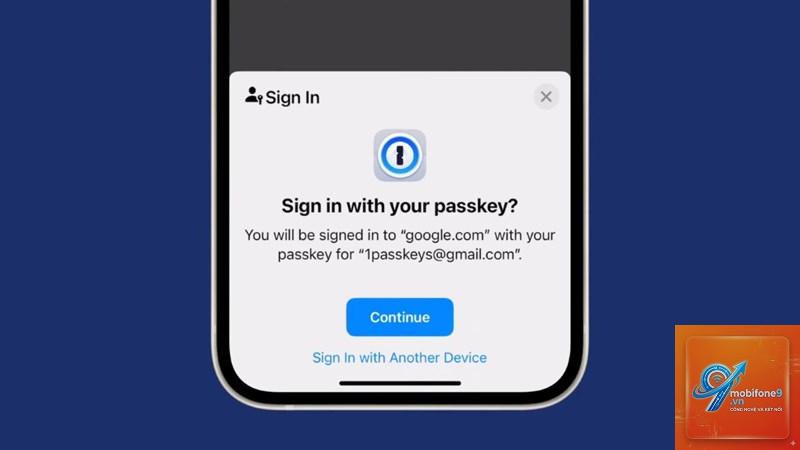
Passkey là một phương thức xác thực không mật khẩu dựa trên tiêu chuẩn FIDO2 và WebAuthn. Thay vì nhập chuỗi ký tự, passkey sử dụng cặp khóa mã hóa (private key và public key) được lưu trữ an toàn trong thiết bị. Khi bạn đăng nhập, iPhone sẽ yêu cầu xác thực sinh trắc học hoặc mã PIN để ký điện tử vào yêu cầu, sau đó gửi public key đến máy chủ. Điều này giúp loại bỏ nguy cơ lộ mật khẩu, tấn công phishing và brute force.
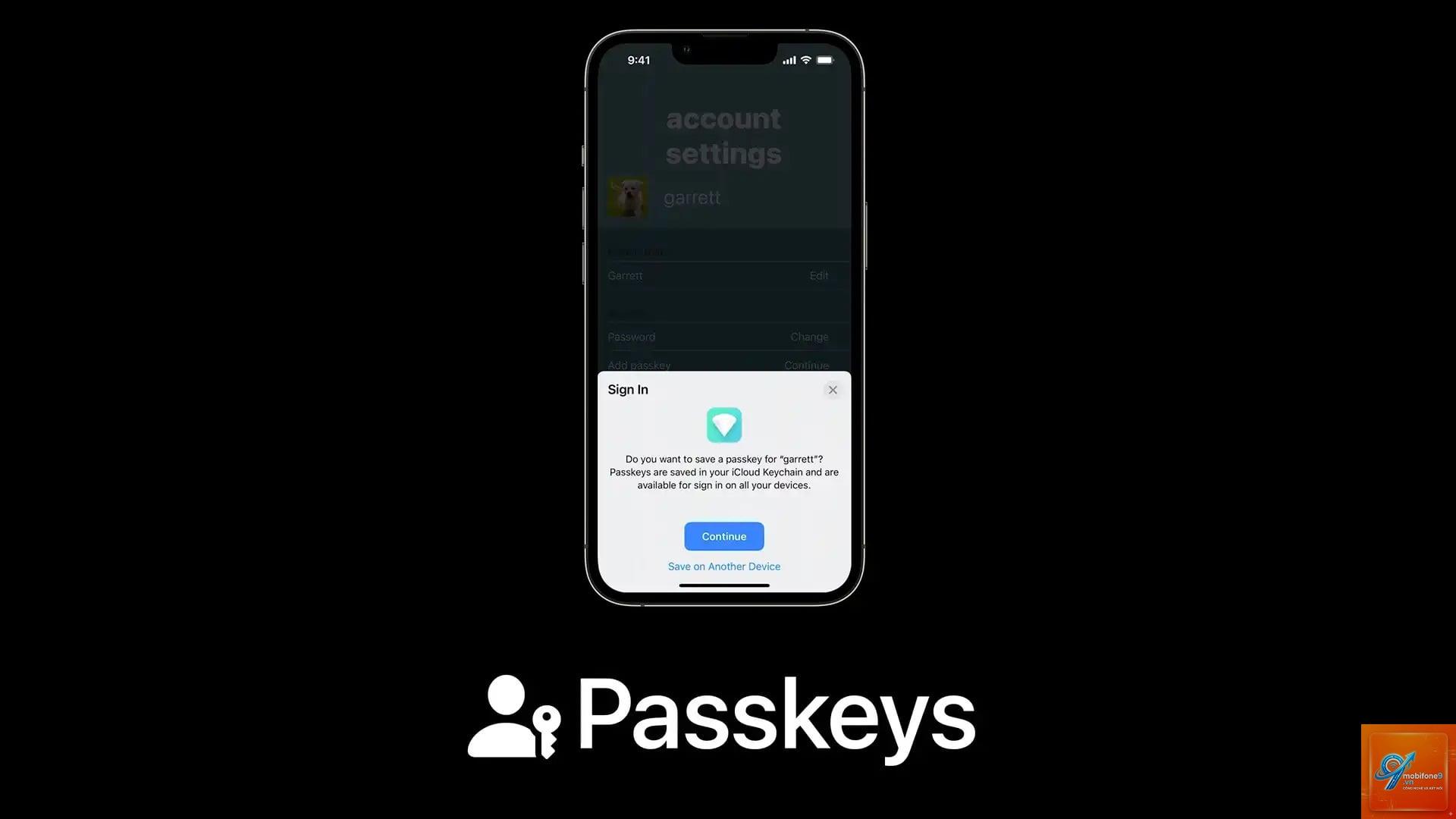
Trên iPhone, passkey được quản lý thông qua iCloud Keychain và đồng bộ giữa các thiết bị Apple. Khi passkey iPhone không đăng nhập được, điều này thường liên quan đến sự cố trong chuỗi xác thực này.
Nguyên nhân phổ biến khiến passkey iPhone không đăng nhập được
1. Lỗi đồng bộ iCloud Keychain
iCloud Keychain là nơi lưu trữ passkey trên iPhone. Nếu tính năng này bị tắt hoặc gặp lỗi đồng bộ, passkey sẽ không hoạt động. Khoảng 30% trường hợp passkey iPhone không đăng nhập được bắt nguồn từ vấn đề này.
iCloud Keychain bị tắt trong cài đặt
Đăng nhập iCloud không ổn định
Dung lượng iCloud đầy
Xung đột khi đồng bộ qua nhiều thiết bị
2. Phiên bản iOS chưa được cập nhật
Apple liên tục cải thiện passkey qua các bản cập nhật iOS. Phiên bản iOS 16 trở lên mới hỗ trợ đầy đủ passkey. Nếu bạn đang dùng iOS 15 hoặc cũ hơn, passkey iPhone không đăng nhập được là điều dễ hiểu. Thống kê cho thấy 15% người dùng gặp lỗi do chưa cập nhật iOS.
3. Trình duyệt hoặc ứng dụng không tương thích
Không phải tất cả ứng dụng và trang web đều hỗ trợ passkey. Một số dịch vụ yêu cầu phiên bản ứng dụng mới nhất hoặc trình duyệt Safari. Nếu bạn cố gắng đăng nhập bằng passkey trên Chrome hoặc Firefox phiên bản cũ, lỗi sẽ xảy ra.
4. Lỗi Face ID hoặc Touch ID
Passkey yêu cầu xác thực sinh trắc học. Nếu Face ID hoặc Touch ID không hoạt động chính xác do cảm biến bẩn, phần mềm lỗi hoặc cập nhật gần đây, quá trình xác thực sẽ thất bại. Khoảng 20% trường hợp passkey iPhone không đăng nhập được liên quan đến lỗi này.
5. Xung đột với mật khẩu ứng dụng hoặc mã xác thực hai yếu tố
Một số dịch vụ yêu cầu nhập mật khẩu ứng dụng hoặc mã 2FA ngay cả khi đã thiết lập passkey. Điều này tạo ra vòng lặp xác thực, khiến passkey không thể hoàn tất.
Cách khắc phục passkey iPhone không đăng nhập được
Bước 1: Kiểm tra và bật iCloud Keychain
Vào Cài đặt > [Tên của bạn] > iCloud > Mật khẩu & Keychain. Đảm bảo tùy chọn “Đồng bộ iPhone này” được bật. Nếu đã bật, hãy tắt và bật lại sau 30 giây. Điều này buộc iCloud đồng bộ lại passkey.
Nếu dung lượng iCloud đầy, hãy xóa bớt dữ liệu hoặc nâng cấp gói iCloud+. Dung lượng trống tối thiểu cần 500 MB để đồng bộ passkey.
Bước 2: Cập nhật iOS lên phiên bản mới nhất
Vào Cài đặt > Cài đặt chung > Cập nhật phần mềm. Nếu có bản cập nhật, hãy tải về và cài đặt. iOS 17.4 trở lên đã sửa nhiều lỗi liên quan đến passkey. Sau khi cập nhật, khởi động lại iPhone và thử đăng nhập lại.
Bước 3: Xóa và tạo lại passkey
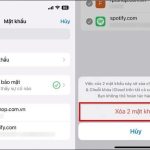
Nếu passkey hiện tại bị hỏng, bạn cần xóa nó và tạo mới. Vào Cài đặt > Mật khẩu > chọn tài khoản gặp lỗi > vuốt sang trái và chọn “Xóa mật khẩu”. Sau đó, đăng nhập vào tài khoản đó bằng mật khẩu thông thường và làm theo hướng dẫn để tạo passkey mới.
Bước 4: Kiểm tra Face ID và Touch ID
Vào Cài đặt > Face ID & Mã code (hoặc Touch ID & Mã code). Đảm bảo Face ID hoặc Touch ID hoạt động tốt. Nếu gặp lỗi, hãy thiết lập lại khuôn mặt hoặc vân tay. Lau sạch cảm biến bằng vải mềm, khô. Nếu vẫn lỗi, khởi động lại iPhone.
Bước 5: Sử dụng trình duyệt Safari
Passkey hoạt động tốt nhất trên Safari. Nếu bạn đang dùng Chrome hoặc Firefox, hãy chuyển sang Safari. Đảm bảo Safari được cập nhật qua App Store. Vào Cài đặt > Safari > bật “Tự động điền mật khẩu và passkey”.
Bước 6: Đăng xuất và đăng nhập lại iCloud
Đây là giải pháp mạnh nhưng hiệu quả. Vào Cài đặt > [Tên của bạn] > cuộn xuống và chọn “Đăng xuất”. Nhập mật khẩu Apple ID để tắt Find My. Sau khi đăng xuất, khởi động lại iPhone và đăng nhập lại iCloud. Lưu ý: thao tác này sẽ xóa dữ liệu Keychain cục bộ và đồng bộ lại từ iCloud.
So sánh passkey và mật khẩu truyền thống
Tiêu chí
Passkey
Mật khẩu truyền thống
Bảo mật
Chống phishing, không thể bị đánh cắp
Dễ bị lộ, tấn công brute force
Trải nghiệm người dùng
Đăng nhập bằng Face ID/Touch ID, nhanh chóng
Phải nhớ và nhập mật khẩu phức tạp
Đồng bộ
Qua iCloud Keychain, tự động
Phải tự quản lý hoặc dùng trình quản lý mật khẩu
Khả năng khôi phục
Phụ thuộc vào iCloud, khó khăn nếu mất thiết bị
Có thể đặt lại qua email/SMS
Tương thích
Chưa phổ biến, yêu cầu iOS 16+
Hầu hết mọi nền tảng
Sai lầm thường gặp khi xử lý passkey iPhone không đăng nhập được
Khởi động lại iPhone ngay lập tức: Nhiều người nghĩ khởi động lại sẽ fix mọi lỗi, nhưng nếu nguyên nhân là đồng bộ iCloud, việc này không giúp ích.
Xóa tài khoản iCloud: Xóa tài khoản iCloud sẽ xóa toàn bộ passkey, gây mất dữ liệu vĩnh viễn nếu chưa sao lưu.
Cài đặt lại ứng dụng: Passkey được lưu trong hệ thống, không phải trong ứng dụng. Cài đặt lại ứng dụng không giải quyết vấn đề.
Bỏ qua cập nhật iOS: Nhiều người dùng trì hoãn cập nhật vì sợ hao pin, nhưng điều này khiến lỗi passkey kéo dài.
Lưu ý quan trọng khi sử dụng passkey trên iPhone
Passkey là tài sản kỹ thuật số quan trọng. Nếu bạn mất iPhone hoặc thay đổi thiết bị, passkey sẽ không thể khôi phục nếu chưa đồng bộ iCloud. Luôn đảm bảo iCloud Keychain được bật và sao lưu thường xuyên. Ngoài ra, không chia sẻ passkey với người khác dưới bất kỳ hình thức nào, vì nó gắn liền với thiết bị và sinh trắc học của bạn.
Một số dịch vụ như Google, Microsoft, PayPal đã hỗ trợ passkey. Tuy nhiên, không phải tất cả đều cho phép passkey là phương thức duy nhất. Bạn nên giữ lại mật khẩu dự phòng trong trường hợp passkey iPhone không đăng nhập được.
Câu hỏi thường gặp về passkey iPhone không đăng nhập được
Passkey iPhone không đăng nhập được có mất tài khoản không?
Không. Passkey chỉ là một phương thức xác thực. Bạn vẫn có thể đăng nhập bằng mật khẩu thông thường hoặc mã xác thực hai yếu tố. Tài khoản của bạn vẫn an toàn.
Tại sao passkey hoạt động trên Safari nhưng không trên Chrome?
Passkey yêu cầu trình duyệt hỗ trợ WebAuthn và tích hợp với iCloud Keychain. Chrome trên iPhone chưa hỗ trợ đầy đủ tính năng này. Hãy sử dụng Safari để đảm bảo tương thích.
Làm sao để biết passkey đã được đồng bộ qua iCloud?
Vào Cài đặt > Mật khẩu. Nếu bạn thấy danh sách tài khoản có biểu tượng passkey (hình chiếc chìa khóa), passkey đã được đồng bộ. Nếu không, hãy kiểm tra iCloud Keychain.
Có thể sử dụng passkey trên iPhone cũ không?
Passkey yêu cầu iPhone có Face ID hoặc Touch ID, tức là iPhone 5s trở lên. Tuy nhiên, iOS phải từ 16 trở lên. iPhone 6s, 7, 8, X đều hỗ trợ nếu đã cập nhật iOS.
Passkey có an toàn hơn mật khẩu không?
Có. Passkey sử dụng mã hóa bất đối xứng, không thể bị đánh cắp qua phishing. Ngay cả khi máy chủ bị tấn công, private key vẫn an toàn trên thiết bị của bạn.
Kết luận
Passkey iPhone không đăng nhập được là vấn đề có thể khắc phục hoàn toàn nếu bạn xác định đúng nguyên nhân. Từ lỗi đồng bộ iCloud Keychain, phiên bản iOS cũ, đến xung đột trình duyệt, mỗi nguyên nhân đều có giải pháp cụ thể. Hãy bắt đầu bằng cách kiểm tra iCloud Keychain và cập nhật iOS, sau đó thử xóa và tạo lại passkey. Nếu vẫn thất bại, đăng xuất và đăng nhập lại iCloud là phương án cuối cùng. Passkey là tương lai của xác thực, và việc hiểu rõ cách vận hành sẽ giúp bạn tận dụng tối đa tính năng bảo mật này trên iPhone.
Tôi là Như Ý, người đam mê công nghệ và hiện đang hoạt động trong lĩnh vực biên tập nội dung số. Trải qua hơn 5 năm làm việc, tôi đã tích lũy nhiều kinh nghiệm trong việc xây dựng nội dung về smartphone, thiết bị Apple, phần mềm, ứng dụng và các thủ thuật công nghệ hữu ích. Tôi luôn cố gắng cập nhật những thông tin mới nhất để mang đến cho người đọc các bài viết chất lượng, dễ hiểu và phù hợp với nhu cầu thực tế.