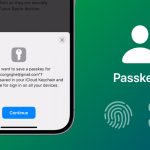
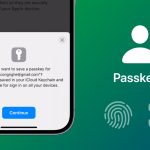
Passkey là công nghệ xác thực không mật khẩu do Apple phát triển, cho phép người dùng đăng nhập vào các tài khoản trực tuyến bằng Face ID hoặc Touch ID thay vì nhập mật khẩu truyền thống. Tính năng này đã xuất hiện từ iOS 16 và được tích hợp sâu vào hệ sinh thái Apple. Việc nắm rõ cách sử dụng passkey trên iPhone không chỉ giúp bạn bảo vệ thông tin cá nhân khỏi các cuộc tấn công phishing mà còn loại bỏ hoàn toàn nỗi lo quên mật khẩu. Trong bài viết này, chúng
Passkey là một cặp khóa mã hóa bao gồm khóa riêng tư (private key) được lưu trữ an toàn trong Secure Enclave của iPhone và khóa công khai (public key) được gửi đến máy chủ của dịch vụ. Khi đăng nhập, iPhone sẽ sử dụng Face ID hoặc Touch ID để xác thực danh tính và ký điện tử vào yêu cầu đăng nhập mà không cần truyền mật khẩu qua mạng.
Công nghệ này dựa trên tiêu chuẩn WebAuthn (Web Authentication) do World Wide Web Consortium (W3C) và FIDO Alliance phát triển. Passkey được thiết kế để chống lại các cuộc tấn công phishing vì mỗi passkey chỉ hoạt động trên trang web hoặc ứng dụng cụ thể mà nó được tạo ra.
Sự khác biệt giữa passkey và mật khẩu truyền thống
Tiêu chí
Passkey
Mật khẩu truyền thống
Phương thức xác thực
Face ID / Touch ID
Chuỗi ký tự nhập tay
Lưu trữ
Secure Enclave trên thiết bị
Trình quản lý mật khẩu hoặc trí nhớ
Rủi ro phishing
Gần như bằng không
Cao nếu người dùng nhập sai trang
Đồng bộ hóa
Qua iCloud Keychain
Phụ thuộc vào dịch vụ đồng bộ
Khả năng bị đánh cắp
Không thể trích xuất khóa riêng
Có thể bị lộ qua keylogger
Điều kiện để sử dụng passkey trên iPhone
Trước khi bắt đầu cách sử dụng passkey trên iPhone, bạn cần đảm bảo thiết bị đáp ứng các yêu cầu tối thiểu. iPhone phải chạy iOS 16 trở lên, vì passkey chỉ được hỗ trợ chính thức từ phiên bản này. Ngoài ra, bạn cần bật iCloud Keychain để đồng bộ passkey giữa các thiết bị Apple.
Đối với Face ID, các dòng iPhone từ iPhone X trở lên đều hỗ trợ. Touch ID vẫn hoạt động trên các thiết bị cũ hơn như iPhone SE (thế hệ 2 và 3). Quan trọng nhất, tài khoản iCloud của bạn phải được xác thực hai yếu tố (two-factor authentication) để đảm bảo an toàn cho toàn bộ hệ thống.
Hướng dẫn chi tiết cách sử dụng passkey trên iPhone
Bước 1: Kích hoạt iCloud Keychain
Vào Cài đặt > [Tên của bạn] > iCloud > Mật khẩu & Keychain. Bật công tắc “Đồng bộ hóa iPhone này” để iCloud Keychain hoạt động. Nếu chưa bật, bạn sẽ thấy thông báo yêu cầu nhập mật mã thiết bị để xác nhận.
iCloud Keychain không chỉ lưu passkey mà còn đồng bộ mật khẩu, thông tin thẻ tín dụng và Wi-Fi. Dữ liệu được mã hóa đầu cuối (end-to-end encryption), nghĩa là ngay cả Apple cũng không thể đọc được.
Bước 2: Tạo passkey cho tài khoản hỗ trợ
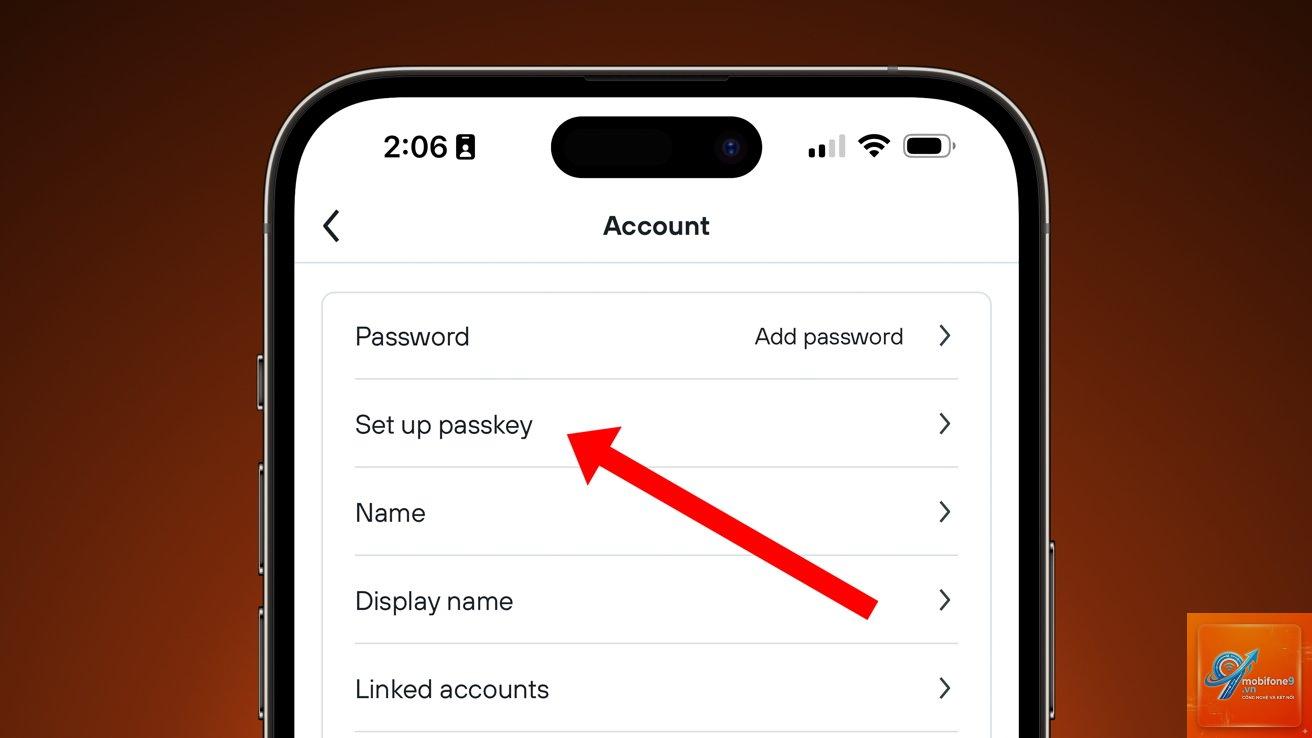
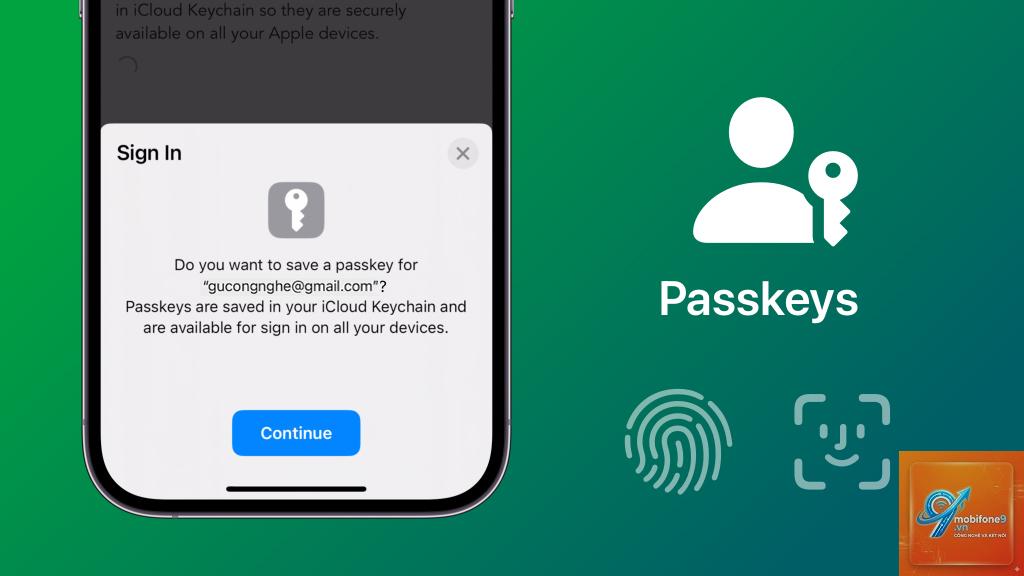
Khi truy cập vào một trang web hoặc ứng dụng hỗ trợ passkey, bạn sẽ thấy tùy chọn “Tạo Passkey” hoặc “Sử dụng Passkey” trong phần đăng ký hoặc cài đặt bảo mật. Nhấn vào đó, iPhone sẽ hiển thị hộp thoại yêu cầu xác thực bằng Face ID hoặc Touch ID.
Sau khi xác thực, passkey được tạo tự động và lưu vào iCloud Keychain. Bạn không cần nhập bất kỳ thông tin nào khác. Quá trình này chỉ mất khoảng 2-3 giây.
Bước 3: Đăng nhập bằng passkey
Khi đăng nhập vào tài khoản đã tạo passkey, thay vì nhập tên người dùng và mật khẩu, bạn chọn tùy chọn “Đăng nhập bằng Passkey”. iPhone sẽ yêu cầu xác thực sinh trắc học. Sau khi xác nhận, bạn tự động đăng nhập thành công.
Trên các trang web, passkey hoạt động thông qua mã QR nếu bạn sử dụng iPhone để đăng nhập vào máy tính. Quét mã QR bằng camera iPhone, xác thực Face ID, và máy tính sẽ tự động đăng nhập.
Các ứng dụng và dịch vụ hỗ trợ passkey trên iPhone
Hiện tại, nhiều dịch vụ lớn đã tích hợp passkey. Google cho phép tạo passkey cho tài khoản Gmail thay thế mật khẩu truyền thống. PayPal, eBay, và các ngân hàng số cũng đang dần triển khai tính năng này.
Danh sách các ứng dụng phổ biến hỗ trợ passkey:
Tài khoản Google (Gmail, YouTube, Google Drive)
Tài khoản Microsoft (Outlook, OneDrive, Xbox)
PayPal và các ví điện tử
Ứng dụng ngân hàng như HSBC, Citibank
Mạng xã hội như TikTok, X (Twitter)
Dịch vụ lưu trữ như Dropbox, Adobe
Lợi ích khi sử dụng passkey trên iPhone
Bảo mật tăng lên đáng kể vì passkey không thể bị đánh cắp qua các cuộc tấn công phishing. Ngay cả khi bạn vô tình truy cập vào trang web giả mạo, passkey sẽ không hoạt động vì miền không khớp với thông tin đã đăng ký.
Trải nghiệm người dùng được cải thiện rõ rệt. Bạn không cần nhớ hàng chục mật khẩu phức tạp cho mỗi tài khoản. Chỉ cần một lần xác thực sinh trắc học là có thể truy cập mọi dịch vụ.
Passkey còn hoạt động xuyên suốt hệ sinh thái Apple.
Passkey an toàn hơn đáng kể vì sử dụng mã hóa bất đối xứng và xác thực sinh trắc học. Khóa riêng tư không bao giờ rời khỏi thiết bị, loại bỏ nguy cơ bị đánh cắp qua mạng.
Tôi có thể sử dụng passkey trên nhiều iPhone không?
Có, nếu bạn đăng nhập cùng một tài khoản iCloud trên nhiều thiết bị. Passkey sẽ tự động đồng bộ qua iCloud Keychain.
Làm thế nào để xóa passkey đã tạo?
Vào Cài đặt > Mật khẩu, chọn tài khoản chứa passkey, nhấn vào “Xóa Passkey”. Bạn cũng có thể xóa trực tiếp từ trang cài đặt bảo mật của dịch vụ.
Passkey có hoạt động khi iPhone hết pin không?
Không, vì cần thiết bị hoạt động để xác thực. Trong trường hợp này, hãy sử dụng mật khẩu dự phòng hoặc đăng nhập từ thiết bị khác.
Tôi có cần nhập mật khẩu iCloud khi dùng passkey không?
Không, passkey hoạt động độc lập với mật khẩu iCloud. Bạn chỉ cần Face ID hoặc Touch ID để xác thực.
Kết luận
Cách sử dụng passkey trên iPhone thực sự đơn giản và mang lại lợi ích bảo mật vượt trội so với mật khẩu truyền thống. Chỉ với vài thao tác thiết lập iCloud Keychain và xác thực sinh trắc học, bạn đã có thể bảo vệ tài khoản khỏi các cuộc tấn công mạng tinh vi nhất. Công nghệ này đang dần trở thành tiêu chuẩn mới trong ngành bảo mật số, và việc áp dụng sớm sẽ giúp bạn an tâm hơn khi sử dụng các dịch vụ trực tuyến. Hãy bắt đầu chuyển đổi từ mật khẩu sang passkey ngay hôm nay để trải nghiệm sự tiện lợi và an toàn tối đa.
Tôi là Như Ý, người đam mê công nghệ và hiện đang hoạt động trong lĩnh vực biên tập nội dung số. Trải qua hơn 5 năm làm việc, tôi đã tích lũy nhiều kinh nghiệm trong việc xây dựng nội dung về smartphone, thiết bị Apple, phần mềm, ứng dụng và các thủ thuật công nghệ hữu ích. Tôi luôn cố gắng cập nhật những thông tin mới nhất để mang đến cho người đọc các bài viết chất lượng, dễ hiểu và phù hợp với nhu cầu thực tế.