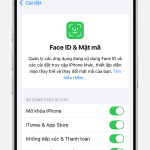
Trong thời đại số hóa, việc bảo vệ tài khoản trực tuyến trở nên quan trọng hơn bao giờ hết. Passkey là công nghệ xác thực không mật khẩu do Apple phát triển, cho phép bạn đăng nhập vào các ứng dụng và trang web chỉ bằng Face ID hoặc Touch ID. Bài viết này sẽ hướng dẫn bạn cách tạo passkey trên iPhone một cách chi tiết, từ khái niệm cơ bản đến các thao tác thực tế, giúp bạn tận dụng tối đa tính năng bảo mật hiện đại này.
Passkey là một phương thức xác thực kỹ thuật số dựa trên tiêu chuẩn WebAuthn (Web Authentication) và FIDO2. Thay vì nhập mật khẩu truyền thống, passkey sử dụng cặp khóa mã hóa công khai và riêng tư để xác minh danh tính người dùng. Khóa riêng tư được lưu trữ an toàn trong Secure Enclave của iPhone, không bao giờ rời khỏi thiết bị.
Khi bạn tạo passkey trên iPhone, hệ thống sẽ tự động đồng bộ qua iCloud Keychain, cho phép bạn sử dụng trên các thiết bị Apple khác như iPad, Mac mà không cần thiết lập lại. Công nghệ này loại bỏ hoàn toàn nguy cơ bị tấn công phishing, vì passkey chỉ hoạt động trên trang web hoặc ứng dụng gốc đã được xác thực.
Điều kiện cần để tạo passkey trên iPhone
Trước khi bắt đầu cách tạo passkey trên iPhone, bạn cần đảm bảo thiết bị đáp ứng các yêu cầu sau:
iPhone chạy iOS 16 trở lên (tốt nhất là iOS 17 hoặc iOS 18 để có trải nghiệm đầy đủ)
Đã đăng nhập iCloud và bật iCloud Keychain
Face ID hoặc Touch ID đã được thiết lập và hoạt động ổn định
Mật mã iPhone (passcode) đã được kích hoạt
Kết nối Internet ổn định để đồng bộ dữ liệu
Hướng dẫn chi tiết cách tạo passkey trên iPhone
Bước 1: Kiểm tra và cập nhật iOS
Đảm bảo iPhone của bạn đang chạy phiên bản iOS mới nhất. Vào Cài đặt > Cài đặt chung > Cập nhật phần mềm. Nếu có bản cập nhật, hãy tải về và cài đặt trước khi thực hiện các bước tiếp theo.
Bước 2: Kích hoạt iCloud Keychain
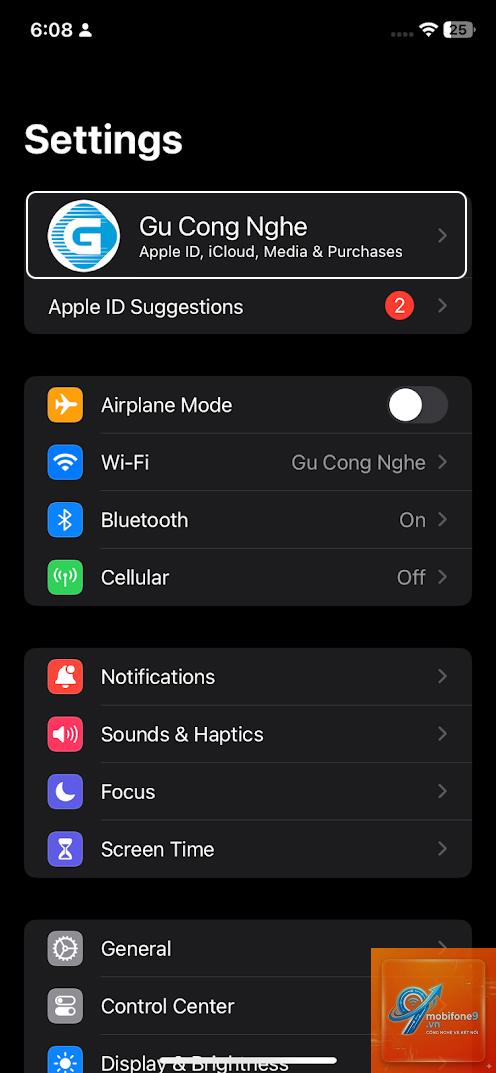
Vào Cài đặt > [Tên của bạn] > iCloud > Mật khẩu & Keychain. Bật tùy chọn “Đồng bộ hóa qua iCloud” để đảm bảo passkey được lưu trữ và đồng bộ trên tất cả thiết bị Apple của bạn.
Bước 3: Tạo passkey trên các trang web hỗ trợ
Khi truy cập vào một trang web hoặc ứng dụng có hỗ trợ passkey, bạn sẽ thấy tùy chọn “Tạo Passkey” hoặc “Sử dụng Passkey” trong phần đăng nhập hoặc cài đặt bảo mật. Các bước cụ thể như sau:
Mở Safari và truy cập trang web hỗ trợ passkey (ví dụ: Google, PayPal, GitHub)
Đăng nhập bằng tài khoản hiện tại của bạn
Vào phần Cài đặt tài khoản hoặc Bảo mật
Tìm tùy chọn “Passkey” hoặc “Khóa truy cập”
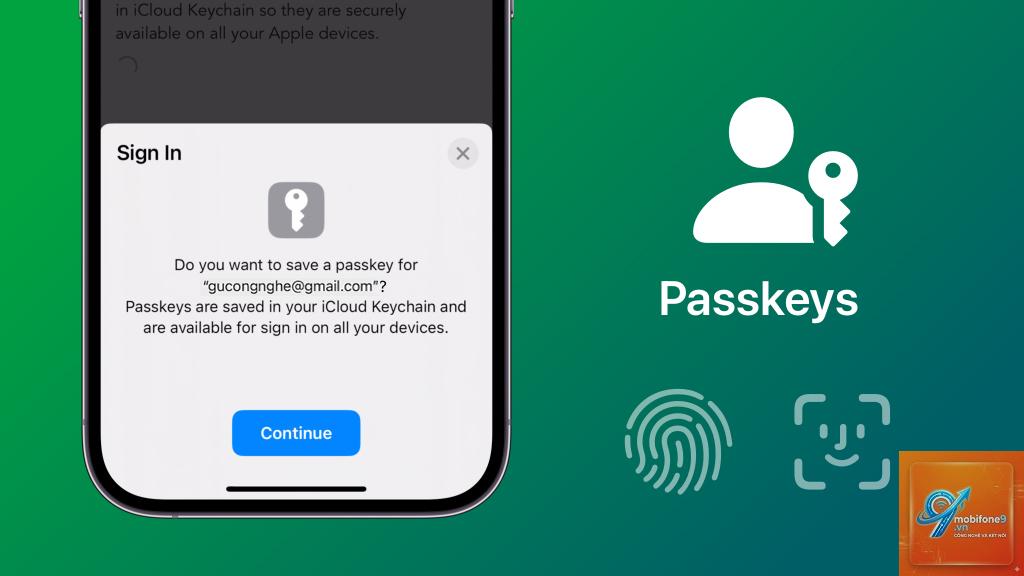
Chọn “Tạo Passkey” và xác thực bằng Face ID hoặc Touch ID
Hệ thống sẽ tự động tạo và lưu passkey vào iCloud Keychain
Bước 4: Tạo passkey trực tiếp từ ứng dụng
Nhiều ứng dụng bên thứ ba như WhatsApp, TikTok, Instagram cũng hỗ trợ passkey. Cách tạo passkey trên iPhone trong trường hợp này tương tự:
Mở ứng dụng và vào phần Cài đặt tài khoản
Chọn “Bảo mật” hoặc “Mật khẩu & Bảo mật”
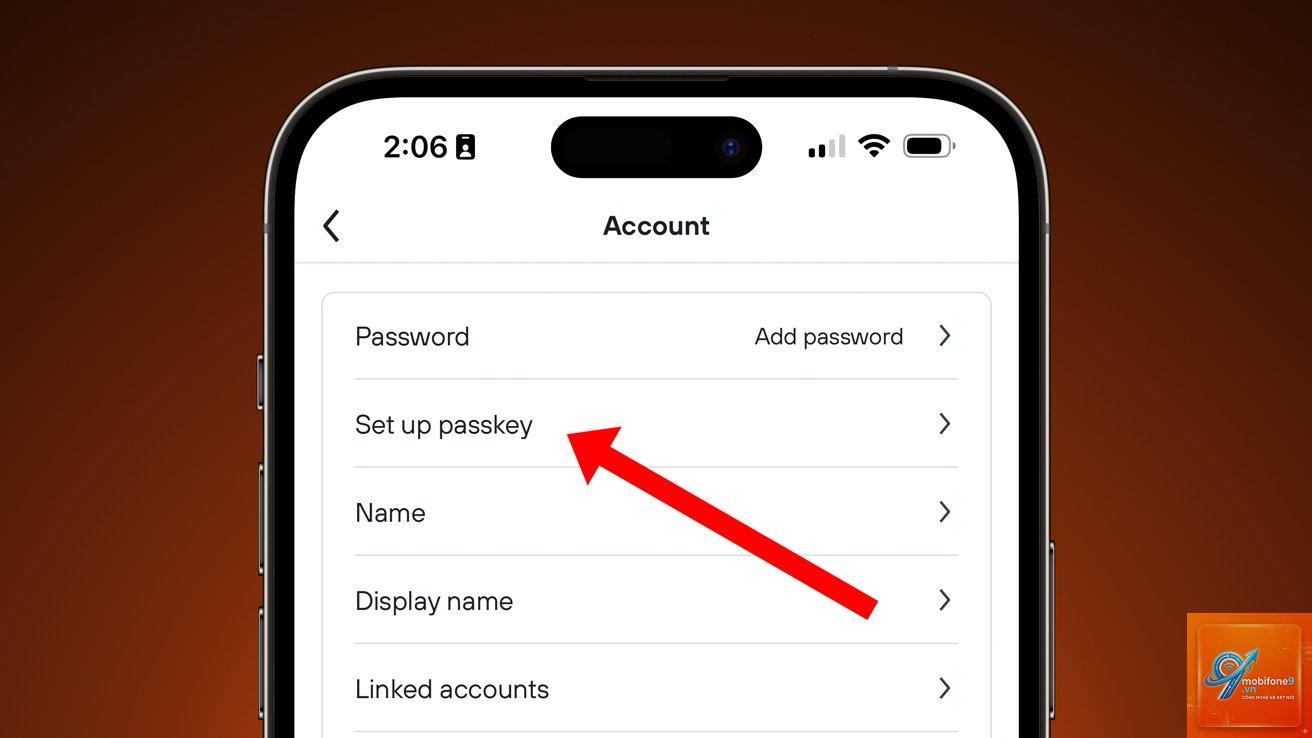
Tìm “Passkey” và chọn “Thêm Passkey”
Xác thực bằng Face ID và hoàn tất
Lợi ích vượt trội khi sử dụng passkey
Lợi ích
Mô tả chi tiết
Bảo mật tuyệt đối
Không có mật khẩu để đánh cắp, không bị tấn công phishing
Tiện lợi tối đa
Đăng nhập chỉ với một lần chạm Face ID hoặc Touch ID
Đồng bộ đa thiết bị
Sử dụng passkey trên iPhone, iPad, Mac qua iCloud Keychain
Không cần nhớ mật khẩu
Loại bỏ hoàn toàn việc ghi nhớ các mật khẩu phức tạp
Chống tấn công MITM
Passkey chỉ hoạt động trên domain gốc đã đăng ký
So sánh passkey với mật khẩu truyền thống
Tiêu chí
Passkey
Mật khẩu truyền thống
Bảo mật
Rất cao (mã hóa bất đối xứng)
Trung bình (dễ bị brute force)
Khả năng bị phishing
Gần như bằng 0
Cao (nếu người dùng nhập sai trang)
Độ phức tạp khi sử dụng
Rất thấp (tự động xác thực)
Cao (phải nhập thủ công)
Khả năng đồng bộ
Có (qua iCloud)
Không (phải nhập lại)
Yêu cầu phần cứng
Cần thiết bị có Secure Enclave
Không yêu cầu đặc biệt
Những sai lầm thường gặp khi tạo passkey trên iPhone
Không bật iCloud Keychain trước
Nhiều người dùng thực hiện cách tạo passkey trên iPhone nhưng quên kích hoạt iCloud Keychain. Kết quả là passkey chỉ lưu trên thiết bị hiện tại và không đồng bộ, gây mất dữ liệu khi đổi máy.
Sử dụng trình duyệt không hỗ trợ
Passkey chỉ hoạt động trên Safari và một số trình duyệt hỗ trợ WebAuthn như Chrome (phiên bản mới). Sử dụng trình duyệt cũ hoặc không tương thích sẽ không hiển thị tùy chọn tạo passkey.
Không xác thực danh tính trang web
Trước khi tạo passkey, hãy kiểm tra kỹ URL của trang web. Passkey chỉ nên được tạo trên các trang web chính thức, có chứng chỉ SSL hợp lệ. Tránh tạo passkey trên các trang web lạ hoặc qua đường link không rõ nguồn gốc.
Ứng dụng thực tế của passkey trong đời sống
Passkey không chỉ giới hạn trong việc đăng nhập web. Công nghệ này đang được mở rộng sang nhiều lĩnh vực khác:
Xác thực giao dịch ngân hàng trực tuyến
Đăng nhập ứng dụng mạng xã hội
Xác minh danh tính trong các dịch vụ y tế từ xa
Đăng nhập hệ thống quản lý doanh nghiệp
Xác thực thanh toán trực tuyến
Câu hỏi thường gặp về cách tạo passkey trên iPhone
Passkey có an toàn hơn mật khẩu không?
Có, passkey an toàn hơn nhiều so với mật khẩu truyền thống. Công nghệ mã hóa bất đối xứng đảm bảo khóa riêng tư không bao giờ rời khỏi thiết bị, ngay cả khi trang web bị tấn công. Không có mật khẩu để đánh cắp, không có thông tin nhạy cảm nào được lưu trữ trên máy chủ.
Tôi có thể sử dụng passkey trên nhiều thiết bị không?
Có, nếu
Vào Cài đặt > Mật khẩu, xác thực bằng Face ID. Tìm trang web hoặc ứng dụng có passkey bạn muốn xóa, chạm vào nó và chọn “Xóa Passkey”. Bạn cũng có thể xóa trực tiếp từ trang web bằng cách vào phần cài đặt bảo mật tài khoản.
Passkey có hoạt động trên Windows hoặc Android không?
Passkey của Apple chỉ hoạt động trên hệ sinh thái Apple. Tuy nhiên, nếu trang web hỗ trợ passkey theo tiêu chuẩn FIDO2,
Không, chỉ các trang web và ứng dụng đã hỗ trợ công nghệ passkey mới cho phép tạo. Hiện tại, các nền tảng lớn như Google, PayPal, GitHub, Microsoft, và nhiều ngân hàng đã hỗ trợ. Danh sách này đang được mở rộng hàng ngày.
Lưu ý quan trọng khi sử dụng passkey
Mặc dù passkey mang lại bảo mật vượt trội, bạn vẫn cần lưu ý một số điểm sau:
Luôn giữ iPhone cập nhật phiên bản iOS mới nhất để vá các lỗ hổng bảo mật
Không chia sẻ thiết bị với người khác khi chưa đăng xuất tài khoản iCloud
Sao lưu iCloud Keychain thường xuyên để tránh mất dữ liệu
Kích hoạt xác thực hai yếu tố (2FA) cho tài khoản iCloud để bảo vệ lớp ngoài
Kiểm tra danh sách passkey định kỳ và xóa những passkey không còn sử dụng
Kết luận
Cách tạo passkey trên iPhone không phức tạp như nhiều người nghĩ. Chỉ với vài thao tác đơn giản, bạn đã có thể thiết lập một lớp bảo mật vững chắc cho các tài khoản trực tuyến. Passkey không chỉ giúp bạn thoát khỏi nỗi ám ảnh về mật khẩu mà còn bảo vệ bạn khỏi các cuộc tấn công mạng tinh vi nhất.
Hãy bắt đầu chuyển đổi sang passkey ngay hôm nay để trải nghiệm sự tiện lợi và an toàn tối đa. Đừng quên chia sẻ hướng dẫn này với bạn bè và người thân để họ cũng được hưởng lợi từ công nghệ bảo mật hiện đại này.
Tôi là Như Ý, người đam mê công nghệ và hiện đang hoạt động trong lĩnh vực biên tập nội dung số. Trải qua hơn 5 năm làm việc, tôi đã tích lũy nhiều kinh nghiệm trong việc xây dựng nội dung về smartphone, thiết bị Apple, phần mềm, ứng dụng và các thủ thuật công nghệ hữu ích. Tôi luôn cố gắng cập nhật những thông tin mới nhất để mang đến cho người đọc các bài viết chất lượng, dễ hiểu và phù hợp với nhu cầu thực tế.