Passkey là công nghệ xác thực không mật khẩu do Apple phát triển, cho phép người dùng đăng nhập vào tài khoản bằng Face ID hoặc Touch ID thay vì nhập mật khẩu truyền thống. Việc nắm rõ cách tạo passkey trên iPhone không chỉ giúp bạn bảo vệ thông tin cá nhân khỏi các cuộc tấn công phishing mà còn mang lại trải nghiệm đăng nhập nhanh chóng, liền mạch trên nhiều thiết bị Apple. Bài viết này sẽ hướng dẫn bạn từng bước cụ thể, từ khái niệm cơ bản đến các thao tác nâng cao.
Passkey là một cặp khóa mã hóa (public key và private key) được tạo ra riêng cho mỗi tài khoản trên mỗi website hoặc ứng dụng. Khóa riêng tư được lưu trữ an toàn trong chuỗi khóa iCloud Keychain của bạn, đồng bộ qua tất cả thiết bị Apple đã đăng nhập cùng Apple ID. Khi đăng nhập, thiết bị của bạn sẽ sử dụng Face ID hoặc Touch ID để xác thực danh tính và ký điện tử vào yêu cầu từ máy chủ.
Không giống mật khẩu thông thường, passkey không thể bị đánh cắp qua email lừa đảo hay trang web giả mạo vì khóa riêng tư không bao giờ rời khỏi thiết bị của bạn. Mỗi passkey được gắn với một tên miền cụ thể, nên kẻ tấn công không thể sử dụng passkey của bạn trên website khác.
Điều kiện cần có trước khi tạo passkey trên iPhone
Trước khi thực hiện cách tạo passkey trên iPhone, bạn cần đảm bảo thiết bị và tài khoản đáp ứng các yêu cầu sau:
iPhone chạy iOS 16 trở lên (tốt nhất là iOS 17 hoặc iOS 18 để có trải nghiệm đầy đủ)
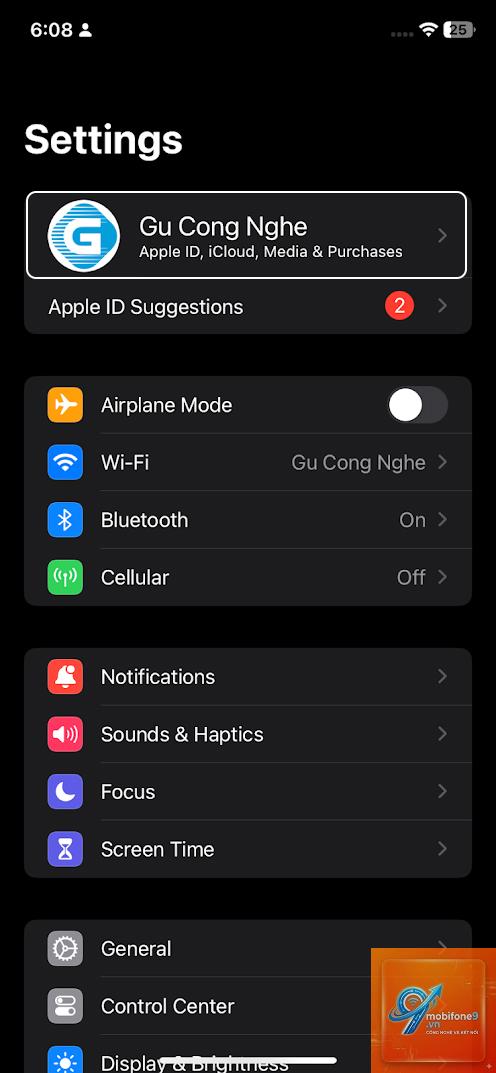
Đã bật iCloud Keychain trong phần Cài đặt > Apple ID > iCloud > Mật khẩu & Chuỗi khóa
Đã thiết lập Face ID hoặc Touch ID hoạt động ổn định
Đã đăng nhập vào cùng một Apple ID trên tất cả thiết bị bạn muốn đồng bộ passkey
Website hoặc ứng dụng hỗ trợ passkey (ngày càng nhiều dịch vụ lớn như Google, PayPal, GitHub, Microsoft đã hỗ trợ)
Hướng dẫn chi tiết cách tạo passkey trên iPhone
Bước 1: Truy cập vào trang web hoặc ứng dụng hỗ trợ passkey
Mở Safari hoặc trình duyệt bất kỳ trên iPhone, truy cập vào trang web có hỗ trợ passkey. Các dịch vụ phổ biến hiện nay bao gồm: Google Account, PayPal, GitHub, Microsoft, Nintendo, eBay, và nhiều ngân hàng số. Đăng nhập vào tài khoản của bạn bằng phương thức hiện tại (email và mật khẩu).
Bước 2: Vào phần cài đặt bảo mật của tài khoản
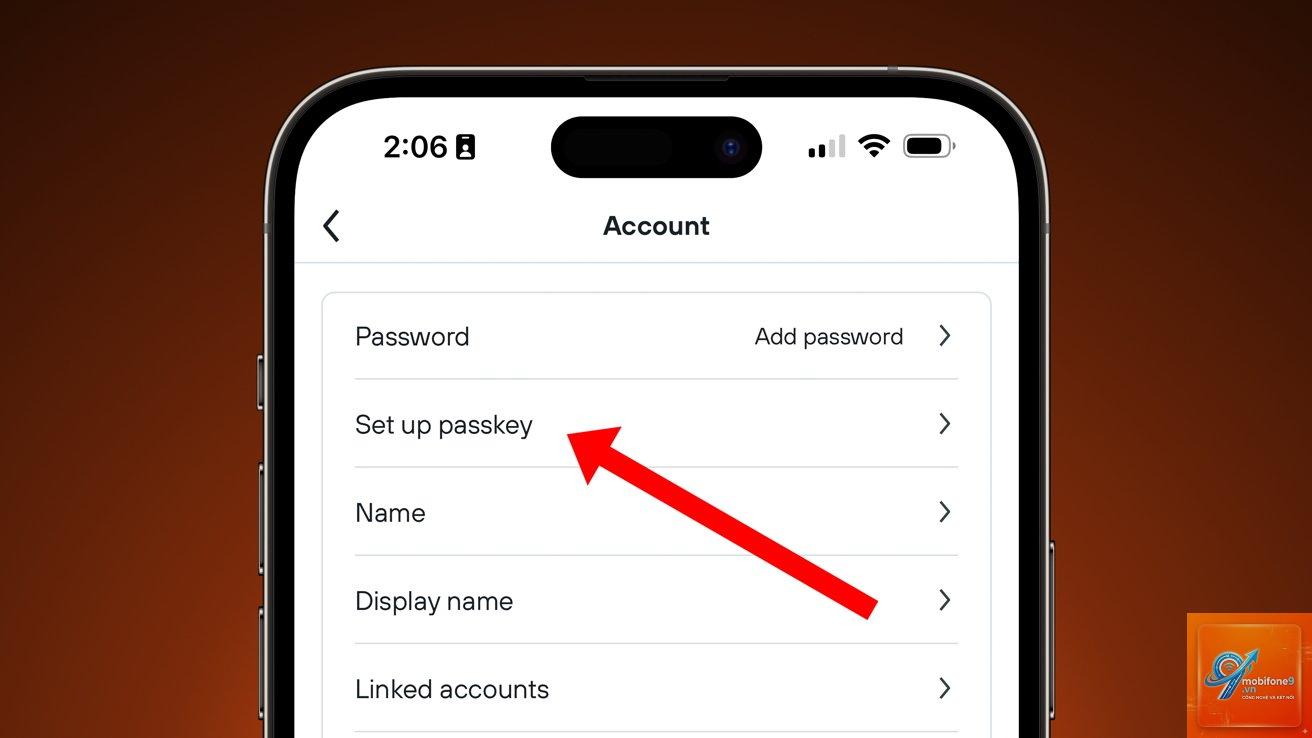
Sau khi đăng nhập, tìm đến mục Cài đặt tài khoản (Account Settings) hoặc Bảo mật (Security). Tại đây, bạn sẽ thấy tùy chọn “Passkey” hoặc “Khóa truy cập” (Key). Nhấn vào đó để bắt đầu quá trình tạo.
Bước 3: Chọn tạo passkey mới
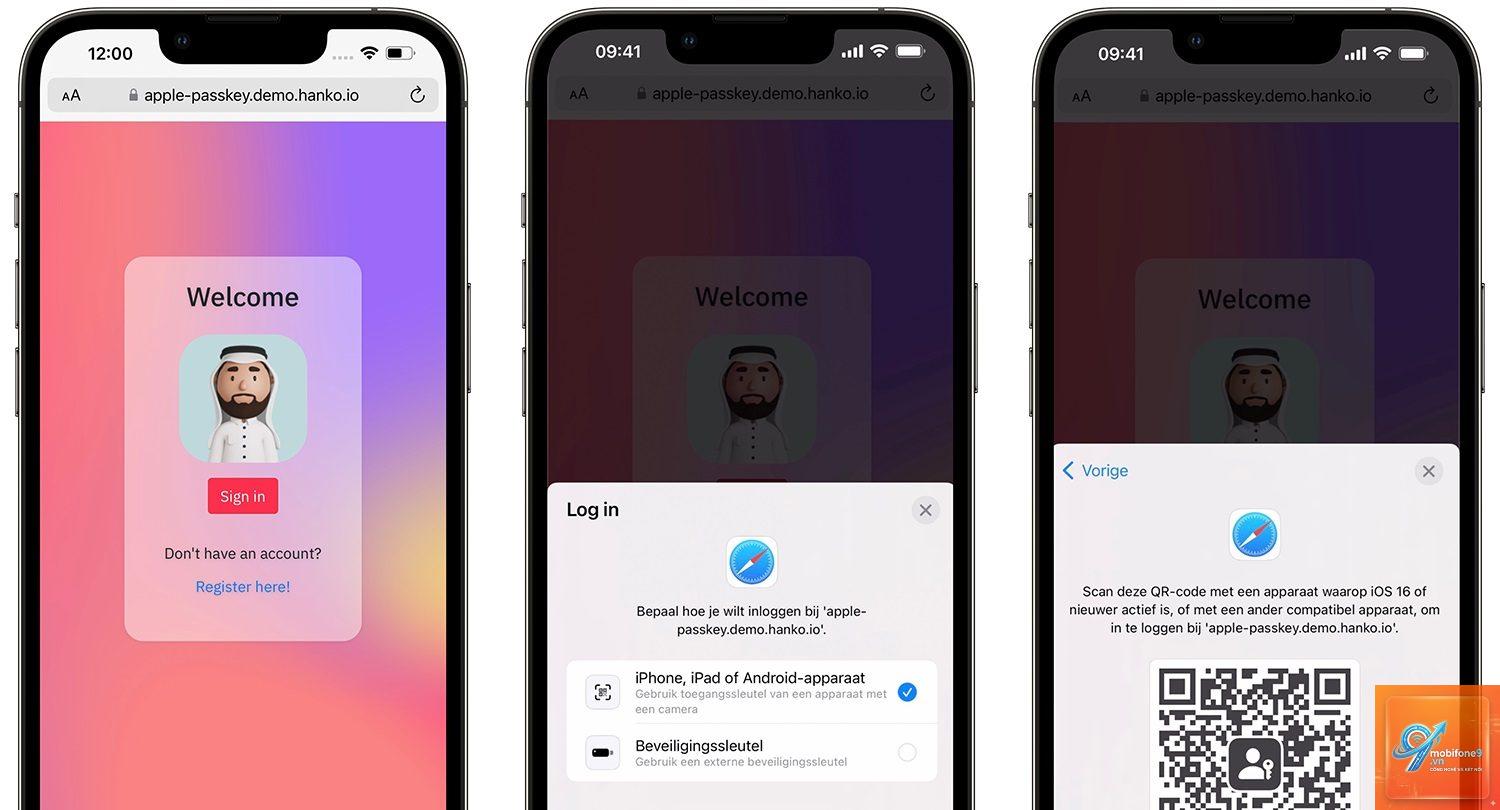
Nhấn vào nút “Create a Passkey” hoặc “Tạo khóa truy cập”. Một cửa sổ pop-up từ iOS sẽ xuất hiện, yêu cầu bạn xác nhận việc lưu passkey vào iCloud Keychain. Nhấn “Continue” để tiếp tục.
Bước 4: Xác thực bằng Face ID hoặc Touch ID
iPhone sẽ yêu cầu bạn xác thực danh tính bằng Face ID hoặc Touch ID. Đây là bước quan trọng để đảm bảo chỉ có bạn mới có thể tạo passkey cho tài khoản của mình. Sau khi xác thực thành công, passkey sẽ được tạo và lưu tự động.
Bước 5: Kiểm tra passkey đã được lưu
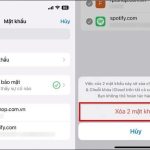
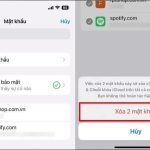
Vào Cài đặt > Mật khẩu (Passwords) > xác thực bằng Face ID > tìm tên website bạn vừa tạo passkey. Bạn sẽ thấy mục “Passkey” hiển thị bên cạnh thông tin đăng nhập. Nếu muốn,
Passkey cung cấp mức bảo mật tương đương hoặc cao hơn xác thực hai yếu tố (2FA) truyền thống. Trong khi 2FA yêu cầu mật khẩu cộng với mã OTP, passkey kết hợp yếu tố sở hữu (thiết bị) và yếu tố sinh trắc học (khuôn mặt/vân tay) mà không cần nhập bất kỳ mã nào. Passkey cũng loại bỏ hoàn toàn nguy cơ bị đánh cắp mã OTP qua SIM swapping.
Tôi có thể tạo passkey trên iPhone cho nhiều tài khoản cùng lúc không?
Mỗi tài khoản trên mỗi website hoặc ứng dụng cần một passkey riêng.
Vào Cài đặt > Mật khẩu > xác thực Face ID > chọn website chứa passkey > vuốt xuống tìm mục “Passkey” > nhấn “Xóa Passkey” (Delete Passkey). Lưu ý rằng sau khi xóa, bạn sẽ cần đăng nhập lại bằng mật khẩu hoặc tạo passkey mới.
Passkey có hoạt động trên trình duyệt Chrome trên iPhone không?
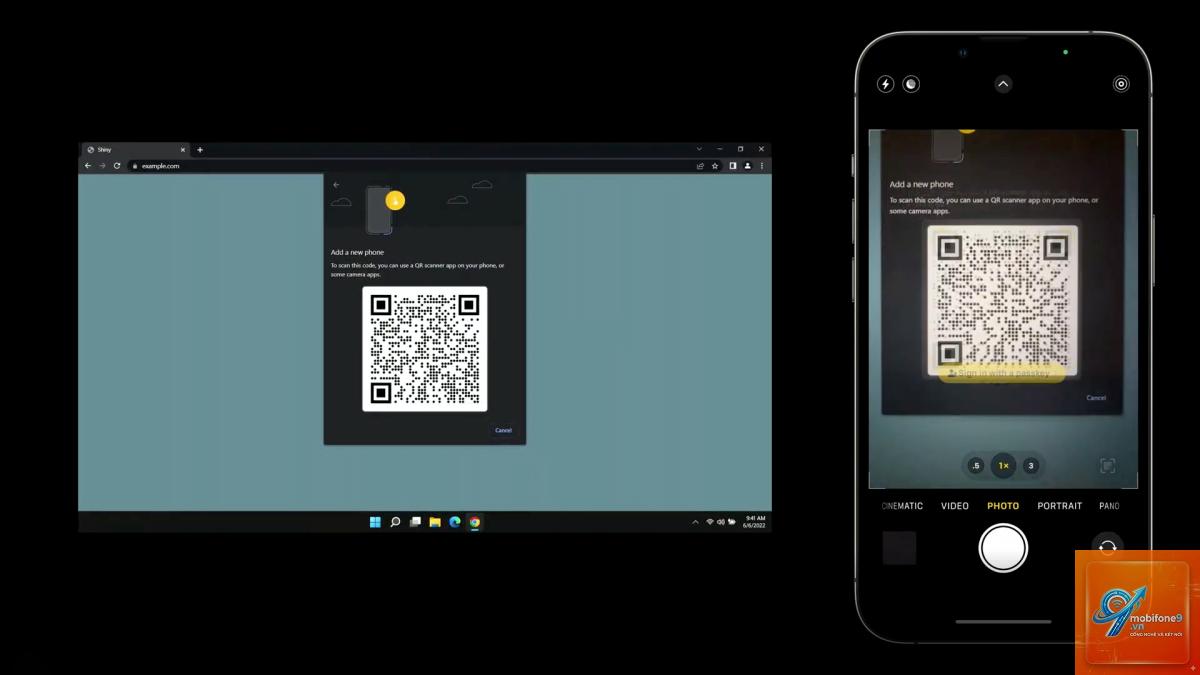
Có, Chrome trên iOS hỗ trợ passkey thông qua tính năng AutoFill của iOS. Khi bạn đăng nhập vào website hỗ trợ passkey trên Chrome, hệ thống sẽ gọi API của iOS để xác thực bằng Face ID và tự động điền thông tin. Tuy nhiên, trải nghiệm tốt nhất vẫn là trên Safari.
Nếu tôi thay iPhone mới, passkey có tự động chuyển sang không?
Có, nếu bạn sao lưu và khôi phục từ bản sao lưu iCloud hoặc đăng nhập cùng Apple ID trên iPhone mới, tất cả passkey sẽ tự động đồng bộ qua iCloud Keychain. Bạn không cần làm gì thêm ngoài việc bật iCloud Keychain trên thiết bị mới.
Kết luận
Cách tạo passkey trên iPhone là một kỹ năng bảo mật quan trọng mà mọi người dùng Apple nên nắm vững. Với quy trình đơn giản gồm vài bước, bạn có thể loại bỏ hoàn toàn mật khẩu truyền thống cho các tài khoản hỗ trợ, giảm thiểu rủi ro bị tấn công mạng và tăng tốc độ đăng nhập đáng kể. Passkey không chỉ bảo vệ bạn khỏi phishing mà còn mang lại sự tiện lợi khi sử dụng xuyên suốt hệ sinh thái Apple.
Hãy bắt đầu chuyển đổi sang passkey ngay hôm nay bằng cách kiểm tra các tài khoản quan trọng như Google, PayPal, và GitHub. Đừng quên cập nhật iOS lên phiên bản mới nhất và bật iCloud Keychain để tận dụng tối đa công nghệ bảo mật hiện đại này. Một khi đã quen với passkey, bạn sẽ không bao giờ muốn quay lại gõ mật khẩu thủ công nữa.
Tôi là Như Ý, người đam mê công nghệ và hiện đang hoạt động trong lĩnh vực biên tập nội dung số. Trải qua hơn 5 năm làm việc, tôi đã tích lũy nhiều kinh nghiệm trong việc xây dựng nội dung về smartphone, thiết bị Apple, phần mềm, ứng dụng và các thủ thuật công nghệ hữu ích. Tôi luôn cố gắng cập nhật những thông tin mới nhất để mang đến cho người đọc các bài viết chất lượng, dễ hiểu và phù hợp với nhu cầu thực tế.